

Windows 10 Home
The world’s most popular operating system – built for effortless everyday computing, immersive gaming, and creative exploration



Overview
How It Works
1. UEFI & Boot Manager
Oprogramowanie sprzętowe UEFI budzi kontrolę nad sprzętem i przekazuje Menedżerowi rozruchu systemu Windows. Ładuje jądro, warstwę abstrakcji sprzętu (HAL) i niezbędne sterowniki potrzebne do komunikacji z dyskiem, klawiaturą i wyświetlaczem.
2. Kernel & Session Manager
Error 504 (Server Error)!!1504.That’s an error.There was an error. Please try again later.That’s all we know.
3. Explorer Shell & Desktop
Po udanym logowaniu, Powłoka Eksploratora przejmuje kontrolę. Rysuje pasek zadań, menu Start, tacę systemową i ikony pulpitu. To jest moment, w którym system Windows staje się znajomym, interaktywnym obszarem roboczym, na którym polegasz każdego dnia.
4. Pre‑emptive Multitasking Scheduler
System Windows korzysta z wyprzedzającego harmonogramu wielozadaniowości, który sprawiedliwie przydziela czas procesora pomiędzy wszystkimi uruchomionymi aplikacjami. Jeśli jeden program się zawiesza, nie może zablokować całego komputera – zawsze możesz przełączyć się na inną aplikację lub otworzyć Menedżera zadań, aby zakończyć niereagujące zadanie.
5. NTFS File System
Wszystkie Twoje pliki, dokumenty i programy znajdują się na woluminie NTFS. System plików NTFS zapewnia dziennikowanie (odzyskiwanie po awarii), szczegółowe uprawnienia do plików i obsługę bardzo dużych dysków, dzięki czemu Twoje dane są bezpieczne i zorganizowane.
6. Windows Defender & Automatic Updates
W tle Program antywirusowy Windows Defender stale monitoruje złośliwe oprogramowanie, korzystając z uczenia maszynowego opartego na chmurze. Jednocześnie Windows Update pobiera i instaluje poprawki zabezpieczeń oraz ulepszenia funkcji, dzięki czemu Twój system jest zawsze chroniony bez konieczności ręcznej interwencji.
7. Windows Subsystem for Linux (WSL)
Dla programistów i zaawansowanych użytkowników WSL2 uruchamia pełne jądro Linuksa w systemie Windows. Możesz natywnie używać bash, Python, Docker i innych narzędzi systemu Linux – nie jest wymagana żadna maszyna wirtualna – doskonale wypełniając lukę pomiędzy programowaniem a codziennymi zadaniami.
8. Self‑Maintaining Design
Cały system jest warstwowy, z wyraźnym oddzieleniem trybu użytkownika od trybu jądra. Taka konstrukcja w połączeniu z automatycznym serwisowaniem oznacza, że system Windows 10 Home pozostaje niezawodny i responsywny nawet po latach codziennego użytkowania.
Key Features
Start Menu
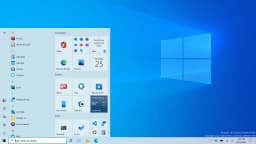
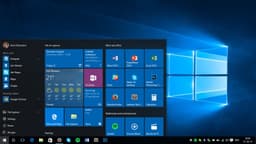
Menu Start łączy klasyczną listę aplikacji z dostosowywalnymi żywymi kafelkami, w których można wyświetlać wiadomości, pogodę i wydarzenia w kalendarzu. Wyszukuj pliki, aplikacje lub wyniki internetowe bezpośrednio ze zintegrowanego pola wyszukiwania. Przypinaj ulubione narzędzia, zmieniaj rozmiar kafelków i twórz grupy, aby mieć do nich szybki dostęp.
Microsoft Edge
Oparta na Chromium, Edge oferuje pionowe karty, zapobieganie śledzeniu, Czytnik immersyjny i pełną obsługę rozszerzeń Chrome. Synchronizuj hasła i ulubione na wszystkich urządzeniach za pomocą konta Microsoft.
Cortana
Twój osobisty asystent cyfrowy może ustawiać przypomnienia, odpowiadać na pytania, zarządzać kalendarzem i sterować inteligentnymi urządzeniami domowymi za pomocą naturalnych poleceń głosowych. Cortana z czasem uczy się Twoich preferencji, aby stać się bardziej pomocna.
Windows Hello
Zaloguj się za pomocą twarzy, odcisku palca lub kodu PIN urządzenia – bez konieczności podawania haseł. Dane biometryczne Windows Hello są szyfrowane i przechowywane na dedykowanym chipie TPM, co zapewnia bezpieczeństwo klasy korporacyjnej użytkownikom domowym.
Virtual Desktops & Snap Assist
Twórz wiele komputerów stacjonarnych, aby oddzielić projekty. Asystent przyciągania sugeruje sąsiednie okna po przeciągnięciu aplikacji do krawędzi ekranu, dzięki czemu wielozadaniowość na jednym monitorze jest niezwykle wydajna.
Gaming & DirectX 12
DirectX 12 Ultimate umożliwia śledzenie promieni, cieniowanie o zmiennej szybkości i shadery siatkowe, zapewniając grafikę o jakości konsolowej. Tryb gry optymalizuje zasoby procesora/GPU, podczas gdy Xbox Game Bar umożliwia nagrywanie i czatowanie bez wychodzenia z gry.
Windows Defender & Firewall
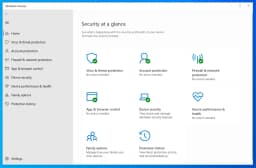
Wbudowany program antywirusowy z ochroną w czasie rzeczywistym, analizą zachowania i aktualizacjami zabezpieczeń dostarczanymi w chmurze. Zapora sieciowa monitoruje ruch sieciowy, aby blokować nieautoryzowany dostęp. Kontrolowany dostęp do folderów zapobiega szyfrowaniu oprogramowania ransomware.
OneDrive Cloud Storage
Uzyskaj 5 GB bezpłatnego miejsca w chmurze dzięki Files On-Demand, dzięki któremu cała biblioteka w chmurze będzie widoczna bez wykorzystywania przestrzeni lokalnej, dopóki nie otworzysz pliku. Personal Vault zapewnia dodatkową ochronę poufnych dokumentów.
Microsoft Store & Apps
Wyselekcjonowany rynek aplikacji, gier i filmów. Aplikacje platformy uniwersalnej systemu Windows (UWP) działają w bezpiecznych piaskownicach, a sklep obsługuje teraz klasyczne aplikacje Win32, zapewniając kompleksowe działanie.
Accessibility
Wszechstronne narzędzia, takie jak Narrator, Lupa, Rozpoznawanie mowy i Kontrola wzroku umożliwiają użytkownikom z wadami wzroku, słuchu lub sprawności ruchowej. Wbudowane motywy o wysokim kontraście i napisy kodowane.
Start Menu & Taskbar: Your Command Centre
Znajomy starter w nowej odsłonie
Live Tiles & Groups
Prawa strona menu Start może być wypełniona dynamicznymi aktywnymi kafelkami, które pokazują przewijane nagłówki wiadomości, aktualizacje pogody, spotkania w kalendarzu, najnowsze zdjęcia i podglądy wiadomości e-mail. Możesz zmieniać rozmiar każdego kafelka (mały, średni, szeroki, duży), przeciągać je do niestandardowych grup, a nawet tworzyć stosy przypominające foldery, przeciągając jeden kafelk na drugi.
All Apps List & Recently Added
W lewym okienku automatycznie wyświetlana jest lista najczęściej używanych aplikacji, ale kliknięcie Wszystkie aplikacje powoduje wyświetlenie alfabetycznej listy wszystkich programów zainstalowanych na komputerze. Nowo zainstalowane oprogramowanie jest podświetlone u góry, więc nie musisz go szukać.
Power Options & Account Menu
Skrajny lewy pasek boczny (zwany także „menu hamburgera”) zawiera zdjęcie konta użytkownika, foldery dokumentów i kluczowy przycisk Zasilanie — dzięki któremu możesz łatwo przejść do trybu uśpienia, wyłączenia i ponownego uruchomienia, wystarczy jedno kliknięcie. Z tego miejsca możesz także szybko przełączyć się na inne konto użytkownika lub zablokować komputer.
Integrated Search (Instant Everything)
Pole wyszukiwania na pasku zadań (lub naciśnij „Win + S”) nie tylko znajduje pliki – działa jak uniwersalny wiersz poleceń. Wpisz imię i nazwisko osoby, aby znaleźć kontakt, równanie matematyczne, aby uzyskać szybkie obliczenia, numer lotu, aby uzyskać status, lub nazwę aplikacji, aby natychmiast ją uruchomić. Wyniki internetowe są zintegrowane bezpośrednio z menu wysuwanym wyszukiwania.
Taskbar Pinning & Customisation
Przypinaj swoje absolutnie ulubione aplikacje bezpośrednio do paska zadań, aby uzyskać do nich dostęp jednym kliknięciem. Użyj metody „przeciągnij i upuść”, aby zmienić ich kolejność w dowolnej kolejności. Sam pasek zadań można zablokować, odblokować, zmienić jego rozmiar (wyższy) i przenieść do dowolnej z czterech krawędzi ekranu. Kliknij prawym przyciskiem myszy pasek zadań, aby włączyć lub wyłączyć wyszukiwanie, widok zadań i przyciski klawiatury dotykowej.
System Tray & Action Centre
Po prawej stronie paska zadań znajduje się Taca systemowa – ikony zegara, głośności, sieci, baterii i aplikacji działających w tle. Kliknięcie ikony dymka powoduje otwarcie Centrum akcji, wysuwanego panelu, w którym gromadzone są wszystkie powiadomienia i umożliwia natychmiastowe przełączanie szybkich działań, takich jak Wi-Fi, Bluetooth, podświetlenie nocne i tryb tabletu.
Task View & Virtual Desktops
Przycisk Widok zadania (lub „Win + Tab”) zmniejsza się, aby wyświetlić podgląd miniatur każdego otwartego okna. Na górze możesz kliknąć „+ Nowy pulpit”, aby utworzyć wirtualne pulpity. Trzymaj jeden komputer stacjonarny do pracy z otwartymi aplikacjami pakietu Office, drugi do mediów społecznościowych, a trzeci do gier – każdy całkowicie odizolowany. Z łatwością przeciągaj okna pomiędzy pulpitami.
Right‑Click (Jump Lists) & Keyboard Shortcuts
Kliknij prawym przyciskiem myszy dowolną ikonę na pasku zadań, aby wyświetlić Listę szybkiego dostępu – menu z ostatnimi plikami, częstymi zadaniami i szybkimi akcjami specyficznymi dla tej aplikacji. Na przykład kliknięcie prawym przyciskiem myszy ikony programu Word powoduje wyświetlenie ostatnich dokumentów; kliknięcie prawym przyciskiem myszy ikony przeglądarki umożliwia natychmiastowe otwarcie nowego okna lub sesji prywatnej. Połącz ze skrótami klawiaturowymi „Win + Number”, aby uruchamiać lub przełączać się na przypięte aplikacje z prędkością światła.
Taskbar Toolbars & Desktop Peek
Możesz dodać dodatkowe paski narzędzi do paska zadań (kliknij prawym przyciskiem myszy → Paski narzędzi), takie jak pasek adresu, folder łączy, a nawet pasek narzędzi na pulpicie. Mały prostokąt na prawej krawędzi paska zadań to przycisk „Zerknij” – umieść tam kursor myszy, aby szybko spojrzeć na pulpit, nie minimalizując niczego; kliknij go, aby faktycznie wyświetlić pulpit.
Start Menu Customisation & Settings
Przejdź do Ustawienia → Personalizacja → Start, aby przełączyć funkcje, takie jak wyświetlanie większej liczby kafelków, wyświetlanie ostatnio dodanych aplikacji, wyświetlanie często używanych aplikacji i włączanie uruchamiania na pełnym ekranie (tryb tabletu). Możesz także wybrać, które foldery mają się pojawiać na pasku bocznym Start (Ustawienia, Dokumenty, Obrazy itp.), aby nawigacja była jeszcze szybsza.

Microsoft Edge: A Browser Built for Speed and Security
Oparty na Chromium, z dodatkowymi funkcjami prywatności i produktywności
Chromium Power Under the Hood
Edge jest teraz zbudowany na tym samym silniku open source co Google Chrome, więc każde rozszerzenie Chrome Web Store działa natychmiast. Zainstaluj programy blokujące reklamy, menedżery haseł, moduły sprawdzania gramatyki i narzędzia programistyczne bez żadnych problemów ze zgodnością. Przeglądarka automatycznie aktualizuje najnowsze standardy sieciowe i poprawki zabezpieczeń.
Vertical Tabs – Organise Differently
Zamiast zatłoczonego poziomego paska kart, przełącz się na pionowe karty po lewej stronie. Możesz zobaczyć pełny tytuł każdej otwartej strony, przeciągnąć, aby zmienić kolejność, grupować powiązane karty i odzyskać cenne miejsce w pionie na monitorach panoramicznych. To rewolucja dla osób wykonujących wiele zadań wielozadaniowych.
Collections – Research Made Simple
Przeciągnij tekst, obrazy i linki do kolekcji, aby zapisać je razem. Idealny do planowania podróży, zbierania referencji do projektów lub sporządzania raportu szkolnego. Kolekcje synchronizują się między urządzeniami i można je eksportować bezpośrednio do programów Word lub Excel.
Tracking Prevention That Actually Works
Wybierz podstawową, zrównoważoną lub ścisłą ochronę przed śledzeniem. Edge blokuje znane moduły śledzące bez psucia witryn internetowych i możesz dokładnie zobaczyć, ile modułów śledzących zostało zablokowanych w każdej witrynie. Twoje przeglądanie pozostaje prywatne i szybsze.
Immersive Reader – Distraction‑Free Reading
Kliknij ikonę książki, aby usunąć reklamy, paski boczne i bałagan. Czytnik immersyjny pozostawia tylko tekst artykułu i obrazy, z możliwością regulacji rozmiaru czcionki, odstępów, a nawet funkcji Czytaj na głos, która opowiada stronę naturalnym głosem. Niezbędna dla studentów i wszystkich osób mających trudności z czytaniem.
Seamless Sync Across Devices
Zaloguj się na swoje konto Microsoft, a Edge zsynchronizuje hasła, ulubione, historię przeglądania, a nawet otwarte karty na Twoim komputerze z systemem Windows, telefonie z Androidem i urządzeniach z systemem iOS. Zacznij czytać artykuł na telefonie i dokończ go na komputerze jednym kliknięciem.
Built‑in PDF Reader & Annotator
Otwórz dowolny plik PDF bezpośrednio w Edge i użyj zakreślacza, pióra i narzędzi tekstowych, aby dodawać adnotacje. Wypełniaj formularze, podpisuj dokumenty cyfrowo, a nawet korzystaj z funkcji Czytaj na głos w przypadku plików PDF. Nie ma potrzeby stosowania oddzielnej aplikacji PDF.
Performance & Battery Efficiency
Edge został zaprojektowany tak, aby delikatnie obciążać baterię laptopa. Zakładki uśpione i wydajne zarządzanie zasobami oznaczają, że możesz przeglądać dłużej bez konieczności podłączania komputera. Jest to oficjalnie jedna z najbardziej energooszczędnych przeglądarek dostępnych dla systemu Windows.

Windows Defender Antivirus & Firewall: Invisible Protection
Zabezpieczenia klasy korporacyjnej wbudowane w Twój komputer, nie wymagają subskrypcji
Real‑Time Protection
Windows Defender stale skanuje każdy otwierany plik, każdą uruchamianą aplikację i każde pobranie, które ląduje na Twoim dysku. Wykorzystuje uczenie maszynowe z ponad miliarda urządzeń z systemem Windows, aby natychmiast wykrywać złośliwe wzorce – na długo przed zareagowaniem tradycyjnych aktualizacji sygnatur. Jeśli wykryte zostanie zagrożenie, zostanie ono poddane kwarantannie w ciągu kilku sekund, a Ty nawet tego nie zauważysz.
Behavioural Analysis & Cloud‑Delivered Defence
Zamiast polegać wyłącznie na znanych sygnaturach wirusów, Defender monitoruje jak zachowują się programy. Jeśli aplikacja nagle spróbuje zaszyfrować tysiące plików (klasyczne posunięcie ransomware), silnik behawioralny natychmiast ją zawiesza i ostrzega. Oparta na chmurze sztuczna inteligencja następnie w czasie rzeczywistym porównuje podejrzane działanie z globalną bazą danych zagrożeń firmy Microsoft.
Ransomware Protection & Controlled Folder Access
Kontrolowany dostęp do folderów to najlepsza tarcza przed oprogramowaniem ransomware. Określasz, które foldery są święte (Dokumenty, Zdjęcia itp.) i tylko zaufane aplikacje mogą w nich zapisywać. Nawet jeśli oprogramowanie ransomware się przedostanie, po prostu nie będzie mogło dotknąć Twoich plików osobistych – Defender blokuje nieautoryzowaną próbę zapisu i powiadamia Cię.
Windows Defender SmartScreen
Error 504 (Server Error)!!1504.That’s an error.There was an error. Please try again later.That’s all we know.
Windows Firewall: Your Digital Fortress
Wbudowana Zapora systemu Windows monitoruje zarówno przychodzący, jak i wychodzący ruch sieciowy. Po cichu blokuje skanowanie portów, robaki i nieautoryzowane próby połączeń z Internetu. Każda aplikacja musi prosić o pozwolenie na komunikację. Możesz dostosować reguły dla konkretnych sieci (publicznych, prywatnych, domenowych) – a wszystko to bez mylących wyskakujących okienek.
Automatic Updates & Silent Patching
Definicje wirusów Defender i silnik zapory sieciowej aktualizują się automatycznie za pośrednictwem usługi Windows Update — nigdy nie musisz niczego pobierać ręcznie. Nawet podstawowa platforma bezpieczeństwa jest co miesiąc poddawana cichym ulepszeniom, które zamykają nowo odkryte luki, zanim atakujący będą mogli je wykorzystać.
Family Safety & Parental Controls
Połączony z Twoim kontem Microsoft, Family Safety umożliwia tworzenie kont dzieci i zarządzanie czasem korzystania z nich, blokowanie nieodpowiednich witryn internetowych i monitorowanie ich aktywności. Otrzymujesz cotygodniowe raporty e-mailowe pokazujące, co Twoje dzieci robiły na komputerze – a wszystko to jest zarządzane z jednego pulpitu nawigacyjnego, bez dodatkowego oprogramowania.
Performance & Integration
Ponieważ Defender i Zapora są głęboko zintegrowane z systemem Windows, zużywają znacznie mniej zasobów procesora i pamięci RAM niż większość pakietów antywirusowych innych firm. Żadnych irytujących reklam, wyskakujących okienek proszących o aktualizacje i żadnych rocznych opłat abonamentowych – po prostu czysta, niewidoczna ochrona, która zapewnia szybkość i bezpieczeństwo Twojego systemu.
DirectX 12 Ultimate & Xbox Integration: The Ultimate Gaming Platform
Grafika o jakości konsolowej, błyskawiczne ładowanie i płynne funkcje społecznościowe
DirectX 12 Ultimate – Next‑Gen Graphics
Ray tracing, cieniowanie o zmiennej szybkości i shadery siatkowe łączą się, aby odtworzyć oświetlenie, odbicia i cienie o kinowej jakości. Gry takie jak Cyberpunk 2077 i Minecraft RTX wyglądają zapierająco dech w piersiach realistycznie. DirectX 12 Ultimate to ten sam graficzny interfejs API, który obsługuje Xbox Series X|S, gwarantujący pełną kompatybilność między platformami.
Auto HDR – Vibrant Colours Automatically
Auto HDR aktualizuje starsze gry DirectX 11/12 o kolory o wysokim zakresie dynamiki na wyświetlaczach obsługujących HDR. Kolory stają się bogatsze, jasne sceny wyostrzają się, a ciemne obszary ujawniają ukryte szczegóły – a wszystko to bez kiwnięcia palcem przez twórcę. Klasyki takie jak Skyrim i Doom wydają się zupełnie nowe.
Xbox Game Bar – Your In‑Game Command Centre
Naciśnij „Win + G”, aby otworzyć nakładkę Pasek gier. Przechwytuj zrzuty ekranu, nagrywaj klipy z rozgrywki, rozmawiaj ze znajomymi z Xbox, monitoruj wydajność procesora/GPU i steruj odtwarzaniem Spotify – a wszystko to bez wychodzenia z gry. To w pełni zintegrowane centrum społecznościowe.
Game Mode – Performance When It Matters
Tryb gry informuje system Windows, aby nadał priorytet zasobom procesora i karty graficznej dla aktywnej gry. Aplikacje działające w tle są ograniczane, usługa Windows Update czeka, a powiadomienia są wyciszane. Rezultat: wyższa liczba klatek na sekundę, mniej zacięć i płynniejsza rozgrywka nawet na sprzęcie średniej klasy.
Xbox Game Pass – 100+ Games Included
Subskrypcja Xbox Game Pass odblokowuje rotacyjną bibliotekę ponad 100 wysokiej jakości gier na PC, w tym każdy tytuł Xbox Game Studios w dniu premiery. Graj w Halo Infinite, Forza Horizon 5, Age of Empires i wiele innych, bez konieczności kupowania ich osobno.
Cross‑Play & Cross‑Save
Połącz siły ze znajomymi na konsolach Xbox w grach takich jak Minecraft, Sea of Thieves i Grounded. Twoje postępy są zapisywane na różnych urządzeniach, dzięki czemu możesz bezproblemowo kontynuować przygodę na konsoli lub komputerze. Ekosystem jednoczy graczy, a nie platformy.
Competitive eSports & Indie Gems
Windows 10 Home obsługuje największą na świecie bibliotekę gier. Od konkurencyjnych tytułów e-sportowych, takich jak Valorant i League of Legends, po innowacyjne gry niezależne na Steam i Itch.io, każdy gatunek jest w domu. Regularne aktualizacje sterowników firm NVIDIA, AMD i Intel zapewniają optymalizację wydajności.
Streaming & Broadcasting Built In
Za pomocą paska gier możesz jednym kliknięciem rozpocząć transmisję strumieniową do serwisu Twitch lub YouTube. Podziel się momentami z rozgrywki za pośrednictwem Xbox Live lub uchwyć idealny klip z najważniejszych momentów i udostępnij go w mediach społecznościowych. Narzędzia już tam są — nie jest wymagana żadna dodatkowa konfiguracja.
Windows Hello: Password‑Free Sign‑In
Twoja twarz lub odcisk palca to Twoje hasło – szybkie, bezpieczne i futurystyczne
How Windows Hello Works
Funkcja Windows Hello wykorzystuje wyspecjalizowaną kamerę na podczerwień (IR) lub czytnik linii papilarnych do skanowania unikalnych cech fizycznych. Kamera na podczerwień tworzy trójwymiarową mapę głębi Twojej twarzy, więc wydrukowane zdjęcie nie jest w stanie tego oszukać. Czujnik odcisków palców odczytuje grzbiety i doliny palca. W obu przypadkach surowe dane biometryczne nigdy nie opuszczają urządzenia.
Recognition in Under 2 Seconds
W chwili, gdy usiądziesz przed komputerem, kamera IR budzi się i identyfikuje Cię w mniej niż dwie sekundy. Działa w całkowitej ciemności i dostosowuje się do stopniowych zmian, takich jak zapuszczanie brody, zakładanie okularów czy nakładanie makijażu. Koniec z grzebaniem w hasłach.
Trusted Platform Module (TPM) – The Vault
Dane Twojej twarzy i odcisków palców są szyfrowane i przechowywane w dedykowanym chipie Trusted Platform Module (TPM). Ten odporny na manipulacje sprzęt izoluje sekrety biometryczne od reszty systemu. Nawet jeśli złośliwe oprogramowanie zainfekuje Twój komputer, nie będzie w stanie ukraść Twojego odcisku palca ani danych twarzy.
Your Data Stays Yours
Firma Microsoft nigdy nie otrzymuje Twojej twarzy ani odcisku palca. Dane biometryczne nigdy nie opuszczają Twojego urządzenia i nigdy nie są synchronizowane z żadną chmurą. Te same zabezpieczenia klasy korporacyjnej, z których korzystają rządy i banki, chronią Twoją tożsamość, ale są wbudowane w system Windows 10 Home bez dodatkowych kosztów.
PIN – The Smart Companion
Funkcja Windows Hello zachęca również do skonfigurowania PIN. W przeciwieństwie do typowego hasła, PIN jest przypisany do urządzenia – jest bezużyteczny na żadnym innym komputerze i nigdy nie jest przesyłany przez Internet. W połączeniu z technologią biometryczną zapewnia prawdziwe uwierzytelnianie dwuskładnikowe bez dodatkowej aplikacji lub kodu.
Unlocking Apps & Websites
Funkcja Windows Hello nie zatrzymuje się na ekranie blokady. Może odblokować menedżera haseł Microsoft Edge, zalogować Cię do aplikacji ze sklepu Microsoft Store, a nawet uwierzytelnić zakupy. Po prostu spójrz na aparat lub dotknij czytnika linii papilarnych – nie musisz nic pisać.
Adaptive & Inclusive
Funkcja Windows Hello dostosowuje się, jeśli Twój wygląd znacząco się zmienia — możesz przeprowadzić szybkie skanowanie „poprawy rozpoznawania”. Jest również dostępny: użytkownicy, którzy nie mogą wpisać hasła, mogą po prostu spojrzeć na ekran. Technologia ta została zaprojektowana tak, aby była szybka, bezpieczna i łatwa dla każdego.
OneDrive & Cloud Integration: Your Files Everywhere
Bezproblemowe tworzenie kopii zapasowych, synchronizacja i dostęp do plików na wszystkich urządzeniach
5 GB Free – Your Cloud Drive in File Explorer
Każdy użytkownik systemu Windows 10 Home otrzymuje 5 GB bezpłatnej przestrzeni dyskowej w usłudze OneDrive w ramach konta Microsoft. OneDrive pojawia się jako zwykły folder w Eksploratorze plików. Przeciągnij pliki, a zostaną one automatycznie zsynchronizowane z chmurą i przesłane do innych komputerów, tabletów i telefonów z systemem Windows. To najłatwiejsza kopia zapasowa, z jakiej kiedykolwiek będziesz korzystać.
Files On‑Demand – All Your Files, Zero Space
Dzięki Files On-Demand wszystkie pliki w chmurze są widoczne tak, jakby były lokalne, ale nie zajmują miejsca na dysku, dopóki ich nie otworzysz. Idealny do laptopów z małymi dyskami SSD: trzymaj całą bibliotekę cyfrową w zasięgu ręki, nie poświęcając ani jednego gigabajta lokalnej pamięci.
Personal Vault – Extra‑Secure Lockbox
OneDrive Personal Vault przechowuje najbardziej poufne dokumenty – księgi podatkowe, skany paszportów, umowy – w dedykowanym obszarze, który wymaga silnego uwierzytelnienia (odcisk palca, twarz, PIN lub kod), aby uzyskać do nich dostęp. Nawet jeśli ktoś uzyska dostęp do Twojego konta, Skarbiec pozostanie zamknięty.
Real‑Time Co‑Authoring with Microsoft 365
Udostępnij dokument programu Word, arkusz kalkulacyjny programu Excel lub prezentację programu PowerPoint i współpracuj w czasie rzeczywistym. Widzicie wzajemne zmiany na bieżąco, wraz z kolorowymi kursorami i komentarzami na żywo. Koniec z przesyłaniem plików pocztą elektroniczną tam i z powrotem.
Cross‑Device Sync & Automatic Camera Upload
Zainstaluj aplikację OneDrive na swoim telefonie i włącz przesyłanie z aparatu – każde zrobione zdjęcie jest automatycznie zapisywane w OneDrive i natychmiast pojawia się na Twoim komputerze. Twoje pliki, dokumenty i wspomnienia pozostają zsynchronizowane na wszystkich urządzeniach bez jednego kabla.
Ransomware Recovery & Version History
Jeśli atak oprogramowania ransomware szyfruje Twoje pliki lokalne, OneDrive może przywrócić cały folder OneDrive do punktu w czasie sprzed ataku. Historia wersji umożliwia przeglądanie i przywracanie poprzednich wersji pliku aż do 30 dni wstecz, dzięki czemu zawsze możesz cofnąć przypadkowe zmiany lub złośliwe zmiany.
Share with Anyone, Control Access
Kliknij prawym przyciskiem myszy dowolny plik lub folder i wybierz Udostępnij, aby wysłać łącze. Kontroluj, czy odbiorcy mogą tylko przeglądać, czy także edytować. Ustaw datę ważności linku lub chroń go hasłem. Osoby, którym udostępniasz treści, nie wymagają żadnych kont – wystarczy link.
Pros
- ✓Niezwykle intuicyjny interfejs z ogromną globalną społecznością użytkowników i zasobami pomocy
- ✓Ogromna biblioteka oprogramowania – prawie wszystkie aplikacje, urządzenia peryferyjne i gry Windows są kompatybilne
- ✓Najlepsza platforma do gier z DirectX 12 Ultimate, Auto HDR i integracją z Xbox
- ✓Regularne aktualizacje zapewniają ulepszenia bezpieczeństwa i funkcji bez dodatkowych kosztów
- ✓Logowanie biometryczne Windows Hello jest szybsze i bezpieczniejsze niż hasła
- ✓Snap Assist i Wirtualne komputery stacjonarne znacznie zwiększają produktywność podczas wykonywania wielu zadań jednocześnie
- ✓Wbudowany program antywirusowy i zapora sieciowa zmniejszają potrzebę stosowania pakietów zabezpieczeń innych firm
- ✓Integracja OneDrive z Files On-Demand oszczędza lokalną pamięć
- ✓Microsoft Edge jest teraz tak szybki jak Chrome, ale ma lepszą kontrolę prywatności
- ✓Silne funkcje ułatwień dostępu sprawiają, że system operacyjny jest użyteczny dla każdego
- ✓Podsystem Windows dla systemu Linux umożliwia programistom natywne uruchamianie narzędzi systemu Linux
Cons
- ✗W wersji domowej brakuje szyfrowania funkcją BitLocker, hosta pulpitu zdalnego i zarządzania zasadami grupy
- ✗Wymuszone aktualizacje automatyczne mogą czasami powodować ponowne uruchomienie komputera w niedogodnym momencie (można ustawić godziny aktywności)
- ✗Gromadzenie danych telemetrycznych budzi obawy dotyczące prywatności, choć większość z nich można ograniczyć w ustawieniach
- ✗Wersje OEM często zawierają wstępnie zainstalowane oprogramowanie typu bloatware, które wymaga ręcznego usunięcia
- ✗Ograniczona dostosowanie w porównaniu do Linuksa; motywy pulpitu są restrykcyjne bez narzędzi innych firm
- ✗Wyszukiwarka Windows może czasami działać wolno lub nieprawidłowo indeksować pliki
- ✗Początkowa konfiguracja wymusza logowanie na konto Microsoft (ale można to pominąć)
- ✗Maksymalnie 128 GB RAM dla wersji 64-bitowej (Pro obsługuje 2 TB) – bez ograniczeń dla użytkowników domowych
- ✗Brak natywnego szyfrowania plików/folderów (tylko Pro ma funkcję BitLocker); potrzebne narzędzia innych firm
Use Cases
Hidden & Useful Shortcuts
Master Windows 10 with these time‑saving keyboard shortcuts
Open or close the Start Menu
Open Action Centre (notifications & quick settings)
Show or hide the desktop (minimise/restore all windows)
Open File Explorer
Open Windows Settings
Lock your PC or switch accounts
Minimise all windows
Restore minimised windows
Choose a presentation / projection mode
Open the Run dialog box
Open Windows Search
Open Ease of Access / Accessibility settings
Open the Quick Link (power user) menu
Open Task View (virtual desktops & timeline)
Switch input language and keyboard layout
Open the emoji and kaomoji panel
Peek at the desktop temporarily
Minimise all but the active window
Snap windows: left/right halves or maximise/minimise
Move a window to another monitor
Open or switch to the app pinned at that taskbar position
Create a new virtual desktop
Close the current virtual desktop
Switch between virtual desktops
Open Xbox Game Bar (screenshot, record, chat)
Start / stop screen recording (Game Bar)
Take a full‑screen screenshot and save to Pictures
Take a screenshot of the active window
Open Snip & Sketch for a custom screenshot
Open clipboard history (must be enabled)
Open emoji panel (alternative to Win + .)
Open the Connect quick action (wireless display)
Open dictation / voice typing
Turn on the On‑Screen Keyboard
Zoom in or out using Magnifier
Close Magnifier
Open Feedback Hub
Open Task Manager directly
View open apps (stays on screen after releasing keys)
Switch between open apps
Close the current window or browser tab
Reopen the last closed browser tab
Rename the selected file / folder
Refresh the active window
Undo an action
Redo an action
Create a new folder in File Explorer
Open Properties for the selected item
Permanently delete a file (bypass Recycle Bin)
Open System Properties (About page)
Copy the selected item
Cut the selected item
Paste the copied / cut item
Select all items in a window or document
Find text in the current document or webpage
Print the current document
Open a new window in File Explorer or browser
Open Feedback Hub
Open File Explorer
Open Run dialog
Open Search
Technical Specifications
| Architecture | 64‑bit (x86‑64) – 32‑bit also available but deprecated |
| Processor | 1 GHz or faster with 2 or more cores; System‑on‑Chip (SoC) compatible |
| RAM | 4 GB minimum; maximum 128 GB (64‑bit) |
| Storage | 64 GB or larger drive (SSD strongly recommended for performance) |
| Graphics | DirectX 12 compatible with WDDM 2.0 driver |
| Display | Minimum resolution 800x600; recommended 1920x1080 or higher |
| TPM | TPM 2.0 is required for Windows 11 upgrade readiness but not enforced for Windows 10 Home itself |
| Secure Boot | Supported, not mandatory for installation |
| Windows Hello | Requires IR camera or fingerprint reader; PIN always available |
| Cortana | Requires microphone; supported in select languages |
| Internet | Required for initial setup, updates, and Microsoft account features |
Windows 10 Home vs Windows 10 Pro
| Feature | Windows 10 Home | Windows 10 Pro |
|---|---|---|
| BitLocker Drive Encryption | No | Yes |
| Remote Desktop Host | No (Client only) | Yes |
| Group Policy Management | No | Yes |
| Enterprise Mode IE | No | Yes |
| Assigned Access | No | Yes |
| Hyper‑V Virtualisation | No | Yes |
| Windows Sandbox | No | Yes |
| Max RAM (64‑bit) | 128 GB | 2 TB |
| Windows Update for Business | No | Yes |