

Windows 10 Pro
The business‑ready edition of Windows 10 – advanced security, remote connectivity, and virtualisation tools for professionals and small businesses

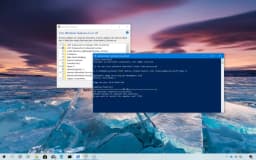
Overview
How It Works
1. UEFI & Boot Manager (with BitLocker)
Oprogramowanie sprzętowe UEFI inicjuje sprzęt, a następnie ładuje Menedżera rozruchu systemu Windows. Jeśli funkcja BitLocker jest włączona, moduł TPM (Trusted Platform Module) zwalnia klucz szyfrowania dopiero po sprawdzeniu, czy komponenty rozruchowe nie zostały naruszone. Przed załadowaniem jądra systemu operacyjnego może zostać wyświetlony monit o wprowadzenie klucza odzyskiwania lub kodu PIN – jest to kluczowa ochrona przed fizyczną kradzieżą.
2. Kernel & Session Manager
Jądro ładuje podstawowe sterowniki i uruchamia `smss.exe` (Menedżer sesji). W wersji Pro Lokalny urząd bezpieczeństwa (LSA) wymusza stosowanie obiektów zasad grupy (GPO) na początku cyklu rozruchu, stosując ustawienia zabezpieczeń, takie jak zasady dotyczące haseł, reguły audytu i ograniczenia oprogramowania, zanim użytkownik się zaloguje.
3. Logon & Remote Desktop Listener
Pojawi się ekran logowania – możesz zalogować się za pomocą hasła, PIN-u lub Windows Hello. Jednocześnie usługa Remote Desktop Host („TermService”) rozpoczyna nasłuchiwanie przychodzących połączeń RDP na porcie 3389, umożliwiając autoryzowanym użytkownikom zdalne łączenie się przy użyciu uwierzytelniania na poziomie sieci.
4. Explorer Shell & Group Policy Refresh
Po pomyślnym zalogowaniu, `explorer.exe` rysuje pulpit, pasek zadań i menu Start. W tle usługa Klient zasad grupy odświeża wszelkie obiekty GPO oparte na domenie lub lokalne, stosując przekierowania folderów, skrypty startowe lub zasady kontroli aplikacji.
5. Hyper‑V Virtualisation Stack
Jeśli funkcja Hyper-V jest włączona, hypervisor (`hvix64.exe`) ładuje się podczas uruchamiania systemu, przejmując sprzętowe rozszerzenia wirtualizacji (Intel VT-x / AMD-V). Każda maszyna wirtualna działa jako osobna partycja z własną pamięcią i dostępem do urządzenia, odizolowana od systemu operacyjnego hosta w celu zapewnienia bezpieczeństwa i stabilności.
6. Pre‑emptive Multitasking & Resource Management
Harmonogram jądra sprawiedliwie przydziela czas procesora pomiędzy wszystkimi procesami. W wersji Pro możesz przypisać powinowactwo procesora i ustawić priorytety procesów za pomocą wbudowanych narzędzi, takich jak „PowerShell” lub Menedżer zadań – przydatnych do przydzielania zasobów maszynie wirtualnej Hyper-V lub krytycznej aplikacji biznesowej.
7. NTFS / ReFS & BitLocker Transparent Encryption
Pliki znajdują się w systemie NTFS (lub opcjonalnie ReFS w wersji Pro dla stacji roboczych). Funkcja BitLocker szyfruje cały wolumin w sposób przezroczysty — po uruchomieniu odczyty i zapisy są odszyfrowywane/szyfrowane na bieżąco, co ma znikomy wpływ na wydajność. Usługa Szyfrowanie dysków funkcją BitLocker monitoruje podejrzane zmiany i może zablokować dysk w przypadku wykrycia próby manipulacji.
8. Windows Defender, Firewall & Update for Business
Antywirus Windows Defender zapewnia ochronę w czasie rzeczywistym, podczas gdy Zapora systemu Windows filtruje ruch sieciowy. Wersja Pro umożliwia odroczenie aktualizacji funkcji za pośrednictwem Windows Update dla firm (do 365 dni) oraz możliwość korzystania z Zasad grupowych w celu ustawienia godzin aktywności lub docelowych pierścieni aktualizacji – dając administratorom IT kontrolę nad pojawieniem się nowych funkcji.
9. Windows Sandbox & WSL2 Integration
Windows Sandbox uruchamia lekką, jednorazową maszynę wirtualną opartą na bieżącym obrazie systemu operacyjnego – idealną do testowania podejrzanych pobrań. WSL2 uruchamia prawdziwe jądro Linuksa na zarządzanej maszynie wirtualnej, z pełną kompatybilnością z wywołaniami systemowymi. Obie funkcje wykorzystują technologię hypervisora systemu Windows 10 Pro do izolacji.
Key Features
BitLocker Drive Encryption
Pełne szyfrowanie AES z obsługą TPM + PIN. Chroni dane przed kradzieżą w trybie offline. Obejmuje BitLocker To Go dla dysków USB i automatyczną kopię zapasową klucza odzyskiwania w Active Directory.
Remote Desktop Host
Akceptuj przychodzące połączenia RDP – bezpiecznie uzyskaj dostęp do swojego komputera Pro z dowolnego miejsca. Obsługuje uwierzytelnianie na poziomie sieci, wiele monitorów i przekierowywanie urządzeń.
Hyper‑V Virtualisation
Wbudowany hypervisor typu 1 umożliwiający uruchamianie systemów Windows, Linux i innych systemów operacyjnych jako maszyn wirtualnych z wydajnością zbliżoną do natywnej. Obsługuje punkty kontrolne, pamięć dynamiczną i przełączniki wirtualne.
Group Policy Management
Lokalny edytor zasad grupy (`gpedit.msc`) zapewniający szczegółową kontrolę nad ustawieniami systemu Windows. W domenie scentralizowane zarządzanie bezpieczeństwem, wdrażaniem oprogramowania i środowiskami użytkowników.
Windows Sandbox
Jednorazowa, lekka maszyna wirtualna do bezpiecznego testowania niezaufanych aplikacji. Każda sesja zaczyna się od początku – zmiany są odrzucane po zamknięciu.
Assigned Access (Kiosk Mode)
Zablokuj konto użytkownika w pojedynczej aplikacji lub wybranym zestawie aplikacji. Idealny do kiosków publicznych, rozwiązań Digital Signage lub stanowisk pracy dla pracowników z ograniczonym dostępem.
Windows Update for Business
Odłóż aktualizacje funkcji na maksymalnie 365 dni, a aktualizacje jakości na maksymalnie 30 dni. Skonfiguruj pierścienie aktualizacji za pomocą zasad grupy lub MDM, aby przeprowadzić wdrożenia w całej organizacji.
Windows Defender & Firewall with Advanced Security
Oprogramowanie antywirusowe i zapora sieciowa klasy korporacyjnej, kontrolowane za pomocą zasad grupy. Obejmuje kontrolowany dostęp do folderów (anty-ransomware) i konfigurację protokołu IPsec.
Hyper‑Threading & 2‑CPU Support
Obsługuje do 2 fizycznych procesorów (gniazd) i 2 TB pamięci RAM (64-bitowej) – idealne rozwiązanie dla zaawansowanych stacji roboczych i aplikacji intensywnie przetwarzających dane.
Azure AD Join & Enterprise State Roaming
Dołącz swój komputer do Azure Active Directory, aby zarządzać tożsamościami w chmurze. Przenoś ustawienia, hasła i konfigurację systemu Windows na wielu urządzeniach przyłączonych do usługi Azure AD.
Client Hyper‑V & WSL2
Uruchamiaj maszyny wirtualne i pełne jądro systemu Linux w systemie Windows (podsystem Windows dla systemu Linux 2) z płynną integracją – nie jest wymagane podwójne uruchamianie.
Enterprise Mode Internet Explorer (EMIE)
Uruchamiaj starsze aplikacje internetowe, które wymagają zgodności z przeglądarką Internet Explorer 8/9/10/11 – co jest niezbędne w przypadku firm migrujących starsze narzędzia wewnętrzne.
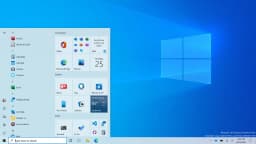
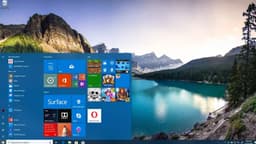
Start Menu & Taskbar: Your Command Centre
Znajomy, szybki i w pełni konfigurowalny – taki sam jak Strona główna, ale można nim zarządzać za pomocą zasad grupy
Live Tiles & Groups
Prawa strona menu Start może być wypełniona dynamicznymi aktywnymi kafelkami, które pokazują wiadomości, pogodę, kalendarz i podgląd wiadomości e-mail. Można zmieniać rozmiar kafelków, grupować je, a nawet łączyć w foldery. W wersji Pro administratorzy mogą używać Zasad grupowych, aby wymusić standardowy układ startowy wśród wielu użytkowników (poprzez XML „Układu startowego”).
All Apps List & Recently Added
Lewy panel pokazuje najczęściej używane aplikacje; kliknij „Wszystkie aplikacje”, aby wyświetlić alfabetyczną listę wszystkich zainstalowanych programów. Nowo zainstalowane oprogramowanie jest podświetlone u góry. Pro umożliwia ukrycie listy „Ostatnio dodane” za pomocą zasad grupy dla spójnych środowisk użytkowników.
Integrated Search (Instant Everything)
Wyszukiwanie na pasku zadań („Win + S”) znajduje pliki, aplikacje, ustawienia i wyniki w Internecie. Na urządzeniu Pro przyłączonym do domeny funkcja wyszukiwania może także wysyłać zapytania do Active Directory o użytkowników i komputery. `Win + R` otwiera Uruchom - spróbuj `gpedit.msc`, aby uruchomić Edytor lokalnych zasad grupy.
Taskbar Customisation & Jump Lists
Przypinaj aplikacje do paska zadań, zmieniaj ich kolejność i przesuwaj pasek zadań do dowolnej krawędzi. Kliknij prawym przyciskiem myszy ikonę Listy szybkiego dostępu (ostatnie pliki/zadania). Pro obsługuje konfigurację paska zadań za pomocą zasad grupy – na przykład blokowanie paska zadań lub usuwanie pola wyszukiwania na wszystkich zarządzanych komputerach.
Task View & Virtual Desktops
`Win + Tab` otwiera widok zadań, umożliwiając utworzenie wielu wirtualnych pulpitów - idealnych do oddzielania środowisk pracy, osobistego i programistycznego. Pro dodaje możliwość przypisywania określonych aplikacji do otwierania na określonych wirtualnych pulpitach za pomocą skryptów PowerShell.

Microsoft Edge: A Browser Built for Speed and Security
Oparty na Chromium, z dodatkowymi funkcjami prywatności i produktywności
Chromium Power Under the Hood
Edge jest teraz zbudowany na tym samym silniku open source co Google Chrome, więc każde rozszerzenie Chrome Web Store działa natychmiast. Zainstaluj programy blokujące reklamy, menedżery haseł, moduły sprawdzania gramatyki i narzędzia programistyczne bez żadnych problemów ze zgodnością. Przeglądarka automatycznie aktualizuje najnowsze standardy sieciowe i poprawki zabezpieczeń.
Vertical Tabs – Organise Differently
Zamiast zatłoczonego poziomego paska kart, przełącz się na pionowe karty po lewej stronie. Możesz zobaczyć pełny tytuł każdej otwartej strony, przeciągnąć, aby zmienić kolejność, grupować powiązane karty i odzyskać cenne miejsce w pionie na monitorach panoramicznych. To rewolucja dla osób wykonujących wiele zadań wielozadaniowych.
Collections – Research Made Simple
Przeciągnij tekst, obrazy i łącza do kolekcji, aby zapisać je razem. Idealny do planowania podróży, zbierania referencji do projektów lub sporządzania raportu szkolnego. Kolekcje synchronizują się między urządzeniami i można je eksportować bezpośrednio do programów Word lub Excel.
Tracking Prevention That Actually Works
Wybierz podstawową, zrównoważoną lub ścisłą ochronę przed śledzeniem. Edge blokuje znane moduły śledzące bez psucia witryn internetowych i możesz dokładnie zobaczyć, ile modułów śledzących zostało zablokowanych w każdej witrynie. Twoje przeglądanie pozostaje prywatne i szybsze.
Immersive Reader – Distraction‑Free Reading
Kliknij ikonę książki, aby usunąć reklamy, paski boczne i bałagan. Czytnik immersyjny pozostawia jedynie tekst artykułu i obrazy, z możliwością regulacji rozmiaru czcionki i odstępów, a nawet posiada funkcję Czytaj na głos, która opowiada stronę naturalnym głosem. Niezbędna dla studentów i wszystkich osób mających trudności z czytaniem.
Seamless Sync Across Devices
Zaloguj się na swoje konto Microsoft, a Edge zsynchronizuje hasła, ulubione, historię przeglądania, a nawet otwarte karty na Twoim komputerze z systemem Windows, telefonie z Androidem i urządzeniach z systemem iOS. Zacznij czytać artykuł na telefonie i dokończ go na komputerze jednym kliknięciem.
Built‑in PDF Reader & Annotator
Otwórz dowolny plik PDF bezpośrednio w Edge i użyj zakreślacza, pióra i narzędzi tekstowych, aby dodawać adnotacje. Wypełniaj formularze, podpisuj dokumenty cyfrowo, a nawet korzystaj z funkcji Czytaj na głos w przypadku plików PDF. Nie ma potrzeby stosowania oddzielnej aplikacji PDF.
Performance & Battery Efficiency
Edge został zaprojektowany tak, aby delikatnie obciążać baterię laptopa. Zakładki uśpione i wydajne zarządzanie zasobami oznaczają, że możesz przeglądać dłużej bez konieczności podłączania komputera. Jest to oficjalnie jedna z najbardziej energooszczędnych przeglądarek dostępnych dla systemu Windows.
BitLocker Drive Encryption: Full‑Volume Security
Chroń swoje dane przed kradzieżą i atakami offline – nawet w przypadku utraty komputera
How BitLocker Works
Funkcja BitLocker szyfruje cały dysk systemowy Windows (i opcjonalnie stałe dyski z danymi) przy użyciu AES-128 lub AES-256. Klucz szyfrowania jest przechowywany w chipie Trusted Platform Module (TPM). Podczas rozruchu moduł TPM zwalnia klucz dopiero po sprawdzeniu, czy składniki rozruchu nie uległy zmianie. Możesz dodać kod PIN lub klucz startowy do napędu USB w celu uwierzytelnienia dwuskładnikowego.
TPM + PIN / Password
Podczas gdy sam moduł TPM chroni przed atakami w trybie offline (ktoś usuwa dysk twardy), moduł TPM + PIN uniemożliwia uruchomienie skradzionego laptopa, nawet jeśli sprzęt nie uległ zmianie. Pro umożliwia skonfigurowanie tych metod uwierzytelniania za pomocą Zasad grupy BitLocker.
BitLocker To Go (Removable Drives)
Szyfruj dyski flash USB i zewnętrzne dyski twarde za pomocą tego samego algorytmu AES. Po podłączeniu dysku do dowolnego komputera z systemem Windows 10 Pro lub Enterprise zostanie wyświetlony monit o podanie hasła – niezaszyfrowany dostęp zostanie zablokowany. Idealny do transportu wrażliwych danych klientów.
Recovery Key & Active Directory Backup
Podczas konfiguracji funkcji BitLocker generowany jest klucz odzyskiwania (48-cyfrowe hasło numeryczne). Na urządzeniach Pro dołączonych do domeny kopia zapasowa tego klucza może zostać automatycznie zapisana w Active Directory, umożliwiając administratorom IT odzyskanie danych, nawet jeśli użytkownik zapomni swojego kodu PIN.
Performance Impact
Nowoczesne procesory z instrukcjami AES-NI przyspieszają szyfrowanie/deszyfrowanie do niemal zerowego obciążenia. Prawdopodobnie nie zauważysz żadnej różnicy w szybkości w codziennym użytkowaniu – w przeciwieństwie do szyfrowania programowego, odciążanie sprzętowe funkcji BitLocker jest niezwykle wydajne.
Remote Desktop Host: Work from Anywhere
Bezpieczny dostęp do komputera w biurze lub w domu z innego urządzenia – pełna obsługa komputera stacjonarnego
Remote Desktop Protocol (RDP)
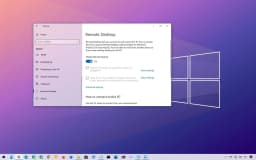
System Windows 10 Pro zawiera usługę Remote Desktop Host, która umożliwia połączenie się z komputerem Pro z dowolnego urządzenia, na którym działa klient Remote Desktop (Windows, macOS, Android, iOS). W przeciwieństwie do strony głównej (tylko klient), Pro akceptuje połączenia przychodzące.
Network Level Authentication (NLA)
NLA wymaga od użytkownika uwierzytelnienia przed ustanowieniem pełnej sesji RDP, co zmniejsza ryzyko ataków typu „odmowa usługi” i przechwytywania danych uwierzytelniających. Jest domyślnie włączona i można nią zarządzać za pomocą Właściwości systemu lub Zasad grupy.
Multiple Session Support (with caveats)
Domyślnie system Windows 10 Pro pozwala na tylko jedną aktywną sesję zdalną w danym momencie (konsola lokalna się wylogowuje). Do równoczesnych sesji potrzebny jest system Windows Server z usługami pulpitu zdalnego – ale do zdalnego dostępu dla jednego użytkownika jest to idealne rozwiązanie.
RemoteFX & GPU Virtualisation
Podczas łączenia się ze stacją roboczą Pro z obsługiwanym procesorem graficznym Pulpit zdalny może używać RemoteFX (przestarzałego, ale dostępnego w starszych wersjach) lub podstawowego przyspieszenia GPU w przypadku aplikacji intensywnie korzystających z grafiki, takich jak CAD lub edycja wideo. W nowoczesnym systemie Windows 10 Pro ulepszony tryb sesji zapewnia skalowanie w wysokiej rozdzielczości i udostępnianie schowka.
Security & Firewall Configuration
Domyślnie protokół RDP nasłuchuje na porcie 3389. Zapora systemu Windows automatycznie tworzy regułę przychodzącą po włączeniu Pulpitu zdalnego. Aby uzyskać dostęp do Internetu, zawsze korzystaj z VPN lub bramy RD — nigdy nie udostępniaj protokołu RDP bezpośrednio w Internecie bez dodatkowych zabezpieczeń, takich jak serwer zasad sieciowych (NPS).
Hyper‑V: Built‑in Virtualisation
Uruchamiaj wiele systemów operacyjnych na tym samym sprzęcie – nie jest potrzebne żadne oprogramowanie innych firm
Type‑1 Hypervisor
Funkcja Hyper-V znajduje się bezpośrednio na sprzęcie (nie w systemie Windows). Partycja nadrzędna (główny system Windows 10 Pro) dzieli procesor i pamięć z partycjami podrzędnymi (maszynami wirtualnymi). Architektura ta zapewnia wydajność zbliżoną do natywnej i lepsze bezpieczeństwo niż hiperwizory typu 2, takie jak VirtualBox.
Supported Guest OSes
Uruchom system Windows (XP do 11), różne dystrybucje Linuksa (Ubuntu, Debian, RHEL, SUSE) i FreeBSD. Dostępne są usługi integracyjne (sterowniki) poprawiające wydajność myszy, wideo i sieci. Funkcja Hyper-V obsługuje gości zarówno 32-bitowych, jak i 64-bitowych.
Virtual Networking & Storage
Twórz przełączniki wirtualne (zewnętrzne, wewnętrzne, prywatne), aby łączyć maszyny wirtualne z siecią fizyczną lub je izolować. Używaj wirtualnych dysków twardych .vhdx z dynamiczną ekspansją lub stałym rozmiarem. Dyski przejściowe umożliwiają maszynie wirtualnej bezpośredni dostęp do fizycznego dysku twardego.
Checkpoints & Quick Migration
Zrób punkt kontrolny (migawkę) maszyny wirtualnej przed zastosowaniem aktualizacji lub testowaniem oprogramowania – natychmiast przywróć, jeśli coś pójdzie nie tak. Migracja na żywo (przenoszenie działającej maszyny wirtualnej między hostami Hyper-V) wymaga systemu Windows Server, ale wersja Pro obsługuje eksport/import w przypadku przenoszenia w trybie offline.
Enhanced Session Mode
Połącz się z maszynami wirtualnymi za pomocą udostępniania schowka, przekierowywania dysku i dynamicznej zmiany rozmiaru rozdzielczości – podobnie jak RDP. Ulepszony tryb sesji działa dla gości systemu Windows i, po dodatkowej konfiguracji, dla systemu Linux (poprzez XRDP).

Group Policy Management: Centralised Control
Skonfiguruj tysiące ustawień systemu Windows na jednym urządzeniu (lub w całej domenie)
Local Group Policy Editor (gpedit.msc)
Nawet na samodzielnym urządzeniu Pro (nie należącym do domeny) możesz uruchomić plik `gpedit.msc`, aby zmodyfikować setki zaawansowanych ustawień: wyłączyć automatyczne ponowne uruchamianie Windows Update, ograniczyć dostęp do Panelu sterowania, wymusić złożoność haseł, wyłączyć telemetrię i wiele więcej. Te zasady dotyczą tylko komputera lokalnego.
Domain‑Based Group Policy
Gdy urządzenie z systemem Windows 10 Pro jest przyłączone do domeny Active Directory, obiekty zasad grupy (GPO) utworzone przez administratorów IT są stosowane centralnie. Umożliwia to masową konfigurację zabezpieczeń, wdrażanie oprogramowania, przekierowywanie folderów i skrypty startowe na setkach lub tysiącach komputerów.
Security Policies & Auditing
Ustaw progi blokady konta, kontroluj zdarzenia logowania, definiuj uprawnienia użytkownika (np. kto może zamknąć system) i egzekwuj reguły AppLocker (dostępne w wersji Pro, w przeciwieństwie do strony głównej), aby umieszczać na białej liście tylko zatwierdzone aplikacje. Wszystkimi tymi zasadami zarządza się w obszarze Konfiguracja komputera → Ustawienia systemu Windows → Ustawienia zabezpieczeń.
Administrative Templates
Pliki ADMX zawierają zasady oparte na rejestrze dla składników systemu Windows, pakietu Microsoft Office, a nawet Edge. Możesz importować niestandardowe szablony ADMX od dostawców zewnętrznych. Typowymi przykładami są zasady takie jak „Wyłącz automatyczne aktualizacje Windows Update” (niezalecane) lub „Konfiguruj cichą konfigurację konta OneDrive”.
Resultant Set of Policy (RSOP)
Uruchom `rsop.msc`, aby zobaczyć, które zasady są obecnie stosowane i ich źródło (lokalne czy domenowe). Do zaawansowanego rozwiązywania problemów plik `gpresult /h report.html` generuje szczegółowy raport HTML dotyczący wszystkich skutecznych polityk.

Windows Sandbox & Assigned Access
Bezpieczne środowiska testowe i dedykowany tryb kiosku
Windows Sandbox (Isolated Temporary Desktop)
Lekka maszyna wirtualna, która zaczyna się od czystej migawki bieżącej instalacji systemu Windows 10 Pro. Uruchamiaj niezaufane aplikacje, pobieraj podejrzane pliki lub testuj konfiguracje przeglądarki – wszystko, co zrobisz w Sandboxie, znika po jego zamknięciu. Wymaga obsługi wirtualizacji (Intel VT-x / AMD-V).
Enable Windows Sandbox
Przejdź do Włącz lub wyłącz funkcje systemu Windows → zaznacz „Windows Sandbox” → uruchom ponownie. Uruchom z menu Start. Sandbox dzieli pamięć hosta i procesor, ale jest całkowicie odizolowany (oddzielne jądro). Pliki można kopiować do/wyjmować za pomocą schowka lub metodą „przeciągnij i upuść”.
Assigned Access (Kiosk Mode)
Ogranicz konto użytkownika do uruchamiania tylko jednej aplikacji platformy uniwersalnej systemu Windows (UWP) lub jednej klasycznej aplikacji Win32. Idealny do kiosków ogólnodostępnych, katalogów bibliotecznych lub systemów punktów sprzedaży. Skonfiguruj za pomocą Ustawienia → Konta → Rodzina i inni użytkownicy → Skonfiguruj przypisany dostęp lub używając PowerShell `Set-AssignedAccess`.
Multi‑App Kiosk Mode (Pro only)
Windows 10 Pro obsługuje także tryb kiosku z wieloma aplikacjami (wprowadzony w wersji 1809), umożliwiając prezentację wyselekcjonowanego menu Start zawierającego wyłącznie zatwierdzone aplikacje – idealne rozwiązanie dla stanowisk pracy pracowników lub środowisk edukacyjnych o ograniczonym dostępie. Skonfiguruj za pomocą Projektanta konfiguracji systemu Windows lub pakietów obsługi XML.

Windows Defender & Firewall: Enterprise‑Grade Protection
Wbudowany program antywirusowy ze scentralizowanym zarządzaniem za pośrednictwem zasad grupy
Real‑Time Protection & Cloud AI
Podobnie jak w wersji Home – uczenie maszynowe z miliardów urządzeń błyskawicznie blokuje nowe zagrożenia. W wersji Pro możesz skonfigurować usługę Defender za pomocą zasad grupy (np. włączyć opcję „Blokuj od pierwszego wejrzenia”, ustawić limit czasu w chmurze, wyłączyć skanowanie dysków wymiennych), aby zapewnić spójną ochronę w całej organizacji.
Controlled Folder Access (Anti‑Ransomware)
Chroni wrażliwe foldery przed nieautoryzowanym zapisem. W wersji Pro możesz definiować chronione foldery za pomocą zasad grupy i umieszczać na białej liście określone aplikacje, korzystając z centralnej konfiguracji. Jest to kluczowa funkcja w środowiskach biznesowych przetwarzających poufne dane.
Windows Firewall with Advanced Security
Oprócz podstawowego włącznika/wyłącznika, Pro zapewnia przystawkę MMC (`wf.msc`) do konfigurowania reguł ruchu przychodzącego/wychodzącego w oparciu o adresy IP, porty, programy i usługi. Utwórz reguły bezpieczeństwa połączenia (IPsec) do szyfrowania ruchu między komputerami domeny. Wszystkie reguły można wdrożyć za pomocą zasad grupy.
Microsoft Defender for Endpoint (add‑on)
Chociaż system Windows 10 Pro nie jest objęty podstawową licencją Pro, można go zarejestrować w Microsoft Defender for Endpoint (dawniej Defender ATP) — rozwiązaniu EDR dla przedsiębiorstw, które zapewnia zaawansowane wyszukiwanie zagrożeń, automatyczne badanie i możliwości reagowania. Wymaga to osobnej subskrypcji.

DirectX 12 Ultimate & Xbox Integration
Ta sama potęga gamingowa co Home – gotowa na ray tracing i Game Pass
DirectX 12 Ultimate
Ray tracing, cieniowanie o zmiennej szybkości, shadery siatkowe – identyczne jak w Home. Użytkownicy profesjonalni, którzy grają na swoich stacjach roboczych, otrzymują tę samą grafikę i wydajność o tej samej wysokiej jakości. Wszystkie główne silniki gier i tytuły AAA obsługują DirectX 12 w systemie Windows 10 Pro.
Xbox Game Bar & Game Mode
`Win + G` otwiera pasek gry umożliwiający zrzuty ekranu, nagrywanie, monitorowanie wydajności i funkcje społecznościowe Xbox. Tryb gry nadaje priorytet zasobom procesora/GPU dla aktywnej gry. Pro dodaje możliwość wyłączenia trybu gry za pomocą zasad grupy, jeśli jest to konieczne w środowiskach korporacyjnych.
Xbox Game Pass for PC
Uzyskaj dostęp do ponad 100 gier w ramach subskrypcji, w tym do własnych tytułów firmy Microsoft w dniu premiery. Game Pass działa identycznie na wersji Pro i Home – bez ograniczeń.

Windows Hello & Biometric Sign‑in
Uwierzytelnianie bez hasła i zabezpieczenia korporacyjne
Face, Fingerprint, or PIN
Podobnie jak w wersji Home – kamera IR do rozpoznawania twarzy lub czytnik linii papilarnych. W wersji Pro możesz wymusić funkcję Windows Hello za pomocą zasad grupy (wymagaj odcisku palca lub kodu PIN dla wszystkich użytkowników) i zintegrować ją z Azure AD, aby zapewnić bezproblemowe jednokrotne logowanie do zasobów w chmurze.
Windows Hello for Business
Pro obsługuje Windows Hello for Business, który zastępuje hasła silnym uwierzytelnianiem dwuskładnikowym przy użyciu modułu TPM i gestu użytkownika (PIN lub biometryczny). Działa to z lokalną usługą Active Directory lub usługą Azure AD, umożliwiając uwierzytelnianie zasobów firmowych w oparciu o certyfikaty lub klucze.

OneDrive & Cloud Integration
5 GB bezpłatnie, pliki na żądanie i teraz z kontrolą zasad grupy
Files On‑Demand & Personal Vault
Wszystkie funkcje OneDrive z poziomu strony głównej są obecne. W wersji Pro administratorzy IT mogą używać zasad grupy do cichego przekierowywania znanych folderów (Pulpit, Dokumenty, Obrazy) do OneDrive w celu wykonania kopii zapasowej, wymuszania plików na żądanie i wyłączania funkcji chmury konsumenckiej w przypadku korzystania z OneDrive dla Firm.
OneDrive Sync with Azure AD
Po dołączeniu urządzenia Pro do usługi Azure AD usługa OneDrive może automatycznie zalogować się na konto służbowe użytkownika i zsynchronizować witryny SharePoint — użytkownik końcowy nie wymaga dodatkowej konfiguracji.
Pros
- ✓Szyfrowanie funkcją BitLocker chroni wrażliwe dane przed kradzieżą – bezpieczeństwo klasy korporacyjnej dla osób fizycznych
- ✓Host pulpitu zdalnego umożliwia dostęp do komputera służbowego z domu lub w podróży
- ✓Hyper-V zapewnia bezpłatną, wydajną wirtualizację – nie ma potrzeby stosowania VMware Workstation ani VirtualBox
- ✓Zasady grupy zapewniają szczegółową kontrolę nad zachowaniem systemu Windows – wyłączaj telemetrię, blokuj Sklep Windows, egzekwuj zasady dotyczące haseł
- ✓Windows Sandbox oferuje bezpieczne, jednorazowe środowisko do testowania nieznanego oprogramowania
- ✓Przypisany dostęp (tryb kiosku) idealny do zastosowań publicznych lub dla użytkowników z ograniczonym dostępem
- ✓Windows Update dla Firm umożliwia odroczenie aktualizacji funkcji – unikaj nieoczekiwanych zmian podczas krytycznych projektów
- ✓Obsługuje do 2 TB pamięci RAM i 2 procesory fizyczne – skalowalność do wysokiej klasy stacji roboczych
- ✓Azure AD Join upraszcza uwierzytelnianie i zarządzanie urządzeniami w chmurze
- ✓AppLocker (dostępny w zasadach grupy) umożliwia dodanie do białej listy tylko zatwierdzonych aplikacji – o wiele wydajniejszy niż ograniczone funkcje kontrolne w aplikacji Home
- ✓Klient Hyper-V obsługuje wirtualizację zagnieżdżoną (na obsługiwanym sprzęcie) i oddzielne przypisywanie urządzeń (DDA) dla procesorów graficznych
- ✓Internet Explorer w trybie korporacyjnym umożliwia działanie starszych biznesowych aplikacji internetowych
Cons
- ✗Wyższy koszt (199,99 USD w porównaniu do 139,99 USD w przypadku domu) – nie warto dla zwykłych użytkowników domowych
- ✗Przesada w przypadku podstawowych zadań – większość użytkowników domowych nigdy nie korzysta z funkcji BitLocker, Hyper-V ani zasad grupy
- ✗Nadal posiada dane telemetryczne – chociaż Zasady Grupy mogą ograniczyć je do minimum (poziom zabezpieczeń), niektóre dane nadal przepływają do firmy Microsoft
- ✗Wymuszonych aktualizacji nie można całkowicie wyłączyć – można je jednak odłożyć za pomocą zasad grupy lub usługi Windows Update dla firm
- ✗Wymaga modułu TPM 1.2 lub 2.0 dla funkcji BitLocker (większość nowoczesnych komputerów PC ją ma, ale starsze komputery mogą nie)
- ✗Host pulpitu zdalnego wymaga publicznego adresu IP lub VPN w celu uzyskania dostępu do Internetu – bez wbudowanego DDNS ani przekaźnika
- ✗Hyper-V nie może uruchomić wszystkich systemów-gościa (np. macOS nie jest obsługiwany) i nie ma przejścia USB
- ✗Windows Sandbox wymaga co najmniej 4 GB pamięci RAM i obsługi wirtualizacji – niedostępne na urządzeniach z niższej półki
- ✗Lokalny edytor zasad grupy jest potężny, ale ryzykowny – nieprawidłowe ustawienia mogą spowodować uszkodzenie funkcjonalności
- ✗Brak darmowej aktualizacji z Windows 7/8.1 (w przeciwieństwie do Home, który miał okres bezpłatnej aktualizacji – który zakończył się w 2016 roku)
- ✗Wsparcie kończy się 14 października 2025 r. – po tym terminie dostępne będą wyłącznie rozszerzone aktualizacje zabezpieczeń (płatne)
Use Cases
Hidden & Useful Shortcuts
Master Windows 10 with these time‑saving keyboard shortcuts
Open or close Start Menu
Open Action Centre (notifications & quick settings)
Show or hide desktop (minimise/restore all windows)
Open File Explorer
Open Windows Settings
Lock your PC or switch accounts
Minimise all windows
Restore minimised windows
Choose projection mode (duplicate, extend, second screen only)
Open Run dialog – type `gpedit.msc` for Group Policy, `virtmgmt.msc` for Hyper‑V Manager
Open Windows Search
Open Ease of Access / Accessibility settings
Open Quick Link (power user) menu – includes Disk Management, Event Viewer, and Windows Terminal (Pro)
Open Task View (virtual desktops & timeline)
Switch input language and keyboard layout
Open emoji and kaomoji panel
Peek at desktop temporarily
Minimise all but the active window
Snap windows: left/right halves, maximise, or minimise
Move a window to another monitor
Open or switch to the app pinned at that taskbar position
Create a new virtual desktop
Close the current virtual desktop
Switch between virtual desktops
Open Xbox Game Bar (screenshot, recording, performance overlay)
Start / stop screen recording (Game Bar)
Take full‑screen screenshot and save to Pictures\Screenshots
Take screenshot of the active window (copies to clipboard)
Open Snip & Sketch for custom screenshot (rectangle, freeform, window, fullscreen)
Open clipboard history (must be enabled in Settings)
Open emoji panel (alternative to Win + .)
Open Connect quick action (wireless displays and audio devices)
Open dictation / voice typing
Turn on On‑Screen Keyboard
Zoom in or out using Magnifier
Close Magnifier
Open Feedback Hub
Open Task Manager directly
View open apps (stays on screen after releasing keys)
Switch between open apps
Close the current window or browser tab
Reopen the last closed browser tab
Rename selected file / folder
Refresh the active window
Undo an action
Redo an action
Create a new folder in File Explorer
Open Properties for selected item
Permanently delete a file (bypass Recycle Bin)
Open System Properties (About page)
Launch Local Group Policy Editor (Pro only)
Launch Hyper‑V Manager (Pro only)
Launch Local Security Policy (Pro only)
Launch Resultant Set of Policy (Pro)
Technical Specifications
| Architecture | 64‑bit (x86‑64) – 32‑bit available but deprecated |
| Processor | 1 GHz or faster with 2 or more cores; supports up to 2 physical CPUs |
| RAM | 4 GB minimum; maximum 2 TB for 64‑bit (Home max is 128 GB) |
| Storage | 64 GB or larger drive (SSD recommended); BitLocker requires TPM and UEFI |
| Graphics | DirectX 12 compatible with WDDM 2.0 driver; Hyper‑V requires SLAT (Second Level Address Translation) |
| Display | Minimum 800x600; recommended 1920x1080 or higher |
| TPM | TPM 1.2 or 2.0 required for BitLocker (TPM 2.0 recommended for Windows 11 upgrade) |
| Secure Boot | Supported, required for BitLocker integrity check |
| Virtualisation | Intel VT-x / AMD-V required for Hyper‑V and Windows Sandbox |
| Windows Hello | Requires IR camera or fingerprint reader; PIN always available |
| Cortana | Requires microphone; can be disabled via Group Policy |
| Internet | Required for initial setup, updates, and Microsoft account/Azure AD features |
Windows 10 Pro vs Windows 10 Home
| Feature | Windows 10 Pro | Windows 10 Home |
|---|---|---|
| BitLocker Drive Encryption | Yes (TPM required) | No |
| Remote Desktop (Host) | Yes (inbound RDP) | Client only (outbound) |
| Hyper‑V Virtualisation | Yes | No |
| Group Policy Management | Yes (local and domain) | No |
| Windows Sandbox | Yes | No |
| Assigned Access (Kiosk Mode) | Yes (single and multi‑app) | No |
| Windows Update for Business | Yes (defer updates) | No (consumer updates only) |
| Enterprise Mode Internet Explorer | Yes | No |
| AppLocker | Yes (via Group Policy) | No |
| Client Hyper‑V Nested Virtualisation | Yes | No |
| Max RAM (64‑bit) | 2 TB | 128 GB |
| Physical CPU Support | 2 sockets | 1 socket |
| Azure AD Join | Yes | No |
| Remote Desktop (Host) with multiple sessions | No (one active session) | Not applicable |