

Windows 10 Pro for Workstations
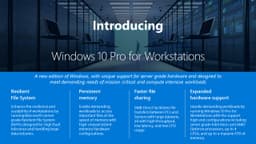
Ultimate performance for advanced workloads – support for server‑grade hardware, massive memory, and resilient storage for data scientists, creators, and engineers

Overview
How It Works
1. UEFI & Boot with Persistent Memory
Oprogramowanie układowe UEFI uwzględnia moduły pamięci trwałej (NVDIMM-N) obok zwykłej pamięci RAM i pamięci masowej. Program ładujący odwzorowuje je w fizycznej przestrzeni adresowej, udostępniając je jako pamięć adresowalną bajtowo lub jako szybkie urządzenie blokowe (w trybie App Direct).
2. Kernel & NUMA Initialisation
Jądro wykrywa wiele gniazd procesora i konfiguruje węzły Non-Uniform Memory Access (NUMA). Każde gniazdo procesora ma własną pamięć lokalną. Program planujący próbuje utrzymać wątki w tym samym węźle, aby uniknąć opóźnień między gniazdami – krytycznych dla wydajności na stacjach roboczych z 4 gniazdami.
3. Resilient File System (ReFS) Volume Mount
Jeśli dysk systemowy lub woluminy danych korzystają z ReFS, sterownik systemu plików przeprowadza szybką kontrolę integralności przy użyciu sum kontrolnych przechowywanych w metadanych. Uszkodzone dane są automatycznie naprawiane z nadmiarowych kopii (w przypadku korzystania z dublowania przestrzeni dyskowych) bez konieczności odłączania wolumenu – zero przestojów.
4. Workstation Mode Power Plan
System operacyjny aktywuje plan zasilania Tryb stacji roboczej (chyba że zostanie on zastąpiony). Wyłącza to parkowanie rdzenia, utrzymuje wysoką wydajność procesora i faworyzuje przepustowość zamiast oszczędności energii. Zadania w tle, takie jak Windows Update, są jeszcze bardziej ograniczone w porównaniu do wersji Pro.
5. SMB Direct (RDMA) Service
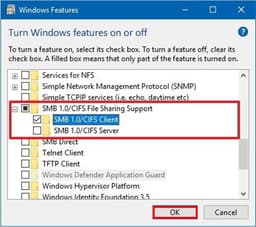
Usługa SMB Direct inicjuje karty sieciowe obsługujące standard RDMA (RoCE, iWARP lub InfiniBand). Dane można przenosić bezpośrednio z pamięci aplikacji do pamięci karty sieciowej, z pominięciem procesora i magistrali pamięci systemowej, co pozwala osiągnąć transfery z szybkością zbliżoną do przewodowej przy bardzo niskim zużyciu procesora.
6. Large Memory & Page File Management
Dzięki obsłudze do 6 TB pamięci RAM menedżer pamięci wykorzystuje duże strony (2 MB lub 1 GB), aby ograniczyć braki TLB. Plik strony ma odpowiedni rozmiar, ale jest rzadko dotykany. W systemach z pamięcią trwałą ustawioną w „trybie pamięci” system operacyjny postrzega ją jako pamięć główną.
7. Hyper‑V with Nested Virtualisation & DDA
Hyper-V (taki sam jak Pro), ale z pełną obsługą Discrete Device Assignment (DDA) – możesz przekazać cały procesor graficzny, dysk NVMe lub kartę sieciową RDMA bezpośrednio do maszyny wirtualnej, aby uzyskać wydajność zbliżoną do „bare-metal”. Wirtualizacja zagnieżdżona uruchamia funkcję Hyper-V w maszynie wirtualnej na potrzeby testów.
Key Features
Resilient File System (ReFS)
Samonaprawiający się system plików ze strumieniami integralności, automatyczną naprawą uszkodzeń (za pośrednictwem przestrzeni dyskowych) i obsługą woluminów o wielkości do 1 jotabajta. Idealny do dużych archiwów danych, kopii zapasowych i pamięci masowej o wysokiej dostępności.
Persistent Memory (NVDIMM‑N) Support
Adresowane bajtowo, nieulotne moduły RAM. Tworzy woluminy DAX w celu zapewnienia bardzo małych opóźnień i trwałego ponownego uruchamiania pamięci masowej. Idealny do baz danych w pamięci, analiz w czasie rzeczywistym i szybkiego wznawiania pracy maszyn wirtualnych.
SMB Direct (RDMA)
Sieć zdalnego bezpośredniego dostępu do pamięci omija procesor i stos TCP. Osiąga przepustowość łącza (100 GbE) przy mikrosekundowym opóźnieniu i niemal zerowym obciążeniu procesora. Niezbędny w przypadku wysokiej klasy serwerów NAS i klastrowej pamięci masowej.
Massive RAM & CPU Support
Obsługuje do 6 TB pamięci RAM (4-gniazdowe stacje robocze) i 4 fizyczne gniazda procesora (do 256 rdzeni logicznych). Plan zasilania w trybie stacji roboczej utrzymuje rdzenie zawsze aktywne, zapewniając przewidywalne niskie opóźnienia.
Hyper‑V with DDA & Nested Virtualisation
Przekazuj całe procesory graficzne, dyski NVMe lub karty sieciowe RDMA bezpośrednio do maszyn wirtualnych. Uruchom funkcję Hyper-V w maszynie wirtualnej w celu przetestowania. Idealny do kontenerów i środowisk laboratoryjnych z akceleracją GPU.
Workstation Mode Power Plan
Optymalizuje harmonogram procesora i zasady zasilania w przypadku obciążeń wymagających dużej mocy obliczeniowej. Wyłącza podstawowe parkowanie, poprawia wydajność i zmniejsza aktywność w tle.
All Pro Features Included
Funkcja BitLocker, Host usług pulpitu zdalnego, Hyper-V, zasady grupy, Windows Sandbox, przypisany dostęp, Windows Update dla firm i klient Hyper-V z zagnieżdżoną wirtualizacją.
Storage Spaces & Mirror‑Accelerated Parity
Twórz wielowarstwową pamięć masową (SSD + HDD) z przestrzeniami lustrzanymi i z kontrolą parzystości. ReFS integruje się z Storage Spaces w celu automatycznej naprawy. Obsługuje do 64 PB na pulę pamięci.
Large Memory Page Support
Automatycznie wykorzystuje duże strony o wielkości 2 MB (i opcjonalnie 1 GB dużych stron), aby ograniczyć braki w TLB, poprawiając wydajność aplikacji intensywnie korzystających z pamięci, takich jak SQL Server, SAP HANA i analityka w pamięci.
ReFS (Resilient File System): Data Integrity at Scale
Samonaprawiający się system plików wykrywający uszkodzenia dla dużych woluminów
Integrity Streams & Checksums
W przeciwieństwie do NTFS, ReFS przechowuje oddzielną sumę kontrolną dla każdego metadanych pliku i opcjonalnie dla danych pliku. Przy każdym odczycie suma kontrolna jest weryfikowana. Jeśli zostanie wykryta niezgodność, ReFS automatycznie pobierze poprawną kopię z dysku lustrzanego Storage Spaces lub woluminu parzystości – całkowicie niewidocznego dla aplikacji.
Automatic Repair & Salvage
Jeżeli uszkodzenia nie da się naprawić (np. nie ma zbędnej kopii), ReFS „ratuje” resztę danych i rejestruje błąd. Wolumin pozostaje online. Jest to idealne rozwiązanie w przypadku dużych magazynów archiwalnych lub baz danych, gdzie przestoje są niedopuszczalne.
Scalability Beyond NTFS
ReFS obsługuje rozmiary i woluminy plików 1 jotabajt (2^80 bajtów) – znacznie przekraczające możliwości jakiegokolwiek obecnego sprzętu. Maksymalny rozmiar pliku: 35 PB (petabajtów) na stacji roboczej z systemem Windows 10 (teoretyczny limit to eksabajty). Rozmiar katalogu: nieograniczony (do pojemności wolumenu).
Spare & Drive Pooling
W przypadku użycia z Miejscami do przechowywania, ReFS może automatycznie „naprawić” przy użyciu zapasowej pamięci. Obsługuje także akcelerację lustrzaną parzystości (przestrzenie warstwowe), zapewniając połączenie wydajności i pojemności. Wersja Workstation zawiera te funkcje (w przeciwieństwie do wersji Pro, która ma ograniczoną przestrzeń dyskową).
Limitations vs NTFS
ReFS nie obsługuje plików skompresowanych, systemu szyfrowania plików (EFS), przydziałów dysku, twardych łączy (z wyjątkiem łączy na poziomie plików) ani rozszerzonych atrybutów. Nie można go uruchomić (dysk systemowy musi być w formacie NTFS). Najlepiej stosować do woluminów danych, a nie do dysku systemu operacyjnego.
Persistent Memory (NVDIMM‑N): The Best of RAM and SSD
Pamięć adresowalna bajtowo, która przechowuje dane po ponownym uruchomieniu — bardzo niskie opóźnienia
What is NVDIMM‑N?
Moduł pamięci nieulotnej Dual Inline – moduł DIMM, który zachowuje się jak DRAM (adresowalny bajt, opóźnienie nanosekundowe), ale zachowuje dane w przypadku utraty zasilania. Występuje w dwóch trybach: Tryb pamięci (traktowany jako główna pamięć RAM, ale wolniejsza) i App Direct (prezentowany jako szybkie urządzenie blokowe lub wolumen DAX).
DAX (Direct Access) Volumes
W trybie App Direct tworzysz wolumin DAX – system plików odwzorowujący się bezpośrednio na pamięć trwałą bez buforowania stron. Aplikacje mogą używać `mmap()` w celu uzyskania dostępu do PMem bez narzutu wywołań systemowych, co pozwala osiągnąć mikrosekundową trwałość. Idealny do baz danych in-memory (SQL Server Hekaton, Aerospike).
Instant Reboot & Recovery
Ponieważ PMem przechowuje dane, maszynę wirtualną zapisaną na woluminie DAX można wznowić natychmiast po ponownym uruchomieniu. Podobnie duże pamięci podręczne lub indeksy przetrwają ponowne uruchomienie – zaoszczędzone minuty czasu ładowania.
Supported Hardware
Wymaga Intel Xeon Scalable lub AMD EPYC z modułami NVDIMM-N (np. Intel Optane Persistent Memory). Windows 10 Pro for Workstations automatycznie wykrywa i zarządza przeplatanymi zestawami i przestrzeniami nazw poprzez PowerShell (`Get-PmemDisk`, `New-PmemDisk`.
SMB Direct (RDMA): Ultra‑Fast Networking
Omiń procesor i stos TCP, aby uzyskać dostęp do plików o dużej przepustowości i małych opóźnieniach
How RDMA Works
Karty sieciowe Remote Direct Memory Access (RDMA) (Mellanox, Chelsio, Broadcom) umożliwiają przesyłanie danych bezpośrednio pomiędzy buforami pamięci aplikacji bez kopiowania danych do pamięci jądra lub używania procesora do przetwarzania pakietów. SMB Direct używa RDMA do przyspieszania przesyłania plików.
Performance Gains
W sieciach 100GbE funkcja SMB Direct może nasycić łącze (≈12 GB/s) przy użyciu procesora mniejszym niż 5%. Opóźnienie może wynosić zaledwie 2–3 mikrosekundy. Jest to niezbędne do edycji wideo w sieci (wielostrumieniowa rozdzielczość 8K), migracji maszyny wirtualnej na żywo lub uzyskiwania dostępu do zdalnego celu NVMe-over-Fabrics (NVMe-oF).
Multi‑Channel & Failover
SMB Direct automatycznie korzysta z wielu interfejsów sieciowych RDMA jednocześnie w celu równoważenia obciążenia i przełączania awaryjnego. Jeśli jeden port utraci łącze, ruch zostanie płynnie przeniesiony na inny – bez zakłóceń w otwieraniu plików.
No Special Configuration
Po zainstalowaniu kart sieciowych RDMA i załadowaniu sterowników funkcja SMB Direct zostanie automatycznie włączona. Możesz to sprawdzić za pomocą „Get-SmbClientNetworkInterface” w PowerShell. Dostęp do udziałów odbywa się poprzez standardowe ścieżki UNC (np. `\\serwer\udział`).
Massive Memory & CPU Support
Do 6 TB RAM, 4 fizyczne gniazda procesora, 256 rdzeni logicznych
6 TB RAM Ceiling
Windows 10 Pro dla stacji roboczych obsługuje 6 TB pamięci fizycznej (RAM) w systemach 64-bitowych – 3 razy więcej niż Windows Server 2019 Standard (który dla systemu operacyjnego wynosi maksymalnie 4 TB). To 48 razy więcej niż Pro (128 GB) i 3000 razy więcej niż Home (2 GB dla wersji 32-bitowej).
4 CPU Sockets
W odróżnieniu od Pro (2 gniazda) i Home (1 gniazdo), wersja Workstation obsługuje do 4 fizycznych gniazd procesora. W połączeniu z technologią Hyper-Threading i maksymalnie 64 rdzeniami na gniazdo (np. seria AMD EPYC 9004) daje to do 256 procesorów logicznych. Harmonogram inteligentnie rozdziela wątki pomiędzy węzłami NUMA.
Large Page Support
Menedżer pamięci automatycznie wykorzystuje 2 MB „dużych stron” w przypadku alokacji powyżej 2 MB, redukując braki w buforze Translation Lookaside Buffer (TLB). W przypadku ekstremalnych obciążeń dostępne są „ogromne strony” o wielkości 1 GB za pośrednictwem zasad grupy lub polecenia `bcdedit /set raiseuserva`. Poprawia to wydajność baz danych i analiz w pamięci.
Workstation Mode Power Plan
Ten ekskluzywny plan zasilania utrzymuje wszystkie rdzenie procesora aktywne (bez parkowania), zwiększa rozdzielczość zegara i nadaje priorytet zadaniom obliczeniowym w stosunku do konserwacji w tle. Wyłącza także uśpienie rdzenia (stany C), aby zmniejszyć opóźnienia. Możesz go wybrać w Opcjach zasilania lub poprzez `powercfg /setactive e9a42b02-d5df-448d-aa00-03f14749eb61`.

Hyper‑V Enhancements: DDA & Nested Virtualisation
Przekaż procesory graficzne, dyski NVMe i karty sieciowe RDMA do maszyn wirtualnych
Discrete Device Assignment (DDA)
DDA pozwala na przypisanie urządzenia PCIe (GPU, NVMe SSD, karta sieciowa RDMA) do pojedynczej maszyny wirtualnej. Maszyna wirtualna uzyskuje pełny, bezpośredni dostęp do sprzętu – bez narzutu związanego z hypervisorem. Umożliwia to przyspieszane przez GPU uczenie maszynowe w maszynie wirtualnej lub wysokowydajną pamięć masową dla serwera bazy danych.
How to Configure DDA
Użyj PowerShell: `Disable-PnpDevice` na hoście dla urządzenia PCIe, następnie `Dismount-VmHostAssignableDevice`, a następnie `Add-VMAssignableDevice`. Podczas przypisywania maszyna wirtualna musi być wyłączona. Wymaga hosta obsługującego usługi SR-IOV i kontroli dostępu (ACS).
Nested Virtualisation
Uruchom Hyper-V na maszynie wirtualnej Hyper-V - idealne do testowania konfiguracji wirtualizacji, uruchamiania hostów kontenerów lub symulowania środowiska wieloserwerowego na jednej stacji roboczej. Wydajność zagnieżdżonych maszyn wirtualnych jest dobra na procesorach z procesorami Intel VT‑x i EPT (najnowocześniejsze Xeon/EPYC).
Virtual Machine Platform & WSL2
Podobnie jak Pro, edycja Workstation zawiera WSL2 i platformę maszyny wirtualnej. Dodatkowy zapas procesora i pamięci RAM pozwala na jednoczesne uruchamianie wielu ciężkich maszyn wirtualnych z systemem Linux (lub dystrybucji WSL2) bez spowalniania hosta.
All Pro Features (BitLocker, RDP Host, Group Policy)
Wszystko z systemu Windows 10 Pro oraz dodatki do stacji roboczej
BitLocker & BitLocker To Go
Pełne szyfrowanie AES dla dysków systemowych i wymiennych. Stacja robocza dodaje obsługę szyfrowania woluminów ReFS (chociaż ReFS jest zwykle używany do integralności danych, a nie do szyfrowania – w obu przypadkach można połączyć z funkcją BitLocker).
Remote Desktop Host
Akceptuj przychodzące połączenia RDP. Na stacji roboczej z 4 procesorami sesje zdalne korzystają ze świadomości NUMA. Wiele jednoczesnych sesji nie jest dozwolonych (nadal jest to pojedynczy użytkownik), ale możesz połączyć się zdalnie, gdy ktoś korzysta z konsoli lokalnie.
Group Policy Management
Lokalne i domenowe obiekty GPO. Wersja Workstation dodaje zasady dotyczące ReFS (np. „Domyślnie włącz strumienie integralności”), konfigurację pamięci trwałej i ustawienia RDMA.
Pros
- ✓ReFS zapewnia automatyczną integralność danych i samonaprawę – bezcenne w przypadku długoterminowego przechowywania i krytycznych danych
- ✓Obsługa pamięci trwałej wypełnia lukę pomiędzy pamięcią RAM i dyskami SSD – niesamowita prędkość dla baz danych i maszyn wirtualnych
- ✓6 TB RAM i 4 procesory – możliwość uruchomienia kilku ciężkich maszyn wirtualnych lub baz danych w pamięci na jednej stacji roboczej
- ✓SMB Direct (RDMA) umożliwia zdalny dostęp do plików tak szybko, jak lokalny NVMe – rewolucjonizuje przepływ pracy w sieci (edycja wideo, genomika)
- ✓Discrete Device Assignment (DDA) w Hyper-V umożliwia przekazywanie procesora graficznego do maszyn wirtualnych – idealne rozwiązanie do uczenia maszynowego lub CAD w odizolowanych środowiskach
- ✓Tryb stacji roboczej zapewnia niskie i przewidywalne opóźnienia – brak nieoczekiwanego parkowania rdzenia
- ✓Ta sama kompatybilność aplikacji co Pro – całe oprogramowanie Windows działa dobrze, w tym gry i aplikacje kreatywne
- ✓Przestrzenie dyskowe + ReFS tworzą wysoce odporną, rozszerzalną pulę pamięci masowej, która może konkurować z dedykowanymi urządzeniami NAS
- ✓Można używać jako lekkiego serwera (np. SQL Server, serwer plików) bez płacenia za licencję Windows Server (choć z limitem połączeń 20 urządzeń)
- ✓Obejmuje wszystkie funkcje biznesowe Pro – BitLocker, Host usług pulpitu zdalnego, Zasady grupy
Cons
- ✗Bardzo drogie – 309 USD i wymaga równie drogiego sprzętu (Xeon/EPYC, zarejestrowana pamięć RAM ECC, moduły NVDIMM, karty sieciowe RDMA)
- ✗Przesada dla 99% użytkowników – nawet większość programistów i twórców nie potrzebuje 6 TB RAM ani 4 gniazd procesora
- ✗ReFS nie może być używany do napędu rozruchowego – system operacyjny musi działać w systemie NTFS, ograniczając jego użycie tylko do woluminów danych
- ✗ReFS nie ma niektórych funkcji NTFS – brak kompresji, EFS, przydziałów dysku i twardych łączy (chociaż ma klonowanie blokowe)
- ✗Sprzęt pamięci trwałej jest nadal niszowy i kosztowny – moduły Intel Optane PMem kosztują tysiące dolarów
- ✗SMB Direct wymaga kart sieciowych i przełączników RDMA – rzadko spotykane w małych biurach lub konfiguracjach domowych
- ✗Ograniczenie do 1 jednoczesnego użytkownika zdalnego (jak Pro) – nie można hostować wielu sesji RDP bez systemu Windows Server
- ✗Wsparcie kończy się 14 października 2025 r. – tak samo jak w przypadku wszystkich wersji systemu Windows 10
- ✗Niektóre funkcje wymagają określonego odpowiednika systemu Windows Server – np. replika pamięci masowej nie jest dołączona (wymaga serwera 2019/2022)
- ✗W tej edycji jest dostępnych bardzo niewiele gotowych stacji roboczych – często trzeba samodzielnie dokonać aktualizacji z wersji Pro
- ✗Brak natywnej obsługi docelowej pamięci trwałej ekspresyjnej w sieci szkieletowej (NVMe-oF) – może działać jako inicjator, a nie cel
Use Cases
Hidden & Useful Shortcuts
Master Windows 10 with these time‑saving keyboard shortcuts
Open or close Start Menu
Open Action Centre (notifications & quick settings)
Show or hide desktop (minimise/restore all windows)
Open File Explorer
Open Windows Settings
Lock your PC or switch accounts
Minimise all windows
Restore minimised windows
Choose projection mode (duplicate, extend, second screen only)
Open Run dialog – type `gpedit.msc` for Group Policy, `virtmgmt.msc` for Hyper‑V Manager
Open Windows Search
Open Ease of Access / Accessibility settings
Open Quick Link (power user) menu – includes Disk Management, Event Viewer, and Windows Terminal (Pro)
Open Task View (virtual desktops & timeline)
Switch input language and keyboard layout
Open emoji and kaomoji panel
Peek at desktop temporarily
Minimise all but the active window
Snap windows: left/right halves, maximise, or minimise
Move a window to another monitor
Open or switch to the app pinned at that taskbar position
Create a new virtual desktop
Close the current virtual desktop
Switch between virtual desktops
Open Xbox Game Bar (screenshot, recording, performance overlay)
Start / stop screen recording (Game Bar)
Take full‑screen screenshot and save to Pictures\Screenshots
Take screenshot of the active window (copies to clipboard)
Open Snip & Sketch for custom screenshot (rectangle, freeform, window, fullscreen)
Open clipboard history (must be enabled in Settings)
Open emoji panel (alternative to Win + .)
Open Connect quick action (wireless displays and audio devices)
Open dictation / voice typing
Turn on On‑Screen Keyboard
Zoom in or out using Magnifier
Close Magnifier
Open Feedback Hub
Open Task Manager directly
View open apps (stays on screen after releasing keys)
Switch between open apps
Close the current window or browser tab
Reopen the last closed browser tab
Rename selected file / folder
Refresh the active window
Undo an action
Redo an action
Create a new folder in File Explorer
Open Properties for selected item
Permanently delete a file (bypass Recycle Bin)
Open System Properties (About page)
Launch Local Group Policy Editor (Pro only)
Launch Hyper‑V Manager (Pro only)
Launch Local Security Policy (Pro only)
Launch Resultant Set of Policy (Pro)
Technical Specifications
| Architecture | 64‑bit only (x86‑64); no 32‑bit support in Workstation edition |
| Processor | 1 GHz or faster; supports up to 4 physical sockets, up to 256 logical cores (64 cores per socket with hyper‑threading) |
| RAM | Minimum 4 GB; maximum 6 TB (requires Windows 10 Pro for Workstations licensed and 64‑bit CPU with >44‑bit physical address extension) |
| Storage | System drive: NTFS, minimum 64 GB. Data volumes: ReFS or NTFS; supports Storage Spaces (tiered, mirror, parity) |
| Graphics | DirectX 12 compatible; DDA requires GPU that supports PCIe ACS and SR‑IOV (most workstation GPUs like NVIDIA Quadro RTX, AMD Radeon Pro) |
| Display | Minimum 800x600; recommended 1920x1080 or higher (multi‑monitor up to 4K/8K via Quadro) |
| Persistent Memory | Requires Intel Optane Persistent Memory (DDR‑T) or NVDIMM‑N modules on compatible Xeon/EPYC platforms |
| RDMA Networking | Requires network adapters supporting RoCE (RDMA over Converged Ethernet), iWARP, or InfiniBand (Mellanox ConnectX series, Chelsio T5/T6, Broadcom NetXtreme) |
| ReFS | Available only on Pro for Workstations and Windows Server; cannot boot from ReFS |
| TPM | TPM 2.0 optional (for BitLocker, not required for ReFS or PMem) |
| Virtualisation | Intel VT‑x/EPT or AMD‑V/RVI required for Hyper‑V; DDA requires ACS and IOMMU |
| Internet | Required for initial setup, updates, and Microsoft account features |
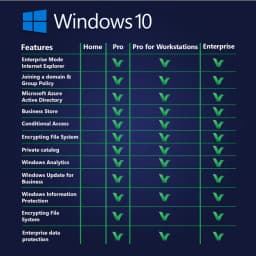
Windows 10 Pro for Workstations vs Windows 10 Pro vs Windows 10 Home
| Feature | workstation | pro | home |
|---|---|---|---|
| Max RAM (64‑bit) | 6 TB | 2 TB | 128 GB |
| Physical CPU Sockets | 4 sockets | 2 sockets | 1 socket |
| ReFS (Resilient File System) | Yes (full support) | No (read‑only) | No |
| Persistent Memory (NVDIMM‑N) | Yes (DAX volumes) | No | No |
| SMB Direct (RDMA) | Yes | No | No |
| Workstation Mode Power Plan | Yes | No | No |
| Hyper‑V Discrete Device Assignment (DDA) | Yes | No (only Pro for Workstations and Enterprise) | No |
| Large Page / Huge Page Memory Support | Yes (1 GB pages configurable) | Up to 2 MB only | Up to 2 MB only |
| Storage Spaces (Tiered & Mirror‑Accelerated Parity) | Full | Limited (no parity tiering) | Very basic (simple/mirror) |
| BitLocker Drive Encryption | Yes | Yes | No |
| Remote Desktop Host | Yes | Yes | No |
| Hyper‑V Virtualisation | Yes (with nested virt) | Yes | No |
| Group Policy Management | Yes (local & domain) | Yes | No |
| Windows Sandbox | Yes | Yes | No |
Frequently Asked Questions
Related Resources
- Oficjalna strona systemu Windows 10 Pro dla stacji roboczych
- Omówienie ReFS (odpornego systemu plików).
- Przewodnik wdrażania pamięci trwałej (NVDIMM-N).
- Dokumentacja SMB Direct (RDMA).
- Przypisywanie dyskretnych urządzeń Hyper-V (DDA)
- Tryb stacji roboczej w systemie Windows 10
- Przegląd przestrzeni do przechowywania