

Windows 10 Education
Enterprise‑grade security, management, and virtualisation – tailored for academic institutions, students, and educators, at no additional cost through volume licensing



Overview
How It Works
1. UEFI & Secure Boot (with BitLocker)
Igual ao Pro/Enterprise – verificação TPM, descriptografia BitLocker (se habilitada). Muitas escolas aplicam o Secure Boot e o BitLocker para evitar ataques de kits de inicialização e proteger os dados dos alunos.
2. Kernel & Group Policy / MDM Enforcement
Após o carregamento do kernel, a Autoridade de Segurança Local aplica políticas específicas do dispositivo da Política de Grupo (se ingressado no domínio) ou do Microsoft Intune/MDM (se ingressado no Azure AD). Essas políticas podem restringir o armazenamento USB, impor configurações do Windows Defender e desabilitar recursos do consumidor, como a Microsoft Store.
3. AppLocker & Windows Defender Application Control
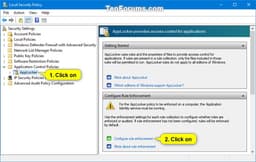
As regras do AppLocker (definidas pela TI) verificam cada executável, script e instalador antes de serem executados. Software não autorizado (por exemplo, jogos, aplicativos não licenciados) é bloqueado. Em computadores de laboratório compartilhados, isso evita que os alunos alterem as configurações do sistema.
4. Provisioning Package Execution (Set up School PCs)
Se o dispositivo tiver sido provisionado usando o aplicativo Configurar PCs escolares, um pacote de provisionamento aplicará configurações: logon automático com uma conta genérica de estudante, limpeza de disco ao sair (usando o modo PC compartilhado) e remoção de aplicativos integrados como Xbox, Mail e Câmera.
5. Take a Test – Secure Assessment Mode
Quando um aluno inicia um teste via LMS ou pelo aplicativo Faça um teste, o Windows entra em modo bloqueado: barra de tarefas e menu Iniciar ocultos, atalhos de teclado (Alt+Tab, Win, Ctrl+Alt+Del) bloqueados, área de transferência desativada e captura de tela impedida. O navegador é executado em uma sandbox que permite apenas a URL do exame.
6. Hyper‑V & Windows Sandbox (optional)
Em laboratórios de ciência da computação ou para estudantes avançados, o Hyper-V e o Windows Sandbox estão disponíveis para virtualização – idêntico ao Pro e ao Enterprise. Os educadores podem usar VMs para ensinar diferentes ambientes de sistema operacional sem inicialização dupla.
7. Windows Defender & Update for Business
Antivírus em tempo real com IA na nuvem. O Windows Update for Business (via Política de Grupo ou MDM) permite que a TI adie atualizações de recursos por até 365 dias e atualizações de qualidade por 30 dias, garantindo que períodos críticos de exames não sejam interrompidos por reinicializações.
Key Features
Take a Test Secure Browser
Ambiente de avaliação bloqueado – bloqueia atalhos, captura de tela e navegação externa. Integra-se com LMS e serviços de supervisão. Evita trapaças durante exames de alto risco.
Set up School PCs & Provisioning
Crie pacotes de provisionamento USB para PCs de laboratório compartilhados. Configure o logon automático, a limpeza de disco ao fazer logoff, remova aplicativos de consumo e aplique o Modo PC Compartilhado – tudo isso sem criação de imagens.
AppLocker Application Control
Coloque apenas software aprovado na lista de permissões (por exemplo, Office, Edge, Zoom). Bloqueie jogos, aplicativos não licenciados e mídias sociais. Execute no modo de auditoria para testar regras. Aplicado pela Política de Grupo ou MDM.
BitLocker Drive Encryption
Criptografia AES de volume total com TPM – protege os dados dos alunos e atende à conformidade com FERPA/GDPR. BitLocker To Go protege unidades USB.
Remote Desktop Host
Permita que alunos/professores acessem remotamente os PCs do laboratório em casa. Suporta VPN, Gateway RD e autenticação NLA.
Hyper‑V & Windows Sandbox
Execute máquinas virtuais (Linux, Windows Server) para cursos de ciência da computação. O Windows Sandbox oferece uma VM leve e descartável para testar código não confiável.
Group Policy & MDM (Intune)
Gerenciamento centralizado de milhares de dispositivos – aplique configurações de segurança, implante software, restrinja portas USB e configure o Windows Update for Business.
Windows Defender & Firewall
Antivírus integrado com IA na nuvem, bloqueio comportamental e proteção contra ransomware (acesso controlado a pastas). O firewall pode bloquear tráfego não educacional.
Windows Update for Business
Adie as atualizações de recursos por até 365 dias – evite atualizações durante os períodos de exames. Use anéis de atualização para testar mudanças antes da implantação completa.
Microsoft Teams for Education Integration
Tarefas, videoconferências, bloco de notas escolar do OneNote e avaliações integrados diretamente na central de notificação do sistema operacional. School Data Sync automatiza o gerenciamento de escalação.
Assigned Access (Kiosk Mode)
Bloqueie um PC para um único aplicativo (por exemplo, um aplicativo de aprendizagem ou portal de avaliação). Ideal para catálogos de bibliotecas, quiosques de exames ou estações de aprendizagem para a primeira infância.
Cortana Disabled by Default
Sem distrações do assistente de voz. Pode ser reativado por meio de política, mas a configuração padrão se concentra na educação.
Take a Test: Secure Browser for Assessments
Bloqueie o Windows para exames de alto risco – evita trapaça, copiar/colar e captura de tela
How It Works
O aplicativo Fazer um teste (disponível em todos os dispositivos Windows 10 Education) usa um navegador bloqueado que é executado em uma área de trabalho separada. Quando um aluno clica em um link de teste do seu LMS (por exemplo, Canvas, Schoology, Moodle), o sistema muda para o modo de avaliação: apenas a página do teste fica visível, os atalhos do teclado são desativados, o clique com o botão direito é bloqueado e as ferramentas de gravação de tela são impedidas de capturar conteúdo.
Start a Test via URL Scheme
Professores ou plataformas LMS podem iniciar o Take a Test diretamente usando o protocolo `ms-edu-secureassessment:` ou chamando o aplicativo com parâmetros. Os alunos também podem abrir manualmente o aplicativo e inserir um URL de teste e uma chave de sessão fornecida pelo educador.
Proctoring Integrations
Faça um teste integra-se a soluções de supervisão como Proctorio, Respondus e Honorlock. O aplicativo permite que os inspetores remotos visualizem a tela, a webcam e o ambiente do aluno, mantendo o estado bloqueado – tudo isso sem extensões adicionais de navegador.
Exit & Logging
Somente o professor ou inspetor pode sair da sessão de teste (pressionando Ctrl+Alt+Delete e digitando uma senha). O aplicativo registra todas as ações dos alunos (tentativas de saída, atalhos de teclado usados) para revisão pós-exame.
Set up School PCs & Shared Device Configuration
Provisione rapidamente PCs de laboratório com login automático, limpeza de disco e experiência de usuário bloqueada
Set up School PCs App
Um aplicativo gratuito da Microsoft Store (para administradores de TI) que cria pacotes de provisionamento para dispositivos Windows 10 Education. Você escolhe o tipo de dispositivo (PC do aluno, PC do professor, quiosque) e, em seguida, configura: logon automático local, contas (convidado ou domínio), políticas de limpeza de disco e quais aplicativos integrados serão removidos.
Shared PC Mode
Um recurso integrado do Windows (habilitado por meio de Política de Grupo ou provisionamento) que: exclui perfis locais após logoff, limita o espaço em disco por usuário e redireciona documentos para o OneDrive (ou compartilhamento de rede). Perfeito para laboratórios de informática, bibliotecas e laptops de estudantes compartilhados.
Windows Autopilot for Education
Para dispositivos de propriedade de alunos (programas 1:1), o Autopilot permite que as escolas enviem um dispositivo diretamente a um aluno. Quando o aluno o liga, o dispositivo ingressa automaticamente no Azure AD, aplica as políticas da instituição e instala os aplicativos de aprendizagem necessários – sem necessidade de TI no local.
Remove Consumer Bloat
Os pacotes de provisionamento podem remover ou desabilitar Xbox, Mail, Calendário, Clima, Notícias e outros aplicativos de consumidor. A Cortana está desativada por padrão na edição Education (pode ser reativada por meio de política), reduzindo distrações.
AppLocker & Application Control
Coloque apenas software educacional aprovado na lista de permissões – bloqueie jogos e aplicativos não licenciados
How AppLocker Works
O AppLocker permite que administradores de TI criem regras que permitem ou negam aplicativos específicos com base no caminho do arquivo, editor (assinatura digital) ou hash do arquivo. Por exemplo: permitir todos os arquivos `.exe` assinados pela Microsoft ou Adobe, permitir `C:\Program Files\SchoolApp\`, negar `\AppData\Local\Temp\*`. As regras são aplicadas no momento do lançamento.
Education‑Friendly Rulesets
Configurações escolares típicas: permitir todos os softwares Microsoft Office, Edge, Zoom, Teams e software educacional específico (por exemplo, MATLAB, Autodesk). Bloqueie distrações comuns: jogos (Steam, Epic Games Launcher), aplicativos de mídia social e navegadores não aprovados (Chrome, se não for permitido).
AppLocker vs Windows Defender Application Control (WDAC)
O AppLocker é baseado em políticas e é mais fácil de gerenciar para escolas. WDAC (formerly Device Guard) is a more restrictive, hypervisor‑protected mode that only allows kernel‑trusted binaries – overkill for most classrooms. A edição Education oferece suporte a ambos, mas o AppLocker é recomendado para a maioria dos cenários.
Audit Mode & Reporting
Execute o AppLocker primeiro no modo Somente auditoria para registrar o que seria bloqueado sem realmente impedir a execução. Gere relatórios por meio do Visualizador de Eventos (Microsoft-Windows-AppLocker) para ajustar as regras antes de aplicá-las.
All Enterprise Security Features (BitLocker, Defender, Firewall)
Mesma proteção de nível empresarial do Windows 10 Enterprise
BitLocker Drive Encryption
Criptografia AES de volume total com TPM + PIN. Obrigatório para muitas políticas de proteção de dados escolares (GDPR, FERPA, COPPA). O BitLocker To Go criptografa unidades removíveis – evita o vazamento de dados por meio de pen drives.
Windows Defender Advanced Threat Protection (now Defender for Endpoint)
Embora a edição educacional básica inclua o Defender Antivirus, as escolas podem adicionar o Microsoft Defender for Endpoint (anteriormente ATP) – uma solução EDR empresarial que fornece análise comportamental, investigação automatizada e caça a ameaças em todos os dispositivos do campus.
Windows Firewall with Advanced Security
Configure regras de entrada/saída por aplicativo, IP ou porta. As escolas podem bloquear o tráfego peer-to-peer, limitar os dispositivos dos alunos apenas aos serviços educacionais necessários (por exemplo, permitir HTTPS para *.school.org, bloquear todo o resto).

Remote Desktop Host & Hyper‑V
O mesmo acesso remoto e virtualização do Pro – útil para aprendizado remoto e laboratórios de ciência da computação
Remote Desktop Host
Alunos e professores podem se conectar remotamente ao PC educacional do campus em casa usando RDP (porta 3389). Funciona com VPN ou Gateway RD. Ideal para acessar software de laboratório não disponível em dispositivos pessoais.
Hyper‑V Virtualisation
Nas aulas de ciência da computação, os alunos podem criar VMs para executar Linux, Windows Server ou diferentes versões de sistema operacional sem afetar o sistema operacional host. O Hyper-V on Education oferece suporte à virtualização aninhada (por exemplo, executar o Docker dentro de uma VM Linux).
Windows Sandbox
Uma VM leve e descartável para testar downloads suspeitos (por exemplo, código enviado por alunos, anexos de e-mail desconhecidos). Cada sessão é limpa – as alterações desaparecem ao fechar.
Microsoft Classroom & Teams for Education Integration
Hub integrado para tarefas, colaboração e comunicação em sala de aula
Teams for Education
O Windows 10 Education inclui um link para o Microsoft Teams (ou pré-instalado em novos pacotes de provisionamento). O Teams oferece bate-papo, videoconferências, envio de tarefas, bloco de anotações de classe do OneNote e avaliação – tudo integrado à central de notificações do sistema operacional.
Assignments & Feedback
Os alunos recebem notificações de tarefas por meio do Action Center, enviam arquivos Word/PPT diretamente do File Explorer e visualizam os comentários dos professores sem sair da área de trabalho.
School Data Sync (SDS)
Os administradores de TI podem sincronizar listas de alunos de qualquer SIS (por exemplo, PowerSchool, Infinite Campus) no Azure Active Directory. O Windows 10 Education preenche automaticamente as classes do Teams e as permissões de compartilhamento do OneDrive – sem inscrição manual.
Pros
- ✓Totalmente gratuito para alunos e professores qualificados – sem custo para recursos completos do Enterprise
- ✓Idêntico ao Windows 10 Enterprise – inclui BitLocker, AppLocker, Política de Grupo, Hyper‑V, Host de Área de Trabalho Remota, Windows Sandbox
- ✓Faça um teste navegador seguro elimina a necessidade de bloqueio de navegadores de terceiros (economiza milhares de dólares por ano)
- ✓Configurar PCs escolares simplifica o provisionamento do laboratório, mesmo sem imagens ou profundo conhecimento de TI
- ✓Modo PC Compartilhado limpa automaticamente os perfis dos alunos – reduz a manutenção de TI nos computadores do laboratório
- ✓Sem bloatware para o consumidor – Cortana, Xbox e Windows Spotlight estão desabilitados/ausentes por padrão
- ✓AppLocker evita que os alunos executem jogos ou software não autorizado (ao contrário do Home/Pro, onde o AppLocker está faltando)
- ✓Gerenciamento de longo prazo via Política de Grupo e Intune – perfeito para programas individuais
- ✓Suporta Windows Autopilot – implantação sem toque para dispositivos de propriedade de alunos
- ✓Hyper‑V e WSL2 permitem cursos de programação e ciência da computação sem inicialização dupla
- ✓Mesma compatibilidade de aplicativos do Pro e Enterprise – executa todos os softwares educacionais (Zoom, Canvas, MATLAB, Autodesk, etc.)
Cons
- ✗Não disponível para compra no varejo – somente por meio de licenciamento por volume acadêmico ou Azure for Education. Os usuários domésticos não podem comprá-lo.
- ✗Requer uma instituição educacional – você deve ser aluno, professor ou funcionário de uma escola/universidade qualificada (com um e-mail `.edu` válido ou verificação)
- ✗Mesma data de término do suporte – 14 de outubro de 2025, como todas as edições do Windows 10 (ciclo de vida reduzido para educação? Não, o mesmo).
- ✗Cortana desativada por padrão – pode confundir os usuários que esperam um assistente de voz (mas muitos veem isso como um profissional)
- ✗Faltam alguns recursos para o consumidor – Windows Spotlight, aplicativos sugeridos pela Microsoft Store, Experiências do Consumidor – mas não são necessários nas salas de aula
- ✗Requer Azure AD ou AD local para potencial de gerenciamento total – escolas pequenas sem TI podem não utilizar recursos avançados
- ✗Fazer um teste requer configuração cuidadosa – se não for configurado corretamente, os alunos poderão encontrar lacunas (embora a Microsoft o atualize regularmente)
- ✗Sem caminho de atualização do Windows 11 para hardware mais antigo – o mesmo que outras edições, mas escolas com PCs antigos ficarão presas no Windows 10 após 2025 (a menos que comprem ESU)
- ✗Ainda inclui telemetria – pode ser reduzida através da Política de Grupo, mas não eliminada totalmente, algo que algumas escolas preocupadas com a privacidade não gostam
Use Cases
Hidden & Useful Shortcuts
Master Windows 10 with these time‑saving keyboard shortcuts
Open or close Start Menu
Open Action Centre (notifications & quick settings)
Show or hide desktop (minimise/restore all windows)
Open File Explorer
Open Windows Settings
Lock your PC or switch accounts
Minimise all windows
Restore minimised windows
Choose projection mode (duplicate, extend, second screen only)
Open Run dialog – type `gpedit.msc` for Group Policy, `virtmgmt.msc` for Hyper‑V Manager
Open Windows Search
Open Ease of Access / Accessibility settings
Open Quick Link (power user) menu – includes Disk Management, Event Viewer, and Windows Terminal (Pro)
Open Task View (virtual desktops & timeline)
Switch input language and keyboard layout
Open emoji and kaomoji panel
Peek at desktop temporarily
Minimise all but the active window
Snap windows: left/right halves, maximise, or minimise
Move a window to another monitor
Open or switch to the app pinned at that taskbar position
Create a new virtual desktop
Close the current virtual desktop
Switch between virtual desktops
Open Xbox Game Bar (screenshot, recording, performance overlay)
Start / stop screen recording (Game Bar)
Take full‑screen screenshot and save to Pictures\Screenshots
Take screenshot of the active window (copies to clipboard)
Open Snip & Sketch for custom screenshot (rectangle, freeform, window, fullscreen)
Open clipboard history (must be enabled in Settings)
Open emoji panel (alternative to Win + .)
Open Connect quick action (wireless displays and audio devices)
Open dictation / voice typing
Turn on On‑Screen Keyboard
Zoom in or out using Magnifier
Close Magnifier
Open Feedback Hub
Open Task Manager directly
View open apps (stays on screen after releasing keys)
Switch between open apps
Close the current window or browser tab
Reopen the last closed browser tab
Rename selected file / folder
Refresh the active window
Undo an action
Redo an action
Create a new folder in File Explorer
Open Properties for selected item
Permanently delete a file (bypass Recycle Bin)
Open System Properties (About page)
Launch Local Group Policy Editor (Pro only)
Launch Hyper‑V Manager (Pro only)
Launch Local Security Policy (Pro only)
Launch Resultant Set of Policy (Pro)
Technical Specifications
| Architecture | 64‑bit (x86‑64) – 32‑bit available but deprecated |
| Processor | 1 GHz or faster with 2 or more cores; supports up to 2 physical sockets (like Enterprise; not 4 like Workstation) |
| RAM | 4 GB minimum; maximum 2 TB for 64‑bit (same as Pro, not 6 TB) |
| Storage | 64 GB or larger drive (SSD recommended); BitLocker requires TPM and UEFI |
| Graphics | DirectX 12 compatible with WDDM 2.0 driver |
| Display | Minimum 800x600; recommended 1920x1080 or higher |
| TPM | TPM 1.2 or 2.0 recommended for BitLocker (TPM 2.0 required for Windows 11 upgrade) |
| Secure Boot | Required for Take a Test secure boot policy; supported by default |
| Virtualisation | Intel VT-x / AMD-V required for Hyper‑V and Windows Sandbox |
| Windows Hello | Requires IR camera or fingerprint reader; PIN always available |
| Cortana | Disabled by default (can be enabled via Group Policy) |
| Internet | Required for initial setup (if using Azure AD), updates, and online features |
Windows 10 Education vs Windows 10 Pro vs Windows 10 Home
| Feature | education | pro | home |
|---|---|---|---|
| Availability | Academic volume licensing / Azure for Education (free) | Retail ($199), OEM | Retail ($139), OEM |
| AppLocker | Yes | Yes (via Group Policy) | No |
| BitLocker | Yes | Yes | No |
| Remote Desktop Host | Yes | Yes | No |
| Hyper‑V | Yes | Yes | No |
| Windows Sandbox | Yes | Yes | No |
| Assigned Access (Kiosk) | Yes | Yes | No |
| Take a Test | Yes (built‑in) | No (can be installed separately) | No |
| Set up School PCs | Yes (app available) | No (app not pre‑linked) | No |
| Cortana | Disabled by default | Enabled (can disable) | Enabled |
| Consumer bloatware (Xbox, Mail, etc.) | Removed via provisioning (or absent) | Present (can remove) | Present |
| Windows Spotlight | Disabled | Available | Available |
| Group Policy / MDM | Full (Enterprise level) | Full (local and domain) | Local only (no domain join) |
| Max RAM (64‑bit) | 2 TB | 2 TB | 128 GB |
| CPU Sockets | 2 sockets | 2 sockets | 1 socket |
Frequently Asked Questions
Related Resources
- Azure for Education (software gratuito para estudantes)
- Visão geral do Windows 10 Education (Microsoft)
- Faça uma documentação de teste
- Configurar o aplicativo para computadores escolares
- Configuração do modo PC compartilhado
- Guia de implantação do AppLocker
- Piloto automático do Windows para educação
- Microsoft Teams para Educação