

Windows 10 Home
The world’s most popular operating system – built for effortless everyday computing, immersive gaming, and creative exploration



Overview
How It Works
1. UEFI & Boot Manager
O firmware UEFI ativa o hardware e passa o controle para o Gerenciador de inicialização do Windows. Ele carrega o kernel, a camada de abstração de hardware (HAL) e os drivers essenciais necessários para se comunicar com seu disco, teclado e monitor.
2. Kernel & Session Manager
O kernel inicializa os serviços principais e inicia o Session Manager (`smss.exe`). Esse processo prepara o ambiente do usuário, monta unidades do sistema e exibe a tela de login onde você faz login com uma senha, PIN ou rosto/impressão digital do Windows Hello.
3. Explorer Shell & Desktop
Após um login bem-sucedido, o Explorer shell assume o controle. Ele desenha a barra de tarefas, o menu Iniciar, a bandeja do sistema e os ícones da área de trabalho. Este é o momento em que o Windows se torna o espaço de trabalho familiar e interativo no qual você confia todos os dias.
4. Pre‑emptive Multitasking Scheduler
O Windows usa um programador multitarefa preventivo que aloca o tempo de CPU de maneira justa entre todos os aplicativos em execução. Se um programa travar, ele não poderá bloquear todo o seu PC – você sempre pode mudar para outro aplicativo ou abrir o Gerenciador de Tarefas para encerrar a tarefa que não responde.
5. NTFS File System
Todos os seus arquivos, documentos e programas ficam em um volume NTFS. O NTFS fornece registro em diário (recuperação após falhas), permissões de arquivos refinadas e suporte para unidades muito grandes, mantendo seus dados seguros e organizados.
6. Windows Defender & Automatic Updates
Em segundo plano, o Antivírus Windows Defender monitora continuamente a presença de malware usando aprendizado de máquina baseado em nuvem. Simultaneamente, o Windows Update baixa e instala patches de segurança e melhorias de recursos para que seu sistema permaneça sempre protegido sem qualquer intervenção manual.
7. Windows Subsystem for Linux (WSL)
Para desenvolvedores e usuários avançados, o WSL2 executa um kernel Linux completo dentro do Windows. Você pode usar bash, Python, Docker e outras ferramentas Linux nativamente – sem necessidade de máquina virtual – preenchendo perfeitamente a lacuna entre o desenvolvimento e as tarefas diárias.
8. Self‑Maintaining Design
Todo o sistema é dividido em camadas, com separação clara entre o modo de usuário e o modo kernel. Este design, combinado com a manutenção automática, significa que o Windows 10 Home permanece confiável e responsivo mesmo após anos de uso diário.
Key Features
Start Menu
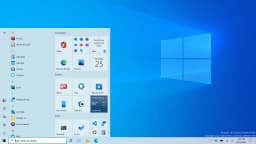
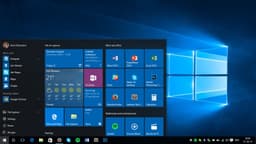
O Menu Iniciar combina uma lista de aplicativos clássicos com blocos dinâmicos personalizáveis para notícias, previsão do tempo e eventos do calendário. Pesquise arquivos, aplicativos ou resultados da web diretamente na caixa de pesquisa integrada. Fixe suas ferramentas favoritas, redimensione blocos e crie grupos para acesso rápido.
Microsoft Edge
Baseado no Chromium, o Edge oferece guias verticais, prevenção de rastreamento, leitura imersiva e suporte completo a extensões do Chrome. Sincronize senhas e favoritos em todos os dispositivos com uma conta da Microsoft.
Cortana
Seu assistente digital pessoal pode definir lembretes, responder perguntas, gerenciar seu calendário e controlar dispositivos domésticos inteligentes usando comandos de voz naturais. Cortana aprende suas preferências ao longo do tempo para se tornar mais útil.
Windows Hello
Faça login com seu rosto, impressão digital ou PIN do dispositivo – sem necessidade de senhas. Os dados biométricos do Windows Hello são criptografados e armazenados em um chip TPM dedicado, garantindo segurança de nível empresarial para usuários domésticos.
Virtual Desktops & Snap Assist
Crie vários desktops para separar projetos. Snap Assist sugere janelas vizinhas quando você arrasta um aplicativo para a borda da tela, tornando a multitarefa em um único monitor incrivelmente eficiente.
Gaming & DirectX 12
DirectX 12 Ultimate permite ray tracing, sombreamento de taxa variável e shaders de malha para gráficos com qualidade de console. O Modo Jogo otimiza os recursos da CPU/GPU, enquanto a Barra de Jogo Xbox permite gravar e bater papo sem sair do jogo.
Windows Defender & Firewall
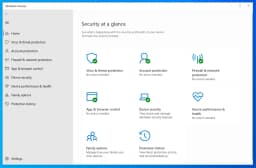
Antivírus integrado com proteção em tempo real, análise comportamental e atualizações de segurança fornecidas na nuvem. O firewall monitora o tráfego de rede para bloquear o acesso não autorizado. Acesso controlado a pastas evita a criptografia de ransomware.
OneDrive Cloud Storage
Obtenha 5 GB de armazenamento gratuito na nuvem com Files On-Demand, que mantém toda a sua biblioteca na nuvem visível sem usar espaço local até você abrir um arquivo. Personal Vault adiciona segurança extra para documentos confidenciais.
Microsoft Store & Apps
Um mercado selecionado para aplicativos, jogos e filmes. Aplicativos da Plataforma Universal do Windows (UWP) são executados em sandboxes seguros, e a loja agora oferece suporte a aplicativos Win32 clássicos para uma experiência completa.
Accessibility
Ferramentas inclusivas como Narrador, Lupa, Reconhecimento de fala e Controle ocular capacitam usuários com deficiências visuais, auditivas ou de mobilidade. Temas de alto contraste e legendas ocultas estão integrados.
Start Menu & Taskbar: Your Command Centre
A plataforma de lançamento familiar, reimaginada
Live Tiles & Groups
O lado direito do menu Iniciar pode ser preenchido com Live Tiles dinâmicos que mostram manchetes de notícias, atualizações meteorológicas, compromissos do calendário, fotos recentes e visualizações de e-mail. Você pode redimensionar cada bloco (pequeno, médio, largo, grande), arrastá-los para grupos personalizados e até mesmo criar pilhas semelhantes a pastas arrastando um bloco sobre o outro.
All Apps List & Recently Added
O painel esquerdo lista automaticamente os aplicativos mais usados, mas clicar em 'Todos os aplicativos' revela uma lista em ordem alfabética de cada programa instalado no seu PC. O software recém-instalado é destacado na parte superior para que você não precise procurá-lo.
Power Options & Account Menu
A barra lateral esquerda (também chamada de “menu hambúrguer”) contém a imagem da sua conta de usuário, pastas de documentos e o crucial botão Power – Suspender, Desligar e Reiniciar estão sempre a apenas um clique de distância. Você também pode mudar rapidamente para outra conta de usuário ou bloquear o PC aqui.
Integrated Search (Instant Everything)
A caixa de pesquisa da barra de tarefas (ou pressione `Win + S`) não apenas encontra arquivos – ela atua como um prompt de comando universal. Digite o nome de uma pessoa para encontrar um contato, uma equação matemática para obter um cálculo rápido, um número de voo para obter o status ou o nome de um aplicativo para iniciá-lo instantaneamente. Os resultados da Web são integrados diretamente no flyout de pesquisa.
Taskbar Pinning & Customisation
Fixe seus aplicativos favoritos diretamente na barra de tarefas para acesso com um clique. Use arrastar e soltar para reorganizá-los em qualquer ordem. A própria barra de tarefas pode ser bloqueada, desbloqueada, redimensionada (mais alta) e movida para qualquer uma das quatro bordas da tela. Clique com o botão direito na barra de tarefas para ativar ou desativar a pesquisa, a visualização de tarefas e os botões de toque do teclado.
System Tray & Action Centre
O lado direito da barra de tarefas mostra a Bandeja do sistema – ícones de relógio, volume, rede, bateria e aplicativos em segundo plano. Clicar no ícone do balão de fala abre a Central de Ações, um painel deslizante onde todas as notificações são coletadas, e ações rápidas como Wi-Fi, Bluetooth, Luz Noturna e Modo Tablet podem ser alternadas instantaneamente.
Task View & Virtual Desktops
O botão Visualização de Tarefas (ou `Win + Tab`) diminui o zoom para mostrar visualizações em miniatura de cada janela aberta. Na parte superior, você pode clicar em '+ Nova área de trabalho' para criar desktops virtuais. Mantenha uma área de trabalho aberta para trabalhar com os aplicativos do Office, uma segunda para mídias sociais e uma terceira para jogos – cada uma completamente isolada. Arraste janelas entre áreas de trabalho com facilidade.
Right‑Click (Jump Lists) & Keyboard Shortcuts
Clique com o botão direito em qualquer ícone da barra de tarefas para revelar uma Lista de Atalhos – um menu de arquivos recentes, tarefas frequentes e ações rápidas específicas para aquele aplicativo. Por exemplo, clicar com o botão direito no ícone do Word mostra documentos recentes; clicar com o botão direito no ícone do navegador permite abrir uma nova janela ou uma sessão privada imediatamente. Combine com os atalhos de teclado `Win + Number` para iniciar ou alternar para aplicativos fixados na velocidade da luz.
Taskbar Toolbars & Desktop Peek
Você pode adicionar barras de ferramentas extras à barra de tarefas (clique com o botão direito → Barras de ferramentas), como uma barra de endereço, uma pasta de links ou até mesmo uma barra de ferramentas na área de trabalho. O pequeno retângulo na extremidade direita da barra de tarefas é o botão 'Espiar' – passe o mouse sobre ele para dar uma olhada rápida na área de trabalho sem minimizar nada; clique nele para realmente mostrar a área de trabalho.
Start Menu Customisation & Settings
Vá para Configurações → Personalização → Iniciar para alternar recursos como mostrar mais blocos, exibir aplicativos adicionados recentemente, mostrar aplicativos usados com frequência e ativar Iniciar em tela cheia (modo tablet). Você também pode escolher quais pastas aparecem na barra lateral Iniciar (Configurações, Documentos, Imagens, etc.) para uma navegação ainda mais rápida.

Microsoft Edge: A Browser Built for Speed and Security
Baseado em Chromium, com recursos extras de privacidade e produtividade
Chromium Power Under the Hood
O Edge agora é baseado no mesmo mecanismo de código aberto do Google Chrome, para que todas as extensões da Chrome Web Store funcionem instantaneamente. Instale bloqueadores de anúncios, gerenciadores de senhas, verificadores gramaticais e ferramentas para desenvolvedores sem problemas de compatibilidade. O navegador permanece atualizado automaticamente com os padrões da Web e patches de segurança mais recentes.
Vertical Tabs – Organise Differently
Em vez de uma faixa de guias horizontais lotada, mude para guias verticais à esquerda. Você pode ver o título completo de cada página aberta, arrastar para reordenar, agrupar guias relacionadas e recuperar o precioso espaço vertical da tela em monitores widescreen. É uma virada de jogo para multitarefas pesadas.
Collections – Research Made Simple
Arraste texto, imagens e links para uma Coleção para salvá-los juntos. Perfeito para planejar uma viagem, reunir referências de projetos ou compilar um relatório escolar. As coleções são sincronizadas entre dispositivos e podem ser exportadas diretamente para Word ou Excel.
Tracking Prevention That Actually Works
Escolha entre prevenção de rastreamento Básica, Equilibrada ou Estrita. O Edge bloqueia rastreadores conhecidos sem quebrar sites, e você pode ver exatamente quantos rastreadores foram bloqueados em cada site. Sua navegação permanece privada e mais rápida.
Immersive Reader – Distraction‑Free Reading
Clique no ícone do livro para eliminar anúncios, barras laterais e desordem. Leitor Imersivo deixa apenas o texto e as imagens do artigo, com tamanho de fonte ajustável, espaçamento e ainda um recurso de Ler em voz alta que narra a página em vozes naturais. Essencial para estudantes e qualquer pessoa com dificuldades de leitura.
Seamless Sync Across Devices
Faça login com sua conta da Microsoft e o Edge sincroniza senhas, favoritos, histórico de navegação e até mesmo guias abertas em seu PC Windows, telefone Android e dispositivos iOS. Comece a ler um artigo no seu telefone e termine-o na sua área de trabalho com um único clique.
Built‑in PDF Reader & Annotator
Abra qualquer PDF diretamente no Edge e use as ferramentas de marcador, caneta e texto para fazer anotações. Preencha formulários, assine documentos digitalmente e até use a função Ler em voz alta em PDFs. Não há necessidade de um aplicativo PDF separado.
Performance & Battery Efficiency
O Edge foi projetado para ser suave com a bateria do seu laptop. As guias suspensas e o gerenciamento eficiente de recursos significam que você pode navegar por mais tempo sem se conectar. É oficialmente um dos navegadores com maior eficiência energética disponível para Windows.

Windows Defender Antivirus & Firewall: Invisible Protection
Segurança de nível empresarial integrada ao seu PC, sem necessidade de assinatura
Real‑Time Protection
O Windows Defender verifica constantemente todos os arquivos que você abre, todos os aplicativos que você inicia e todos os downloads que chegam ao seu disco. Ele usa aprendizado de máquina de mais de um bilhão de dispositivos Windows para detectar padrões maliciosos instantaneamente – muito antes que as atualizações de assinatura tradicionais pudessem reagir. Se uma ameaça for detectada, ela será colocada em quarentena em segundos, sem que você perceba.
Behavioural Analysis & Cloud‑Delivered Defence
Em vez de confiar apenas em assinaturas de vírus conhecidas, o Defender monitora como os programas se comportam. Se um aplicativo tentar criptografar repentinamente milhares de arquivos (um movimento clássico de ransomware), o mecanismo comportamental suspende-o imediatamente e alerta você. A inteligência artificial alimentada pela nuvem faz então referência cruzada da atividade suspeita com o banco de dados de ameaças globais da Microsoft em tempo real.
Ransomware Protection & Controlled Folder Access
Acesso controlado a pastas é o seu melhor escudo contra ransomware. Você define quais pastas são sagradas (Documentos, Imagens, etc.) e apenas aplicativos confiáveis têm permissão para gravar nelas. Mesmo que um ransomware passe, ele simplesmente não consegue acessar seus arquivos pessoais – o Defender bloqueia a tentativa de gravação não autorizada e notifica você.
Windows Defender SmartScreen
O SmartScreen verifica cada site que você visita e cada arquivo baixado em um banco de dados de reputação da Microsoft constantemente atualizado. Se você estiver prestes a abrir um site de phishing conhecido ou executar um instalador malicioso recém-lançado, o SmartScreen exibirá um aviso vermelho em tela cheia, dando a você a chance de recuar com segurança.
Windows Firewall: Your Digital Fortress
O Firewall do Windows integrado monitora o tráfego de rede de entrada e saída. Ele bloqueia silenciosamente varreduras de portas, worms e tentativas de conexão não autorizadas da Internet. Cada aplicativo deve solicitar permissão para se comunicar, e você pode personalizar regras para redes específicas (pública, privada, domínio) – tudo isso sem pop-ups confusos.
Automatic Updates & Silent Patching
As definições de vírus do Defender e o mecanismo do firewall são atualizados automaticamente através do Windows Update – você nunca precisa baixar nada manualmente. Até mesmo a principal plataforma de segurança recebe melhorias mensais silenciosas, eliminando vulnerabilidades recém-descobertas antes que os invasores possam explorá-las.
Family Safety & Parental Controls
Conectado à sua conta da Microsoft, o Segurança Familiar permite criar contas infantis e gerenciar o tempo de uso delas, bloquear sites inadequados e monitorar suas atividades. Você recebe relatórios semanais por e-mail mostrando o que seus filhos estão fazendo no PC – tudo gerenciado a partir de um único painel, sem necessidade de software extra.
Performance & Integration
Como o Defender e o Firewall estão profundamente integrados ao Windows, eles consomem muito menos recursos de CPU e RAM do que a maioria dos pacotes antivírus de terceiros. Não há anúncios irritantes, nem pop-ups implorando por atualizações, nem taxas de assinatura anual – apenas proteção pura e invisível que mantém seu sistema rápido e seguro.
DirectX 12 Ultimate & Xbox Integration: The Ultimate Gaming Platform
Gráficos com qualidade de console, tempos de carregamento extremamente rápidos e recursos sociais perfeitos
DirectX 12 Ultimate – Next‑Gen Graphics
Ray tracing, variable rate shading e mesh shaders se unem para replicar iluminação, reflexos e sombras com qualidade de cinema. Jogos como Cyberpunk 2077 e Minecraft RTX parecem incrivelmente realistas. DirectX 12 Ultimate é a mesma API gráfica que alimenta o Xbox Series X|S, garantindo compatibilidade total entre plataformas.
Auto HDR – Vibrant Colours Automatically
Auto HDR atualiza jogos DirectX 11/12 mais antigos com cores de alta faixa dinâmica em monitores compatíveis com HDR. As cores ficam mais ricas, as cenas brilhantes se destacam e as áreas escuras revelam detalhes ocultos – tudo isso sem que o desenvolvedor levante um dedo. Clássicos como Skyrim e Doom parecem novos.
Xbox Game Bar – Your In‑Game Command Centre
Pressione `Win + G` para abrir a sobreposição Game Bar. Capture capturas de tela, grave clipes de jogo, converse com amigos do Xbox, monitore o desempenho da CPU/GPU e controle a reprodução do Spotify – tudo sem sair do jogo. É um centro social totalmente integrado.
Game Mode – Performance When It Matters
Modo de Jogo diz ao Windows para priorizar os recursos de CPU e GPU para o jogo ativo. Os aplicativos em segundo plano são limitados, o Windows Update aguarda e as notificações são silenciadas. O resultado: taxas de quadros mais altas, menos travamentos e uma experiência mais suave, mesmo em hardware de médio porte.
Xbox Game Pass – 100+ Games Included
Uma assinatura do Xbox Game Pass desbloqueia uma biblioteca rotativa de mais de 100 jogos para PC de alta qualidade, incluindo todos os títulos do Xbox Game Studios no dia do lançamento. Jogue Halo Infinite, Forza Horizon 5, Age of Empires e muitos mais sem comprá-los individualmente.
Cross‑Play & Cross‑Save
Junte-se a amigos em consoles Xbox em jogos como Minecraft, Sea of Thieves e Grounded. Seu progresso é salvo em vários dispositivos, para que você possa continuar sua aventura no console ou no PC sem problemas. O ecossistema une jogadores, não plataformas.
Competitive eSports & Indie Gems
O Windows 10 Home oferece suporte à maior biblioteca de jogos do mundo. Desde títulos competitivos de eSports como Valorant e League of Legends até jogos indie inovadores no Steam e Itch.io, todos os gêneros estão em casa. Atualizações regulares de driver da NVIDIA, AMD e Intel mantêm o desempenho otimizado.
Streaming & Broadcasting Built In
Com a Barra de Jogo, você pode iniciar a transmissão para Twitch ou YouTube com um único clique. Compartilhe seus momentos de jogo via Xbox Live ou capture o clipe de destaque perfeito para compartilhar nas redes sociais. As ferramentas já estão lá – nenhuma configuração extra é necessária.
Windows Hello: Password‑Free Sign‑In
Seu rosto ou impressão digital é sua senha – rápida, segura e futurística
How Windows Hello Works
O Windows Hello usa uma câmera infravermelha (IR) especializada ou um leitor de impressão digital para verificar seus recursos físicos exclusivos. A câmera infravermelha cria um mapa de profundidade 3D do seu rosto, para que uma foto impressa não o engane. Um sensor de impressão digital lê as saliências e vales do seu dedo. Em ambos os casos, os dados biométricos brutos nunca saem do dispositivo.
Recognition in Under 2 Seconds
No momento em que você se senta em frente ao PC, a câmera infravermelha desperta e identifica você em menos de dois segundos. Funciona na escuridão total e adapta-se a mudanças graduais, como deixar a barba crescer, colocar óculos ou aplicar maquilhagem. Chega de se atrapalhar com senhas.
Trusted Platform Module (TPM) – The Vault
Seus dados de rosto e impressão digital são criptografados e armazenados dentro de um chip Trusted Platform Module (TPM) dedicado. Esse hardware resistente a violações isola seus segredos biométricos do resto do sistema. Mesmo que o malware infecte o seu PC, ele não poderá roubar sua impressão digital ou dados faciais.
Your Data Stays Yours
A Microsoft nunca recebe seu rosto ou impressão digital. Os dados biométricos nunca saem do seu dispositivo e nunca são sincronizados com nenhuma nuvem. A mesma segurança de nível empresarial utilizada por governos e bancos protege a sua identidade, mas está integrada no Windows 10 Home, sem custos adicionais.
PIN – The Smart Companion
O Windows Hello também incentiva você a configurar um PIN. Ao contrário de uma senha típica, o PIN é específico do dispositivo – é inútil em qualquer outra máquina e nunca é transmitido pela Internet. Combinado com a biometria, ele fornece autenticação verdadeira de dois fatores sem aplicativo ou código extra.
Unlocking Apps & Websites
O Windows Hello não para na tela de bloqueio. Ele pode desbloquear o gerenciador de senhas do Microsoft Edge, conectar você a aplicativos da Microsoft Store e até autenticar compras. Basta olhar para a câmera ou tocar no leitor de impressões digitais – não é necessário digitar.
Adaptive & Inclusive
O Windows Hello se adapta se sua aparência mudar significativamente – você pode executar uma verificação rápida para ‘melhorar o reconhecimento’. Também é acessível: usuários que não conseguem digitar uma senha podem simplesmente olhar para a tela. A tecnologia foi projetada para ser rápida, segura e fácil para todos.
OneDrive & Cloud Integration: Your Files Everywhere
Backup, sincronização e acesso a arquivos contínuos em todos os seus dispositivos
5 GB Free – Your Cloud Drive in File Explorer
Cada usuário do Windows 10 Home recebe 5 GB de armazenamento gratuito no OneDrive com uma conta da Microsoft. O OneDrive aparece como uma pasta comum dentro do File Explorer. Arraste os arquivos e eles serão sincronizados automaticamente com a nuvem e enviados para outros PCs, tablets e telefones Windows. É o backup mais fácil que você já usou.
Files On‑Demand – All Your Files, Zero Space
Com o Files On-Demand, você vê todos os seus arquivos na nuvem como se fossem locais, mas eles não ocupam espaço em disco até que você os abra. Perfeito para laptops com SSDs pequenos: mantenha toda a sua biblioteca digital ao seu alcance sem sacrificar um único gigabyte de armazenamento local.
Personal Vault – Extra‑Secure Lockbox
OneDrive Personal Vault armazena seus documentos mais confidenciais (registros fiscais, digitalizações de passaportes, contratos) em uma área dedicada que requer autenticação forte (impressão digital, rosto, PIN ou código) para acesso. Mesmo que alguém obtenha acesso à sua conta, o Vault permanecerá bloqueado.
Real‑Time Co‑Authoring with Microsoft 365
Compartilhe um documento do Word, uma planilha do Excel ou uma apresentação do PowerPoint e colabore em tempo real. Vocês veem as mudanças uns dos outros conforme elas acontecem, com cursores coloridos e comentários ao vivo. Chega de enviar arquivos por e-mail.
Cross‑Device Sync & Automatic Camera Upload
Instale o aplicativo OneDrive em seu telefone e ative o upload da câmera – cada foto tirada é salva automaticamente no OneDrive e aparece instantaneamente em seu PC. Seus arquivos, documentos e memórias permanecem sincronizados em todos os seus dispositivos sem um único cabo.
Ransomware Recovery & Version History
Se um ataque de ransomware criptografar seus arquivos locais, o OneDrive poderá restaurar toda a sua pasta do OneDrive para um momento anterior ao ataque. Histórico de versões permite visualizar e restaurar versões anteriores de um arquivo até 30 dias atrás, para que você sempre possa desfazer alterações acidentais ou edições maliciosas.
Share with Anyone, Control Access
Clique com o botão direito em qualquer arquivo ou pasta e escolha Compartilhar para enviar um link. Controle se os destinatários podem apenas visualizar ou também editar. Defina uma data de validade no link ou proteja-o com senha. Não são necessárias contas para as pessoas com quem você compartilha – apenas o link.
Pros
- ✓Interface extremamente intuitiva com uma enorme comunidade global de usuários e recursos de ajuda
- ✓Vasta biblioteca de software – quase todos os aplicativos, periféricos e jogos do Windows são compatíveis
- ✓Melhor plataforma de jogos com DirectX 12 Ultimate, Auto HDR e integração com Xbox
- ✓Atualizações regulares garantem melhorias de segurança e recursos sem custo extra
- ✓O login biométrico do Windows Hello é mais rápido e seguro do que senhas
- ✓Snap Assist e Desktops Virtuais aumentam drasticamente a produtividade multitarefa
- ✓Antivírus e firewall integrados reduzem a necessidade de pacotes de segurança de terceiros
- ✓A integração do OneDrive com o Files On‑Demand economiza armazenamento local
- ✓Microsoft Edge agora é tão rápido quanto o Chrome, mas com melhores controles de privacidade
- ✓Fortes recursos de acessibilidade tornam o sistema operacional utilizável por todos
- ✓Subsistema Windows para Linux permite que os desenvolvedores executem ferramentas Linux nativamente
Cons
- ✗A edição Home não possui criptografia BitLocker, host de área de trabalho remota e gerenciamento de política de grupo
- ✗Atualizações automáticas forçadas podem ocasionalmente reiniciar seu PC em horários inconvenientes (o horário ativo pode ser definido)
- ✗Coleta de dados de telemetria levanta questões de privacidade, embora a maioria possa ser reduzida nas configurações
- ✗As versões OEM geralmente vêm com bloatware pré-instalado que exigem remoção manual
- ✗Personalização limitada em comparação com Linux; o tema da área de trabalho é restritivo sem ferramentas de terceiros
- ✗O Windows Search às vezes pode ser lento ou não indexar os arquivos corretamente
- ✗A configuração inicial exige um login de conta da Microsoft (mas pode ser ignorado)
- ✗Máximo 128 GB de RAM para 64 bits (o Pro suporta 2 TB) – sem limitação para usuários domésticos
- ✗Sem criptografia nativa de arquivos/pastas (somente o Pro possui BitLocker); ferramentas de terceiros necessárias
Use Cases
Hidden & Useful Shortcuts
Master Windows 10 with these time‑saving keyboard shortcuts
Open or close the Start Menu
Open Action Centre (notifications & quick settings)
Show or hide the desktop (minimise/restore all windows)
Open File Explorer
Open Windows Settings
Lock your PC or switch accounts
Minimise all windows
Restore minimised windows
Choose a presentation / projection mode
Open the Run dialog box
Open Windows Search
Open Ease of Access / Accessibility settings
Open the Quick Link (power user) menu
Open Task View (virtual desktops & timeline)
Switch input language and keyboard layout
Open the emoji and kaomoji panel
Peek at the desktop temporarily
Minimise all but the active window
Snap windows: left/right halves or maximise/minimise
Move a window to another monitor
Open or switch to the app pinned at that taskbar position
Create a new virtual desktop
Close the current virtual desktop
Switch between virtual desktops
Open Xbox Game Bar (screenshot, record, chat)
Start / stop screen recording (Game Bar)
Take a full‑screen screenshot and save to Pictures
Take a screenshot of the active window
Open Snip & Sketch for a custom screenshot
Open clipboard history (must be enabled)
Open emoji panel (alternative to Win + .)
Open the Connect quick action (wireless display)
Open dictation / voice typing
Turn on the On‑Screen Keyboard
Zoom in or out using Magnifier
Close Magnifier
Open Feedback Hub
Open Task Manager directly
View open apps (stays on screen after releasing keys)
Switch between open apps
Close the current window or browser tab
Reopen the last closed browser tab
Rename the selected file / folder
Refresh the active window
Undo an action
Redo an action
Create a new folder in File Explorer
Open Properties for the selected item
Permanently delete a file (bypass Recycle Bin)
Open System Properties (About page)
Copy the selected item
Cut the selected item
Paste the copied / cut item
Select all items in a window or document
Find text in the current document or webpage
Print the current document
Open a new window in File Explorer or browser
Open Feedback Hub
Open File Explorer
Open Run dialog
Open Search
Technical Specifications
| Architecture | 64‑bit (x86‑64) – 32‑bit also available but deprecated |
| Processor | 1 GHz or faster with 2 or more cores; System‑on‑Chip (SoC) compatible |
| RAM | 4 GB minimum; maximum 128 GB (64‑bit) |
| Storage | 64 GB or larger drive (SSD strongly recommended for performance) |
| Graphics | DirectX 12 compatible with WDDM 2.0 driver |
| Display | Minimum resolution 800x600; recommended 1920x1080 or higher |
| TPM | TPM 2.0 is required for Windows 11 upgrade readiness but not enforced for Windows 10 Home itself |
| Secure Boot | Supported, not mandatory for installation |
| Windows Hello | Requires IR camera or fingerprint reader; PIN always available |
| Cortana | Requires microphone; supported in select languages |
| Internet | Required for initial setup, updates, and Microsoft account features |
Windows 10 Home vs Windows 10 Pro
| Feature | Windows 10 Home | Windows 10 Pro |
|---|---|---|
| BitLocker Drive Encryption | No | Yes |
| Remote Desktop Host | No (Client only) | Yes |
| Group Policy Management | No | Yes |
| Enterprise Mode IE | No | Yes |
| Assigned Access | No | Yes |
| Hyper‑V Virtualisation | No | Yes |
| Windows Sandbox | No | Yes |
| Max RAM (64‑bit) | 128 GB | 2 TB |
| Windows Update for Business | No | Yes |