

Windows 10 Pro
The business‑ready edition of Windows 10 – advanced security, remote connectivity, and virtualisation tools for professionals and small businesses

Overview
How It Works
1. UEFI & Boot Manager (with BitLocker)
O firmware UEFI inicializa o hardware e, em seguida, o Gerenciador de inicialização do Windows é carregado. Se o BitLocker estiver habilitado, o TPM (Trusted Platform Module) libera a chave de criptografia somente após verificar se os componentes de inicialização não foram adulterados. Você pode ser solicitado a inserir uma chave de recuperação ou PIN antes que o kernel do sistema operacional seja carregado – uma defesa crítica contra roubo físico.
2. Kernel & Session Manager
O kernel carrega os drivers principais e inicia `smss.exe` (Session Manager). No Pro, a Autoridade de Segurança Local (LSA) aplica objetos de Política de Grupo (GPOs) no início do ciclo de inicialização, aplicando configurações de segurança como políticas de senha, regras de auditoria e restrições de software antes que o usuário faça login.
3. Logon & Remote Desktop Listener
A tela de login é exibida – você pode fazer login com senha, PIN ou Windows Hello. Simultaneamente, o serviço Remote Desktop Host (`TermService`) começa a escutar conexões RDP de entrada na porta 3389, permitindo que usuários autorizados se conectem remotamente usando autenticação em nível de rede.
4. Explorer Shell & Group Policy Refresh
Após o login bem-sucedido, `explorer.exe` desenha a área de trabalho, a barra de tarefas e o menu Iniciar. Em segundo plano, o serviço Cliente de Política de Grupo atualiza qualquer GPO local ou baseado em domínio, aplicando redirecionamento de pasta, scripts de inicialização ou políticas de controle de aplicativos.
5. Hyper‑V Virtualisation Stack
Se o Hyper-V estiver ativado, o hipervisor (`hvix64.exe`) é carregado no momento da inicialização, assumindo o controle das extensões de virtualização de hardware (Intel VT-x / AMD-V). Cada máquina virtual é executada como uma partição separada com sua própria memória e acesso ao dispositivo, isolada do sistema operacional host para segurança e estabilidade.
6. Pre‑emptive Multitasking & Resource Management
O agendador do kernel aloca de forma justa o tempo de CPU em todos os processos. No Pro, você pode atribuir afinidade de CPU e definir prioridades de processo usando ferramentas integradas como `PowerShell` ou Gerenciador de Tarefas – útil para dedicar recursos a uma VM Hyper-V ou a um aplicativo de negócios crítico.
7. NTFS / ReFS & BitLocker Transparent Encryption
Os arquivos residem em NTFS (ou opcionalmente em ReFS no Pro for Workstations). O BitLocker criptografa todo o volume de forma transparente – após a inicialização, as leituras e gravações são descriptografadas/criptografadas em tempo real, com impacto insignificante no desempenho. O serviço BitLocker Drive Encryption monitora alterações suspeitas e pode bloquear a unidade se for detectada violação.
8. Windows Defender, Firewall & Update for Business
O Antivírus Windows Defender executa proteção em tempo real, enquanto o Firewall do Windows filtra o tráfego de rede. O Pro permite o adiamento de atualizações de recursos por meio do Windows Update for Business (até 365 dias) e a capacidade de usar a Política de Grupo para definir horários ativos ou direcionar anéis de atualização específicos – dando aos administradores de TI controle sobre quando novos recursos chegam.
9. Windows Sandbox & WSL2 Integration
Windows Sandbox lança uma máquina virtual leve e descartável baseada na imagem atual do sistema operacional – perfeita para testar downloads suspeitos. WSL2 executa um kernel Linux real dentro de uma VM gerenciada, com compatibilidade total de chamadas de sistema. Both features leverage Windows 10 Pro’s hypervisor technology for isolation.
Key Features
BitLocker Drive Encryption
Criptografia AES de volume total com suporte a TPM + PIN. Protege dados contra roubo offline. Inclui BitLocker To Go para unidades USB e backup automático da chave de recuperação para o Active Directory.
Remote Desktop Host
Aceite conexões RDP de entrada – acesse com segurança seu PC Pro de qualquer lugar. Suporta autenticação em nível de rede, vários monitores e redirecionamento de dispositivos.
Hyper‑V Virtualisation
Hipervisor Tipo 1 integrado para executar Windows, Linux e outros sistemas operacionais como máquinas virtuais com desempenho quase nativo. Suporta pontos de verificação, memória dinâmica e switches virtuais.
Group Policy Management
Editor de Política de Grupo Local (`gpedit.msc`) para controle granular sobre as configurações do Windows. Em um domínio, gerenciamento centralizado de segurança, implantação de software e ambientes de usuários.
Windows Sandbox
Máquina virtual leve e descartável para testar aplicativos não confiáveis com segurança. Cada sessão começa limpa – as alterações são descartadas ao fechar.
Assigned Access (Kiosk Mode)
Bloqueie uma conta de usuário para um único aplicativo ou um conjunto selecionado de aplicativos. Ideal para quiosques públicos, sinalização digital ou estações de trabalho restritas para funcionários.
Windows Update for Business
Adie as atualizações de recursos por até 365 dias e as atualizações de qualidade por até 30 dias. Configure anéis de atualização por meio de Política de Grupo ou MDM para preparar implantações em toda a sua organização.
Windows Defender & Firewall with Advanced Security
Antivírus e firewall de nível empresarial, controláveis através da Política de Grupo. Inclui acesso controlado a pastas (anti-ransomware) e configuração IPsec.
Hyper‑Threading & 2‑CPU Support
Suporta até 2 CPUs físicas (soquetes) e 2 TB de RAM (64 bits) – ideal para estações de trabalho de última geração e aplicativos com uso intenso de dados.
Azure AD Join & Enterprise State Roaming
Conecte seu PC ao Azure Active Directory para gerenciamento de identidade na nuvem. Configurações de roaming, senhas e configuração do Windows em vários dispositivos ingressados no Azure AD.
Client Hyper‑V & WSL2
Execute máquinas virtuais e um kernel Linux completo dentro do Windows (subsistema Windows para Linux 2) com integração perfeita – sem necessidade de inicialização dupla.
Enterprise Mode Internet Explorer (EMIE)
Execute aplicativos da Web legados que exigem compatibilidade com o Internet Explorer 8/9/10/11 – essencial para empresas que estão migrando ferramentas internas mais antigas.
Start Menu & Taskbar: Your Command Centre
Familiar, rápido e totalmente personalizável – igual ao Home, mas gerenciável por meio da Política de Grupo
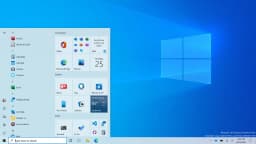
Live Tiles & Groups
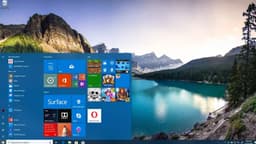
O lado direito do menu Iniciar pode ser preenchido com Live Tiles dinâmicos que mostram notícias, previsão do tempo, calendário e visualizações de e-mail. Os blocos podem ser redimensionados, agrupados e até combinados em pastas. No Pro, os administradores podem usar a Política de Grupo para impor um layout inicial padrão a vários usuários (por meio do XML `Layout inicial`).
All Apps List & Recently Added
O painel esquerdo mostra os aplicativos mais usados; clique em 'Todos os aplicativos' para obter uma lista em ordem alfabética de todos os programas instalados. O software recém-instalado é destacado na parte superior. O Pro permite ocultar a lista ‘Adicionados recentemente’ por meio da Política de Grupo para ambientes de usuário consistentes.
Integrated Search (Instant Everything)
A pesquisa na barra de tarefas (`Win + S`) encontra arquivos, aplicativos, configurações e resultados da web. Em um dispositivo Pro associado a um domínio, a pesquisa também pode consultar usuários e computadores no Active Directory. `Win + R` abre Executar – tente `gpedit.msc` para iniciar o Editor de Política de Grupo Local.
Taskbar Customisation & Jump Lists
Fixe aplicativos na barra de tarefas, reorganize-os e mova a barra de tarefas para qualquer borda. Clique com o botão direito em um ícone para Listas de Atalhos (arquivos/tarefas recentes). O Pro oferece suporte à configuração da barra de tarefas por meio de Política de Grupo – por exemplo, bloqueando a barra de tarefas ou removendo a caixa Pesquisar em todos os PCs gerenciados.
Task View & Virtual Desktops
`Win + Tab` abre a Visualização de Tarefas, permitindo criar vários desktops virtuais – perfeito para separar ambientes de trabalho, pessoais e de desenvolvimento. O Pro adiciona a capacidade de atribuir aplicativos específicos para abertura em desktops virtuais específicos usando scripts do PowerShell.

Microsoft Edge: A Browser Built for Speed and Security
Baseado em Chromium, com recursos extras de privacidade e produtividade
Chromium Power Under the Hood
O Edge agora é baseado no mesmo mecanismo de código aberto do Google Chrome, para que todas as extensões da Chrome Web Store funcionem instantaneamente. Instale bloqueadores de anúncios, gerenciadores de senhas, verificadores gramaticais e ferramentas para desenvolvedores sem problemas de compatibilidade. O navegador permanece atualizado automaticamente com os padrões da Web e patches de segurança mais recentes.
Vertical Tabs – Organise Differently
Em vez de uma faixa de guias horizontais lotada, mude para guias verticais à esquerda. Você pode ver o título completo de cada página aberta, arrastar para reordenar, agrupar guias relacionadas e recuperar o precioso espaço vertical da tela em monitores widescreen. É uma virada de jogo para multitarefas pesadas.
Collections – Research Made Simple
Arraste texto, imagens e links para uma Coleção para salvá-los juntos. Perfeito para planejar uma viagem, reunir referências de projetos ou compilar um relatório escolar. As coleções são sincronizadas entre dispositivos e podem ser exportadas diretamente para Word ou Excel.
Tracking Prevention That Actually Works
Escolha entre prevenção de rastreamento Básica, Equilibrada ou Estrita. O Edge bloqueia rastreadores conhecidos sem quebrar sites, e você pode ver exatamente quantos rastreadores foram bloqueados em cada site. Sua navegação permanece privada e mais rápida.
Immersive Reader – Distraction‑Free Reading
Clique no ícone do livro para eliminar anúncios, barras laterais e desordem. Leitor Imersivo deixa apenas o texto e as imagens do artigo, com tamanho de fonte ajustável, espaçamento e ainda um recurso de Ler em voz alta que narra a página em vozes naturais. Essencial para estudantes e qualquer pessoa com dificuldades de leitura.
Seamless Sync Across Devices
Faça login com sua conta da Microsoft e o Edge sincroniza senhas, favoritos, histórico de navegação e até mesmo guias abertas em seu PC Windows, telefone Android e dispositivos iOS. Comece a ler um artigo no seu telefone e termine-o na sua área de trabalho com um único clique.
Built‑in PDF Reader & Annotator
Abra qualquer PDF diretamente no Edge e use as ferramentas de marcador, caneta e texto para fazer anotações. Preencha formulários, assine documentos digitalmente e até use a função Ler em voz alta em PDFs. Não há necessidade de um aplicativo PDF separado.
Performance & Battery Efficiency
O Edge foi projetado para ser suave com a bateria do seu laptop. As guias suspensas e o gerenciamento eficiente de recursos significam que você pode navegar por mais tempo sem se conectar. É oficialmente um dos navegadores com maior eficiência energética disponível para Windows.
BitLocker Drive Encryption: Full‑Volume Security
Proteja seus dados contra roubo e ataques offline – mesmo se o PC for perdido
How BitLocker Works
O BitLocker criptografa toda a unidade do sistema Windows (e opcionalmente unidades de dados fixas) usando AES‑128 ou AES‑256. A chave de criptografia é armazenada em um chip Trusted Platform Module (TPM). Na inicialização, o TPM libera a chave somente após verificar se os componentes de inicialização não foram alterados. Você pode adicionar um PIN ou uma chave de inicialização a uma unidade USB para autenticação de dois fatores.
TPM + PIN / Password
Embora um TPM sozinho proteja contra ataques offline (alguém removendo seu disco rígido), um TPM + PIN evita que um laptop roubado seja inicializado mesmo que o hardware esteja inalterado. O Pro permite que você configure esses métodos de autenticação por meio da Política de Grupo do BitLocker.
BitLocker To Go (Removable Drives)
Criptografe unidades flash USB e discos rígidos externos com o mesmo algoritmo AES. Ao conectar a unidade a qualquer PC com Windows 10 Pro ou Enterprise, a senha será solicitada – o acesso não criptografado será bloqueado. Perfeito para transportar dados confidenciais de clientes.
Recovery Key & Active Directory Backup
Durante a configuração do BitLocker, uma chave de recuperação (senha numérica de 48 dígitos) é gerada. Em dispositivos Pro associados ao domínio, é possível fazer backup automático dessa chave no Active Directory, permitindo que os administradores de TI recuperem dados mesmo que o usuário esqueça o PIN.
Performance Impact
CPUs modernas com instruções AES‑NI aceleram a criptografia/descriptografia até uma sobrecarga quase nula. Você provavelmente não notará nenhuma diferença de velocidade no uso diário – diferentemente da criptografia baseada em software, o descarregamento de hardware do BitLocker é extremamente eficiente.
Remote Desktop Host: Work from Anywhere
Acesse com segurança seu escritório ou PC doméstico a partir de outro dispositivo – experiência completa de desktop
Remote Desktop Protocol (RDP)
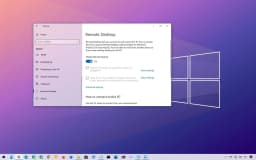
O Windows 10 Pro inclui o serviço Remote Desktop Host, permitindo que você se conecte ao seu PC Pro a partir de qualquer dispositivo que execute um cliente de Área de Trabalho Remota (Windows, macOS, Android, iOS). Ao contrário do Home (somente cliente), o Pro aceita conexões de entrada.
Network Level Authentication (NLA)
O NLA exige que o usuário se autentique antes de uma sessão RDP completa ser estabelecida, reduzindo o risco de ataques de negação de serviço e coleta de credenciais. Está habilitado por padrão e pode ser gerenciado por meio das Propriedades do Sistema ou da Política de Grupo.
Multiple Session Support (with caveats)
Por padrão, o Windows 10 Pro permite apenas uma sessão remota ativa por vez (o console local efetua logout). Para sessões simultâneas, você precisa do Windows Server com Serviços de Área de Trabalho Remota – mas para acesso remoto de usuário único, ele é perfeito.
RemoteFX & GPU Virtualisation
Ao se conectar a uma estação de trabalho Pro com uma GPU compatível, a Área de Trabalho Remota pode usar o RemoteFX (obsoleto, mas disponível em versões mais antigas) ou aceleração básica de GPU para aplicativos com uso intensivo de gráficos, como CAD ou edição de vídeo. No Windows 10 Pro moderno, o modo de sessão aprimorado oferece dimensionamento de alto DPI e compartilhamento da área de transferência.
Security & Firewall Configuration
O RDP escuta na porta 3389 por padrão. O Firewall do Windows cria automaticamente uma regra de entrada quando você habilita a Área de Trabalho Remota. Para acesso à Internet, use sempre uma VPN ou gateway RD – nunca exponha o RDP diretamente à Internet sem proteções adicionais como o Network Policy Server (NPS).
Hyper‑V: Built‑in Virtualisation
Execute vários sistemas operacionais no mesmo hardware – não é necessário software de terceiros
Type‑1 Hypervisor
O Hyper-V fica diretamente no hardware (não dentro do Windows). A partição pai (seu Windows 10 Pro principal) compartilha CPU e memória com partições filhas (máquinas virtuais). Essa arquitetura oferece desempenho quase nativo e melhor segurança do que hipervisores Tipo 2, como o VirtualBox.
Supported Guest OSes
Execute Windows (XP a 11), várias distribuições Linux (Ubuntu, Debian, RHEL, SUSE) e FreeBSD. Os serviços de integração (drivers) estão disponíveis para melhorar o desempenho do mouse, do vídeo e da rede. O Hyper-V oferece suporte a convidados de 32 e 64 bits.
Virtual Networking & Storage
Crie switches virtuais (externos, internos, privados) para conectar VMs à sua rede física ou isolá-las. Use discos rígidos virtuais .vhdx com expansão dinâmica ou tamanho fixo. Os discos de passagem permitem que uma VM acesse diretamente um disco rígido físico.
Checkpoints & Quick Migration
Faça um ponto de verificação (instantâneo) de uma VM antes de aplicar atualizações ou testar software – reverta instantaneamente se algo der errado. A migração em tempo real (mover uma VM em execução entre hosts Hyper-V) requer o Windows Server, mas o Pro oferece suporte à exportação/importação para movimentação offline.
Enhanced Session Mode
Conecte-se a VMs com compartilhamento de área de transferência, redirecionamento de unidade e redimensionamento dinâmico de resolução, assim como o RDP. O modo de sessão aprimorado funciona para convidados do Windows e, com configuração extra, para Linux (via XRDP).

Group Policy Management: Centralised Control
Defina milhares de configurações do Windows em um único dispositivo (ou em um domínio)
Local Group Policy Editor (gpedit.msc)
Mesmo em um dispositivo Pro independente (sem domínio), você pode iniciar o `gpedit.msc` para modificar centenas de configurações avançadas: desabilitar a reinicialização automática do Windows Update, restringir o acesso ao Painel de Controle, reforçar a complexidade da senha, desabilitar a telemetria e muito mais. Estas políticas aplicam-se apenas à máquina local.
Domain‑Based Group Policy
Quando um dispositivo Windows 10 Pro é associado a um domínio do Active Directory, os Objetos de Política de Grupo (GPOs) criados pelos administradores de TI são aplicados centralmente. Isso permite configuração em massa de segurança, implantação de software, redirecionamento de pastas e scripts de inicialização em centenas ou milhares de PCs.
Security Policies & Auditing
Defina limites de bloqueio de conta, audite eventos de logon, defina direitos de usuário (por exemplo, quem pode desligar o sistema) e aplique regras do AppLocker (disponíveis no Pro, ao contrário do Home) para colocar apenas aplicativos aprovados na lista de permissões. Todas essas políticas são gerenciadas em Configuração do Computador → Configurações do Windows → Configurações de Segurança.
Administrative Templates
Os arquivos ADMX contêm políticas baseadas em registro para componentes do Windows, Microsoft Office e até mesmo Edge. Você pode importar modelos ADMX personalizados de fornecedores terceirizados. Políticas como ‘Desativar atualizações automáticas do Windows Update’ (não recomendadas) ou ‘Definir configuração silenciosa da conta do OneDrive’ são exemplos típicos.
Resultant Set of Policy (RSOP)
Execute `rsop.msc` para ver quais políticas estão aplicadas atualmente e sua origem (local vs domínio). Para solução de problemas avançada, `gpresult /h report.html` gera um relatório HTML detalhado de todas as políticas efetivas.

Windows Sandbox & Assigned Access
Ambientes de teste seguros e modo quiosque dedicado
Windows Sandbox (Isolated Temporary Desktop)
Uma máquina virtual leve que começa a partir de um instantâneo limpo da instalação atual do Windows 10 Pro. Inicie aplicativos não confiáveis, baixe arquivos suspeitos ou teste as configurações do navegador – tudo o que você faz no Sandbox desaparece quando você o fecha. Requer suporte de virtualização (Intel VT-x/AMD-V).
Enable Windows Sandbox
Vá para Ativar ou desativar recursos do Windows → marque 'Windows Sandbox' → reinicie. Inicie no menu Iniciar. O Sandbox compartilha a memória do host e a CPU, mas é completamente isolado (kernel separado). Os arquivos podem ser copiados/retirados via área de transferência ou arrastar e soltar.
Assigned Access (Kiosk Mode)
Restrinja uma conta de usuário para executar apenas um aplicativo UWP (Plataforma Universal do Windows) ou um único aplicativo Win32 clássico. Ideal para quiosques públicos, catálogos de bibliotecas ou sistemas de ponto de venda. Configure via Configurações → Contas → Família e outros usuários → Configurar o acesso atribuído ou usando o PowerShell `Set-AssignedAccess`.
Multi‑App Kiosk Mode (Pro only)
O Windows 10 Pro também oferece suporte ao modo quiosque de vários aplicativos (introduzido na versão 1809), permitindo que você apresente um Menu Iniciar selecionado apenas com aplicativos aprovados – perfeito para estações de trabalho restritas de funcionários ou ambientes educacionais. Configure por meio do Designer de Configuração do Windows ou de pacotes de provisionamento XML.

Windows Defender & Firewall: Enterprise‑Grade Protection
Antivírus integrado com gerenciamento centralizado via Política de Grupo
Real‑Time Protection & Cloud AI
Igual à edição Home: o aprendizado de máquina de bilhões de dispositivos bloqueia novas ameaças instantaneamente. No Pro, você pode configurar o Defender por meio da Política de Grupo (por exemplo, ativar ‘Bloquear à primeira vista’, definir o tempo limite da nuvem, desativar a verificação de unidades removíveis) para proteção consistente em toda a organização.
Controlled Folder Access (Anti‑Ransomware)
Protege pastas confidenciais contra gravações não autorizadas. No Pro, você pode definir pastas protegidas por meio de Política de Grupo e colocar aplicativos específicos na lista de permissões usando uma configuração central. Este é um recurso fundamental para ambientes de negócios que lidam com dados confidenciais.
Windows Firewall with Advanced Security
Além do botão liga/desliga básico, o Pro fornece um snap‑in MMC (`wf.msc`) para configurar regras de entrada/saída com base em endereços IP, portas, programas e serviços. Crie regras de segurança de conexão (IPsec) para criptografar o tráfego entre máquinas de domínio. Todas as regras podem ser implantadas por meio da Política de Grupo.
Microsoft Defender for Endpoint (add‑on)
Embora não esteja incluído na licença Pro básica, o Windows 10 Pro pode ser inscrito no Microsoft Defender for Endpoint (anteriormente Defender ATP) – uma solução EDR empresarial que fornece caça avançada a ameaças, investigação automatizada e recursos de resposta. Isso requer uma assinatura separada.

DirectX 12 Ultimate & Xbox Integration
A mesma potência de jogos do Home – pronto para ray tracing e Game Pass
DirectX 12 Ultimate
Ray tracing, sombreamento de taxa variável, shaders de malha – idênticos ao Home. Os usuários profissionais que jogam em suas estações de trabalho obtêm os mesmos gráficos e desempenho de alta fidelidade. Todos os principais motores de jogos e títulos AAA suportam DirectX 12 no Windows 10 Pro.
Xbox Game Bar & Game Mode
`Win + G` abre a barra de jogo para capturas de tela, gravação, monitoramento de desempenho e recursos sociais do Xbox. O Modo de Jogo prioriza recursos de CPU/GPU para o jogo ativo. O Pro adiciona a capacidade de desativar o Modo de Jogo por meio da Política de Grupo, se necessário para ambientes corporativos.
Xbox Game Pass for PC
Acesse mais de 100 jogos com uma assinatura, incluindo títulos originais da Microsoft no dia do lançamento. O Game Pass funciona de forma idêntica no Pro e Home – sem restrições.

Windows Hello & Biometric Sign‑in
Autenticação sem senha com segurança empresarial
Face, Fingerprint, or PIN
Igual à edição Home – câmera IR para reconhecimento facial ou leitor de impressão digital. No Pro, você pode aplicar o Windows Hello por meio da Política de Grupo (exige impressão digital ou PIN para todos os usuários) e integrá-lo ao Azure AD para obter logon único e contínuo nos recursos da nuvem.
Windows Hello for Business
O Pro oferece suporte ao Windows Hello for Business, que substitui senhas por autenticação forte de dois fatores usando um TPM e um gesto do usuário (PIN ou biométrico). Isso funciona com o Active Directory local ou Azure AD, permitindo autenticação baseada em certificado ou chave para recursos corporativos.

OneDrive & Cloud Integration
5 GB gratuitos, arquivos sob demanda e agora com controles de Política de Grupo
Files On‑Demand & Personal Vault
Todos os recursos do OneDrive da página inicial estão presentes. No Pro, os administradores de TI podem usar a Política de Grupo para redirecionar silenciosamente pastas conhecidas (Área de Trabalho, Documentos, Imagens) para o OneDrive para backup, impor Arquivos Sob Demanda e desabilitar recursos de nuvem do consumidor se usarem o OneDrive for Business.
OneDrive Sync with Azure AD
Quando um dispositivo Pro é associado ao Azure AD, o OneDrive pode entrar automaticamente com a conta de trabalho do usuário e sincronizar sites do SharePoint – nenhuma configuração extra exigida pelo usuário final.
Pros
- ✓A criptografia BitLocker protege dados confidenciais contra roubo – segurança de nível empresarial para indivíduos
- ✓Host de área de trabalho remota permite que você acesse seu PC de trabalho em casa ou em trânsito
- ✓Hyper‑V oferece virtualização poderosa e gratuita – sem necessidade de VMware Workstation ou VirtualBox
- ✓Política de Grupo oferece controle granular sobre o comportamento do Windows: desative a telemetria, bloqueie a Windows Store, aplique políticas de senha
- ✓Windows Sandbox oferece um ambiente seguro e descartável para testar software desconhecido
- ✓Acesso atribuído (modo quiosque) ideal para cenários de uso público ou restrito
- ✓Windows Update for Business permite adiar atualizações de recursos – evite alterações inesperadas durante projetos críticos
- ✓Suporta até 2 TB de RAM e 2 CPUs físicas – escalável para estações de trabalho de última geração
- ✓Azure AD Join simplifica a autenticação na nuvem e o gerenciamento de dispositivos
- ✓AppLocker (disponível através da Política de Grupo) permite que você coloque apenas aplicativos aprovados na lista de permissões – muito mais poderoso do que os controles limitados do Home
- ✓Client Hyper‑V oferece suporte à virtualização aninhada (em hardware compatível) e à atribuição discreta de dispositivos (DDA) para GPUs
- ✓Internet Explorer no modo empresarial mantém aplicativos Web corporativos legados em execução
Cons
- ✗Custo mais alto (US$ 199,99 versus US$ 139,99 para uso doméstico) – não vale a pena para usuários domésticos casuais
- ✗Exagero para tarefas básicas – a maioria dos usuários domésticos nunca usa BitLocker, Hyper‑V ou Política de Grupo
- ✗Ainda tem telemetria – embora a Política de Grupo possa reduzi-la ao mínimo (nível de segurança), alguns dados ainda fluem para a Microsoft
- ✗As atualizações forçadas não podem ser totalmente desativadas – mas podem ser adiadas por meio da Política de Grupo ou do Windows Update for Business
- ✗Requer TPM 1.2 ou 2.0 para BitLocker (a maioria dos PCs modernos tem, mas máquinas mais antigas talvez não)
- ✗O Remote Desktop Host requer um IP público ou VPN para acesso à Internet – sem DDNS ou retransmissão integrados
- ✗O Hyper-V não pode executar todos os sistemas operacionais convidados (por exemplo, o macOS não é compatível) e não possui passagem USB
- ✗O Windows Sandbox requer pelo menos 4 GB de RAM e suporte para virtualização – não disponível em dispositivos de baixo custo
- ✗O Editor de Política de Grupo Local é poderoso, mas arriscado – configurações incorretas podem prejudicar a funcionalidade
- ✗Sem atualização gratuita do Windows 7/8.1 (ao contrário do Home, que tinha um período de atualização gratuita – que terminou em 2016)
- ✗O suporte termina em 14 de outubro de 2025 – depois disso, apenas atualizações de segurança estendidas (pagas) estarão disponíveis
Use Cases
Hidden & Useful Shortcuts
Master Windows 10 with these time‑saving keyboard shortcuts
Open or close Start Menu
Open Action Centre (notifications & quick settings)
Show or hide desktop (minimise/restore all windows)
Open File Explorer
Open Windows Settings
Lock your PC or switch accounts
Minimise all windows
Restore minimised windows
Choose projection mode (duplicate, extend, second screen only)
Open Run dialog – type `gpedit.msc` for Group Policy, `virtmgmt.msc` for Hyper‑V Manager
Open Windows Search
Open Ease of Access / Accessibility settings
Open Quick Link (power user) menu – includes Disk Management, Event Viewer, and Windows Terminal (Pro)
Open Task View (virtual desktops & timeline)
Switch input language and keyboard layout
Open emoji and kaomoji panel
Peek at desktop temporarily
Minimise all but the active window
Snap windows: left/right halves, maximise, or minimise
Move a window to another monitor
Open or switch to the app pinned at that taskbar position
Create a new virtual desktop
Close the current virtual desktop
Switch between virtual desktops
Open Xbox Game Bar (screenshot, recording, performance overlay)
Start / stop screen recording (Game Bar)
Take full‑screen screenshot and save to Pictures\Screenshots
Take screenshot of the active window (copies to clipboard)
Open Snip & Sketch for custom screenshot (rectangle, freeform, window, fullscreen)
Open clipboard history (must be enabled in Settings)
Open emoji panel (alternative to Win + .)
Open Connect quick action (wireless displays and audio devices)
Open dictation / voice typing
Turn on On‑Screen Keyboard
Zoom in or out using Magnifier
Close Magnifier
Open Feedback Hub
Open Task Manager directly
View open apps (stays on screen after releasing keys)
Switch between open apps
Close the current window or browser tab
Reopen the last closed browser tab
Rename selected file / folder
Refresh the active window
Undo an action
Redo an action
Create a new folder in File Explorer
Open Properties for selected item
Permanently delete a file (bypass Recycle Bin)
Open System Properties (About page)
Launch Local Group Policy Editor (Pro only)
Launch Hyper‑V Manager (Pro only)
Launch Local Security Policy (Pro only)
Launch Resultant Set of Policy (Pro)
Technical Specifications
| Architecture | 64‑bit (x86‑64) – 32‑bit available but deprecated |
| Processor | 1 GHz or faster with 2 or more cores; supports up to 2 physical CPUs |
| RAM | 4 GB minimum; maximum 2 TB for 64‑bit (Home max is 128 GB) |
| Storage | 64 GB or larger drive (SSD recommended); BitLocker requires TPM and UEFI |
| Graphics | DirectX 12 compatible with WDDM 2.0 driver; Hyper‑V requires SLAT (Second Level Address Translation) |
| Display | Minimum 800x600; recommended 1920x1080 or higher |
| TPM | TPM 1.2 or 2.0 required for BitLocker (TPM 2.0 recommended for Windows 11 upgrade) |
| Secure Boot | Supported, required for BitLocker integrity check |
| Virtualisation | Intel VT-x / AMD-V required for Hyper‑V and Windows Sandbox |
| Windows Hello | Requires IR camera or fingerprint reader; PIN always available |
| Cortana | Requires microphone; can be disabled via Group Policy |
| Internet | Required for initial setup, updates, and Microsoft account/Azure AD features |
Windows 10 Pro vs Windows 10 Home
| Feature | Windows 10 Pro | Windows 10 Home |
|---|---|---|
| BitLocker Drive Encryption | Yes (TPM required) | No |
| Remote Desktop (Host) | Yes (inbound RDP) | Client only (outbound) |
| Hyper‑V Virtualisation | Yes | No |
| Group Policy Management | Yes (local and domain) | No |
| Windows Sandbox | Yes | No |
| Assigned Access (Kiosk Mode) | Yes (single and multi‑app) | No |
| Windows Update for Business | Yes (defer updates) | No (consumer updates only) |
| Enterprise Mode Internet Explorer | Yes | No |
| AppLocker | Yes (via Group Policy) | No |
| Client Hyper‑V Nested Virtualisation | Yes | No |
| Max RAM (64‑bit) | 2 TB | 128 GB |
| Physical CPU Support | 2 sockets | 1 socket |
| Azure AD Join | Yes | No |
| Remote Desktop (Host) with multiple sessions | No (one active session) | Not applicable |