

Windows 10 Pro for Workstations
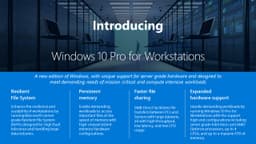
Ultimate performance for advanced workloads – support for server‑grade hardware, massive memory, and resilient storage for data scientists, creators, and engineers

Overview
How It Works
1. UEFI & Boot with Persistent Memory
O firmware UEFI enumera módulos de memória persistente (NVDIMM‑N) juntamente com RAM e armazenamento regulares. O carregador de inicialização os mapeia no espaço de endereço físico, tornando-os acessíveis como memória endereçável por byte ou como um dispositivo de bloco rápido (no modo App Direct).
2. Kernel & NUMA Initialisation
O kernel detecta vários soquetes de CPU e configura nós Non‑Uniform Memory Access (NUMA). Cada soquete da CPU possui sua própria memória local. O agendador tenta manter threads no mesmo nó para evitar latência entre soquetes – fundamental para o desempenho em estações de trabalho com 4 soquetes.
3. Resilient File System (ReFS) Volume Mount
Se a unidade do sistema ou os volumes de dados usarem ReFS, o driver do sistema de arquivos executará uma verificação rápida de integridade usando somas de verificação armazenadas em metadados. Os dados corrompidos são automaticamente reparados a partir de cópias redundantes (se estiver usando espelhamento de Espaços de Armazenamento) sem desmontar o volume – tempo de inatividade zero.
4. Workstation Mode Power Plan
O sistema operacional ativa o plano de energia Modo estação de trabalho (a menos que seja substituído). Isso desativa o estacionamento central, mantém a CPU com alto desempenho e favorece o rendimento em vez da economia de energia. Tarefas em segundo plano, como o Windows Update, são ainda mais limitadas em comparação com o Pro.
5. SMB Direct (RDMA) Service
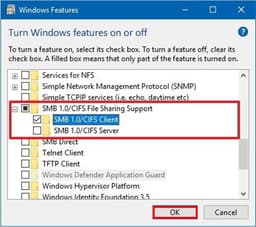
O serviço SMB Direct inicializa adaptadores de rede compatíveis com RDMA (RoCE, iWARP ou InfiniBand). Os dados podem ser movidos diretamente da memória do aplicativo para a memória do adaptador de rede, ignorando a CPU e o barramento de memória do sistema – alcançando transferências próximas à velocidade do fio com uso muito baixo da CPU.
6. Large Memory & Page File Management
Com suporte para até 6 TB de RAM, o gerenciador de memória usa páginas grandes (2 MB ou 1 GB) para reduzir falhas de TLB. O arquivo de paginação é dimensionado de acordo, mas raramente é tocado. Em sistemas com memória persistente em 'modo de memória', o sistema operacional a vê como memória principal.
7. Hyper‑V with Nested Virtualisation & DDA
Hyper‑V (igual ao Pro), mas com suporte total para Discrete Device Assignment (DDA) – você pode passar uma GPU inteira, unidade NVMe ou placa de rede RDMA diretamente para uma máquina virtual para obter desempenho quase bare-metal. A virtualização aninhada executa o Hyper-V dentro de uma VM para teste.
Key Features
Resilient File System (ReFS)
Sistema de arquivos autorrecuperável com fluxos de integridade, reparo automático de corrupção (por meio de espaços de armazenamento) e suporte para volumes de até 1 yottabyte. Ideal para grandes arquivos de dados, backups e armazenamento de alta disponibilidade.
Persistent Memory (NVDIMM‑N) Support
Módulos de RAM não voláteis e endereçáveis por byte. Cria volumes DAX para latência ultrabaixa e armazenamento persistente em reinicialização. Perfeito para bancos de dados na memória, análises em tempo real e retomada rápida de VM.
SMB Direct (RDMA)
A rede de acesso remoto direto à memória ignora a CPU e a pilha TCP. Alcança taxa de transferência de taxa de linha (100 GbE) com latência de microssegundos e sobrecarga de CPU quase nula. Essencial para NAS de última geração e armazenamento em cluster.
Massive RAM & CPU Support
Suporta até 6 TB de RAM (estações de trabalho com 4 soquetes) e 4 soquetes físicos de CPU (até 256 núcleos lógicos). O plano de energia do modo estação de trabalho mantém os núcleos sempre ativos para baixa latência previsível.
Hyper‑V with DDA & Nested Virtualisation
Passe GPUs inteiras, unidades NVMe ou NICs RDMA diretamente para máquinas virtuais. Execute o Hyper-V dentro de uma VM para teste. Ideal para contêineres acelerados por GPU ou ambientes de laboratório.
Workstation Mode Power Plan
Otimiza o agendamento da CPU e a política de energia para cargas de trabalho com uso intensivo de computação. Desativa o estacionamento principal, favorece o desempenho e reduz a atividade em segundo plano.
All Pro Features Included
BitLocker, Host de Área de Trabalho Remota, Hyper-V, Política de Grupo, Windows Sandbox, Acesso Atribuído, Windows Update for Business e Cliente Hyper-V com virtualização aninhada.
Storage Spaces & Mirror‑Accelerated Parity
Crie armazenamento em camadas (SSD + HDD) com espaços de espelho e de paridade. O ReFS integra-se com espaços de armazenamento para reparo automático. Suporta até 64 PB por pool de armazenamento.
Large Memory Page Support
Usa automaticamente páginas grandes de 2 MB (e opcionalmente páginas enormes de 1 GB) para reduzir falhas de TLB, melhorando o desempenho de aplicativos com uso intensivo de memória, como SQL Server, SAP HANA e análises na memória.
ReFS (Resilient File System): Data Integrity at Scale
Sistema de arquivos com autocorreção e detecção de corrupção para grandes volumes
Integrity Streams & Checksums
Ao contrário do NTFS, o ReFS armazena uma soma de verificação separada para cada metadado de arquivo e, opcionalmente, para dados de arquivo. Em cada leitura, a soma de verificação é verificada. Se uma incompatibilidade for encontrada, o ReFS recupera automaticamente uma cópia correta de um espelho de Espaços de Armazenamento ou volume de paridade – completamente transparente para o aplicativo.
Automatic Repair & Salvage
Se a corrupção não puder ser reparada (por exemplo, nenhuma cópia redundante), o ReFS 'salva' o restante dos dados e registra o erro. O volume permanece online. Isto é ideal para grandes armazenamentos de arquivos ou bancos de dados onde o tempo de inatividade é inaceitável.
Scalability Beyond NTFS
O ReFS suporta tamanhos e volumes de arquivo de 1 yottabyte (2^80 bytes) – muito além de qualquer hardware atual. Tamanho máximo do arquivo: 35 PB (petabytes) no Windows 10 Workstation (o limite teórico é exabytes). Tamanho do diretório: ilimitado (até a capacidade do volume).
Spare & Drive Pooling
Quando usado com Espaços de Armazenamento, o ReFS pode "curar" automaticamente usando armazenamento sobressalente. Ele também oferece suporte à paridade acelerada por espelho (espaços em camadas) para uma combinação de desempenho e capacidade. A edição Workstation inclui esses recursos (ao contrário do Pro, que possui espaços de armazenamento limitados).
Limitations vs NTFS
O ReFS não oferece suporte a arquivos compactados, sistema de arquivos criptografados (EFS), cotas de disco, links físicos (exceto links em nível de arquivo) ou atributos estendidos. Não é inicializável (a unidade do sistema deve ser NTFS). Melhor usado para volumes de dados, não para a unidade do sistema operacional.
Persistent Memory (NVDIMM‑N): The Best of RAM and SSD
Armazenamento endereçável por byte que retém dados durante reinicializações – latência superbaixa
What is NVDIMM‑N?
Módulo de memória dual inline não volátil – um DIMM que se comporta como DRAM (byte endereçável, latência de nanossegundos), mas retém dados quando há falta de energia. Vem em dois modos: Modo de memória (tratado como RAM principal, mas mais lento) e App Direct (exposto como um dispositivo de bloco rápido ou volume DAX).
DAX (Direct Access) Volumes
No modo App Direct, você cria um volume DAX – um sistema de arquivos que mapeia diretamente para a memória persistente sem cache de página. Os aplicativos podem usar `mmap()` para acessar PMem sem sobrecarga de chamada do sistema, alcançando persistência de microssegundos. Perfeito para bancos de dados na memória (SQL Server Hekaton, Aerospike).
Instant Reboot & Recovery
Como o PMem retém dados, uma máquina virtual salva em um volume DAX pode ser retomada instantaneamente após uma reinicialização. Da mesma forma, caches ou índices grandes sobrevivem às reinicializações – economizando minutos de tempo de carregamento.
Supported Hardware
Requer Intel Xeon Scalable ou AMD EPYC com módulos NVDIMM‑N (por exemplo, Intel Optane Persistent Memory). O Windows 10 Pro para Workstations detecta e gerencia automaticamente conjuntos e namespaces intercalados via PowerShell (`Get-PmemDisk`, `New-PmemDisk`).
SMB Direct (RDMA): Ultra‑Fast Networking
Ignore a CPU e a pilha TCP para acesso a arquivos com alto rendimento e baixa latência
How RDMA Works
Os adaptadores de rede Remote Direct Memory Access (RDMA) (Mellanox, Chelsio, Broadcom) permitem que os dados sejam transferidos diretamente entre os buffers de memória do aplicativo sem copiar os dados para a memória do kernel ou usar a CPU para processamento de pacotes. SMB Direct usa RDMA para acelerar transferências de arquivos.
Performance Gains
Em redes 100GbE, o SMB Direct pode saturar o link (≈12 GB/s) com menos de 5% de uso da CPU. A latência pode ser tão baixa quanto 2-3 microssegundos. Isso é essencial para edição de vídeo na rede (multistream 8K), migração de VM ao vivo ou acesso a um destino NVMe-over-Fabrics (NVMe-oF) remoto.
Multi‑Channel & Failover
O SMB Direct usa automaticamente diversas interfaces de rede RDMA simultaneamente para balanceamento de carga e failover. Se uma porta perder o link, o tráfego se moverá perfeitamente para outra – sem interrupção para abrir arquivos.
No Special Configuration
Depois que os adaptadores de rede RDMA forem instalados e os drivers carregados, o SMB Direct será ativado automaticamente. Você pode verificar com `Get-SmbClientNetworkInterface` no PowerShell. Os compartilhamentos são acessados através de caminhos UNC padrão (por exemplo, `\\server\share`).
Massive Memory & CPU Support
Até 6 TB de RAM, 4 soquetes físicos de CPU, 256 núcleos lógicos
6 TB RAM Ceiling
O Windows 10 Pro para Workstations suporta 6 TB de memória física (RAM) em sistemas de 64 bits – 3x mais que o Windows Server 2019 Standard (que tem um limite de 4 TB para o sistema operacional). Isso é 48x mais que o Pro (128 GB) e 3.000x mais que o Home (2 GB para 32 bits).
4 CPU Sockets
Ao contrário do Pro (2 soquetes) e do Home (1 soquete), a edição Workstation suporta até 4 soquetes físicos de CPU. Combinado com hyper-threading e até 64 núcleos por soquete (por exemplo, série AMD EPYC 9004), isso representa até 256 processadores lógicos. O agendador distribui threads entre nós NUMA de forma inteligente.
Large Page Support
O gerenciador de memória usa automaticamente 'páginas grandes' de 2 MB para alocações acima de 2 MB, reduzindo perdas de Translation Lookaside Buffer (TLB). Para cargas de trabalho extremas, 'páginas enormes' de 1 GB estão disponíveis por meio da Política de Grupo ou `bcdedit /set boostuserva`. Isso melhora o desempenho dos bancos de dados e da análise na memória.
Workstation Mode Power Plan
Este plano de energia exclusivo mantém todos os núcleos da CPU ativos (sem estacionamento), aumenta a resolução do temporizador e prioriza tarefas de computação em detrimento da manutenção em segundo plano. Ele também desativa a suspensão central (estados C) para reduzir a latência. Você pode selecioná-lo em Opções de energia ou via `powercfg /setactive e9a42b02-d5df-448d-aa00-03f14749eb61`.

Hyper‑V Enhancements: DDA & Nested Virtualisation
Passe por GPUs, unidades NVMe e NICs RDMA para VMs
Discrete Device Assignment (DDA)
O DDA permite dedicar um dispositivo PCIe (GPU, SSD NVMe, placa de rede RDMA) a uma única máquina virtual. A VM obtém acesso total e direto ao hardware – sem sobrecarga do hipervisor. Isso permite o aprendizado de máquina acelerado por GPU dentro de uma VM ou armazenamento de alto desempenho para um servidor de banco de dados.
How to Configure DDA
Use PowerShell: `Disable-PnpDevice` no host do dispositivo PCIe, depois `Dismount-VmHostAssignableDevice` e, em seguida, `Add-VMAssignableDevice`. A VM deve ser desligada durante a atribuição. Requer um host compatível com SR‑IOV e serviços de controle de acesso (ACS).
Nested Virtualisation
Execute o Hyper‑V dentro de uma máquina virtual Hyper‑V – perfeito para testar configurações de virtualização, executar hosts de contêiner ou simular um ambiente de vários servidores em uma única estação de trabalho. O desempenho da VM aninhada é bom em CPUs com Intel VT‑x e EPT (Xeon/EPYC mais moderno).
Virtual Machine Platform & WSL2
Assim como o Pro, a edição Workstation inclui WSL2 e a Virtual Machine Platform. O espaço extra de CPU e RAM permite que você execute várias VMs Linux pesadas (ou distribuições WSL2) simultaneamente, sem desacelerar o host.
All Pro Features (BitLocker, RDP Host, Group Policy)
Tudo do Windows 10 Pro, além dos extras da estação de trabalho
BitLocker & BitLocker To Go
Criptografia AES completa para sistema e unidades removíveis. Workstation adiciona suporte para criptografia de volumes ReFS (embora o ReFS seja normalmente usado para integridade de dados, não para criptografia – você pode combinar com o BitLocker para ambos).
Remote Desktop Host
Aceite conexões RDP de entrada. Em uma estação de trabalho com 4 CPUs, as sessões remotas se beneficiam do reconhecimento NUMA. Não são permitidas múltiplas sessões simultâneas (ainda um único usuário), mas você pode se conectar remotamente enquanto alguém usa o console localmente.
Group Policy Management
GPOs locais e de domínio. A edição Workstation adiciona políticas para ReFS (por exemplo, 'Ativar fluxos de integridade por padrão'), configuração de memória persistente e configurações de RDMA.
Pros
- ✓O ReFS fornece integridade automática de dados e autocorreção, o que é inestimável para armazenamento de longo prazo e dados críticos
- ✓O suporte para Memória Persistente preenche a lacuna entre RAM e SSDs – velocidade insana para bancos de dados e VMs
- ✓6 TB de RAM e 4 CPUs – pode executar diversas máquinas virtuais pesadas ou bancos de dados na memória em uma estação de trabalho
- ✓SMB Direct (RDMA) permite o acesso remoto a arquivos tão rápido quanto o NVMe local – revoluciona os fluxos de trabalho em rede (edição de vídeo, genômica)
- ✓Atribuição discreta de dispositivos (DDA) no Hyper‑V permite a passagem de GPU para VMs – perfeito para aprendizado de máquina ou CAD em ambientes isolados
- ✓Modo estação de trabalho mantém a latência baixa e previsível – sem estacionamento inesperado no núcleo
- ✓Mesma compatibilidade de aplicativos do Pro – todos os softwares Windows funcionam bem, incluindo jogos e aplicativos criativos
- ✓Espaços de armazenamento + ReFS criam um pool de armazenamento expansível e altamente resiliente que rivaliza com dispositivos NAS dedicados
- ✓Pode ser usado como um servidor leve (por exemplo, SQL Server, servidor de arquivos) sem pagar pela licença do Windows Server (embora com um limite de conexão de 20 dispositivos)
- ✓Inclui todos os recursos empresariais Pro – BitLocker, Host de área de trabalho remota, Política de grupo
Cons
- ✗Muito caro – US$ 309 e requer hardware igualmente caro (Xeon/EPYC, RAM ECC registrada, NVDIMMs, NICs RDMA)
- ✗Exagero para 99% dos usuários – mesmo a maioria dos desenvolvedores e criadores não precisa de 6 TB de RAM ou 4 soquetes de CPU
- ✗ReFS não pode ser usado para unidade de inicialização – o sistema operacional deve ser executado em NTFS, limitando seu uso apenas a volumes de dados
- ✗ReFS não possui alguns recursos NTFS – sem compactação, EFS, cotas de disco ou links físicos (embora tenha clonagem de bloco)
- ✗O hardware de memória persistente ainda é um nicho e caro – os módulos Intel Optane PMem custam milhares de dólares
- ✗SMB Direct requer placas de rede e switches RDMA – o que não é comum em pequenos escritórios ou instalações domésticas
- ✗Limitado a 1 usuário remoto simultâneo (como Pro) – não é possível hospedar múltiplas sessões RDP sem o Windows Server
- ✗O suporte termina em 14 de outubro de 2025 – igual a todas as edições do Windows 10
- ✗Alguns recursos exigem uma contraparte específica do Windows Server – por exemplo, a réplica de armazenamento não está incluída (precisa do Server 2019/2022)
- ✗Poucas estações de trabalho pré-construídas são fornecidas com esta edição – muitas vezes você mesmo deve atualizar do Pro
- ✗Sem suporte nativo para destino de memória não volátil expressa sobre malhas (NVMe-oF) – pode atuar como iniciador, não como destino
Use Cases
Hidden & Useful Shortcuts
Master Windows 10 with these time‑saving keyboard shortcuts
Open or close Start Menu
Open Action Centre (notifications & quick settings)
Show or hide desktop (minimise/restore all windows)
Open File Explorer
Open Windows Settings
Lock your PC or switch accounts
Minimise all windows
Restore minimised windows
Choose projection mode (duplicate, extend, second screen only)
Open Run dialog – type `gpedit.msc` for Group Policy, `virtmgmt.msc` for Hyper‑V Manager
Open Windows Search
Open Ease of Access / Accessibility settings
Open Quick Link (power user) menu – includes Disk Management, Event Viewer, and Windows Terminal (Pro)
Open Task View (virtual desktops & timeline)
Switch input language and keyboard layout
Open emoji and kaomoji panel
Peek at desktop temporarily
Minimise all but the active window
Snap windows: left/right halves, maximise, or minimise
Move a window to another monitor
Open or switch to the app pinned at that taskbar position
Create a new virtual desktop
Close the current virtual desktop
Switch between virtual desktops
Open Xbox Game Bar (screenshot, recording, performance overlay)
Start / stop screen recording (Game Bar)
Take full‑screen screenshot and save to Pictures\Screenshots
Take screenshot of the active window (copies to clipboard)
Open Snip & Sketch for custom screenshot (rectangle, freeform, window, fullscreen)
Open clipboard history (must be enabled in Settings)
Open emoji panel (alternative to Win + .)
Open Connect quick action (wireless displays and audio devices)
Open dictation / voice typing
Turn on On‑Screen Keyboard
Zoom in or out using Magnifier
Close Magnifier
Open Feedback Hub
Open Task Manager directly
View open apps (stays on screen after releasing keys)
Switch between open apps
Close the current window or browser tab
Reopen the last closed browser tab
Rename selected file / folder
Refresh the active window
Undo an action
Redo an action
Create a new folder in File Explorer
Open Properties for selected item
Permanently delete a file (bypass Recycle Bin)
Open System Properties (About page)
Launch Local Group Policy Editor (Pro only)
Launch Hyper‑V Manager (Pro only)
Launch Local Security Policy (Pro only)
Launch Resultant Set of Policy (Pro)
Technical Specifications
| Architecture | 64‑bit only (x86‑64); no 32‑bit support in Workstation edition |
| Processor | 1 GHz or faster; supports up to 4 physical sockets, up to 256 logical cores (64 cores per socket with hyper‑threading) |
| RAM | Minimum 4 GB; maximum 6 TB (requires Windows 10 Pro for Workstations licensed and 64‑bit CPU with >44‑bit physical address extension) |
| Storage | System drive: NTFS, minimum 64 GB. Data volumes: ReFS or NTFS; supports Storage Spaces (tiered, mirror, parity) |
| Graphics | DirectX 12 compatible; DDA requires GPU that supports PCIe ACS and SR‑IOV (most workstation GPUs like NVIDIA Quadro RTX, AMD Radeon Pro) |
| Display | Minimum 800x600; recommended 1920x1080 or higher (multi‑monitor up to 4K/8K via Quadro) |
| Persistent Memory | Requires Intel Optane Persistent Memory (DDR‑T) or NVDIMM‑N modules on compatible Xeon/EPYC platforms |
| RDMA Networking | Requires network adapters supporting RoCE (RDMA over Converged Ethernet), iWARP, or InfiniBand (Mellanox ConnectX series, Chelsio T5/T6, Broadcom NetXtreme) |
| ReFS | Available only on Pro for Workstations and Windows Server; cannot boot from ReFS |
| TPM | TPM 2.0 optional (for BitLocker, not required for ReFS or PMem) |
| Virtualisation | Intel VT‑x/EPT or AMD‑V/RVI required for Hyper‑V; DDA requires ACS and IOMMU |
| Internet | Required for initial setup, updates, and Microsoft account features |
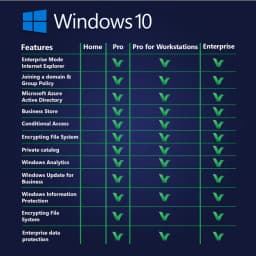
Windows 10 Pro for Workstations vs Windows 10 Pro vs Windows 10 Home
| Feature | workstation | pro | home |
|---|---|---|---|
| Max RAM (64‑bit) | 6 TB | 2 TB | 128 GB |
| Physical CPU Sockets | 4 sockets | 2 sockets | 1 socket |
| ReFS (Resilient File System) | Yes (full support) | No (read‑only) | No |
| Persistent Memory (NVDIMM‑N) | Yes (DAX volumes) | No | No |
| SMB Direct (RDMA) | Yes | No | No |
| Workstation Mode Power Plan | Yes | No | No |
| Hyper‑V Discrete Device Assignment (DDA) | Yes | No (only Pro for Workstations and Enterprise) | No |
| Large Page / Huge Page Memory Support | Yes (1 GB pages configurable) | Up to 2 MB only | Up to 2 MB only |
| Storage Spaces (Tiered & Mirror‑Accelerated Parity) | Full | Limited (no parity tiering) | Very basic (simple/mirror) |
| BitLocker Drive Encryption | Yes | Yes | No |
| Remote Desktop Host | Yes | Yes | No |
| Hyper‑V Virtualisation | Yes (with nested virt) | Yes | No |
| Group Policy Management | Yes (local & domain) | Yes | No |
| Windows Sandbox | Yes | Yes | No |
Frequently Asked Questions
Related Resources
- Página oficial do Windows 10 Pro para estações de trabalho
- Visão geral do ReFS (sistema de arquivos resiliente)
- Guia de implantação de memória persistente (NVDIMM-N)
- Documentação SMB Direct (RDMA)
- Atribuição de dispositivo discreto (DDA) do Hyper-V
- Modo estação de trabalho Windows 10
- Visão geral dos espaços de armazenamento