

Windows 10 Editions Comparison
Which Windows 10 edition is right for you? A complete feature‑by‑feature guide to Home, Pro, Pro for Workstations, Education, and Enterprise.
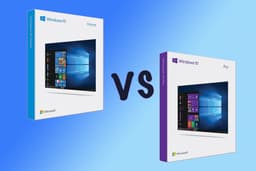



Overview
How It Works
1. Installation Media
На тот же ISO-образ или USB-накопитель Windows 10 можно установить любую редакцию. Во время установки вы вводите ключ продукта для приобретенной вами редакции (Home, Pro и т. д.). Если вы пропустите ввод ключа, Windows по умолчанию установит Home.
2. Feature Unlock at Boot
После активации хранилище конфигураций функций включает возможности конкретной редакции. Например, Pro разрешает входящие подключения к удаленному рабочему столу; Дома нет. Ядро и базовая ОС идентичны – меняется только политика функций.
3. In‑Place Upgrade
Вы можете выполнить обновление с Home → Pro → Workstation (или Education/Enterprise с соответствующими лицензиями), введя новый ключ в настройках. Переустановка не требуется. Для перехода на более раннюю версию требуется чистая установка.
Key Features
Free Upgrade Path for Students
Студенты и преподаватели, соответствующие критериям, могут бесплатно получить Windows 10 для образовательных учреждений через Azure для образовательных учреждений, включающую все функции корпоративной безопасности.
Most Scalable – Workstation Edition
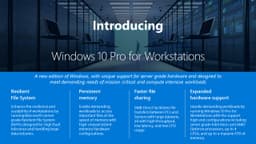
Поддерживает 6 ТБ ОЗУ, 4 процессорных разъема, ReFS, постоянную память и RDMA — идеально подходит для обработки данных и проектирования.
Best for Large Organisations – Enterprise
Credential Guard, Application Guard, DirectAccess, Defender for Endpoint и LTSC. Требуется корпоративное лицензирование.
Best for Small Business – Pro
BitLocker, хост удаленного рабочего стола, Hyper‑V, групповая политика — доступные и управляемые.
Best for Home Users – Home
Самая низкая цена, включает основные функции безопасности (Defender), игры (DirectX 12) и повседневные приложения.

Edition Comparison at a Glance
Краткий обзор целевых пользователей, цен и ключевых отличий
Windows 10 Home
139 долларов – Потребители, студенты (личные), обычные игроки. Нет BitLocker, нет хоста удаленного рабочего стола, нет Hyper-V, максимум 128 ГБ ОЗУ, 1 разъем ЦП. Включает Defender, Edge, DirectX 12, Windows Hello.
Windows 10 Pro
199 долларов – малый бизнес, опытные пользователи, разработчики. Добавляет BitLocker, хост удаленного рабочего стола, Hyper-V, песочницу Windows, ограниченный доступ, групповую политику, макс. 2 ТБ ОЗУ, 2 разъема ЦП.
Windows 10 Pro for Workstations
309 долларов — специалисты по обработке данных, инженеры САПР, исследователи. Добавляет ReFS (создание), постоянную память (NVDIMM), SMB Direct (RDMA), до 6 ТБ ОЗУ, 4 разъема ЦП, режим рабочей станции.
Windows 10 Education
$0 (имеющие право студенты/преподаватели) – Академические учреждения. То же, что и Enterprise (Credential Guard, AppLocker, DirectAccess и т. д.), плюс «Пройдите тест», «Настройте школьные компьютеры», «Режим общего компьютера». Бесплатно через Azure для образовательных учреждений.
Windows 10 Enterprise
Корпоративное лицензирование – крупные организации, государственные органы, здравоохранение. Добавляет Credential Guard, Application Guard, DirectAccess, BranchCache, WDAC, Defender для конечной точки (с E5), опцию LTSC. Требуется M365 E3/E5 или Software Assurance.
Security & Encryption Features
От базового антивируса до нулевого доверия на основе виртуализации
BitLocker Drive Encryption
Дом: Нет; Pro/Workstation/Education/Enterprise: Да (полноценный AES с TPM).
Credential Guard (VBS)
Домашняя/Pro/Рабочая станция: Нет; Образование/предприятие: Да (изолирует LSASS от ядра).
Application Guard (Edge)
Домашняя/Pro/Рабочая станция: Нет; Образование/предприятие: Да (аппаратно-изолированный просмотр).
Windows Defender Application Control (WDAC)
Дом: Нет; Pro/Workstation: Limited (базовые политики); Образование/предприятие: полный (белый список, создаваемый гипервизором).
AppLocker
Дом: Нет; Pro/Workstation/Education/Enterprise: Да (белый список приложений пользовательского режима с помощью групповой политики).
Hardware Scalability
Сколько оперативной памяти и сколько процессоров поддерживает каждая редакция
Maximum RAM (64‑bit)
Домашняя: 128 ГБ; Плюсы: 2 ТБ; Рабочая станция: 6 ТБ; Образование: 2 ТБ; Предприятие: 2 ТБ.
Physical CPU Sockets
Дом: 1 розетка; Плюсы: 2 розетки; Рабочая станция: 4 розетки; Образование: 2 розетки; Предприятие: 2 розетки.
Large Pages (2 MB / 1 GB)
Дом/Про/Образование/Предприятие: только 2 МБ; Рабочая станция: огромные страницы до 1 ГБ.
Virtualisation & Remote Access
Hyper‑V, удаленный рабочий стол и расширенные функции виртуализации
Remote Desktop (Host / Inbound)
Дом: Нет; Pro/Workstation/Education/Enterprise: Да (1 одновременный сеанс).
Hyper‑V Client
Дом: Нет; Pro/Workstation/Education/Enterprise: Да (запускать виртуальные машины).
Discrete Device Assignment (DDA)
Главная/Про/Образование: Нет; Рабочая станция/Предприятие: Да (передача GPU/NVMe в виртуальную машину).
Windows Sandbox
Дом: Нет; Pro/Workstation/Education/Enterprise: Да (временная виртуальная машина для тестирования).
Advanced File & Storage
ReFS, постоянная память и SMB Direct
ReFS (Resilient File System) – create volumes
Главная/Про/Образование: Нет (только чтение); Рабочая станция: Да; Предприятие: Да (с SA).
Persistent Memory (NVDIMM‑N) DAX volumes
Главная/Про/Образование: Нет; Рабочая станция: Да; Предприятие: Да (с поддерживаемым оборудованием).
SMB Direct (RDMA) client
Главная/Про/Образование: Нет; Рабочая станция: Да; Предприятие: Да.
Management & Deployment
Групповая политика, Intune, DirectAccess и элементы управления обновлениями.
Group Policy (local + domain)
Дом: Нет; Pro/Workstation/Education/Enterprise: Да (gpedit.msc + Active Directory).
Windows Update for Business (deferral)
Домой: только пауза (35 дней); Pro/Workstation/Education/Enterprise: обновления функций откладываются на срок до 365 дней, качественные обновления — на 30 дней.
DirectAccess (always‑on VPN)
Домашняя/Pro/Рабочая станция: Нет; Образование/предпринимательство: Да.
BranchCache (WAN caching)
Домашняя/Pro/Рабочая станция: Нет; Образование/предпринимательство: Да.
Long‑Term Servicing Channel (LTSC)
Домашняя/Pro/Рабочая станция/Образование: Нет; Предприятие: Да (с Software Assurance).
Education‑Specific Features
Пройдите тест, настройте школьные компьютеры, режим общего компьютера
Take a Test (secure browser)
Доступно только в Windows 10 для образовательных учреждений (и в некоторых версиях Enterprise с возможностью настройки).
Set up School PCs provisioning
Доступно только в Windows 10 для образовательных учреждений (через приложение).
Shared PC Mode (auto‑profile cleanup)
Образование: Полное (встроенное); Pro/Enterprise: Limited (настройка вручную).
Pros
- ✓Одна унифицированная кодовая база — все выпуски получают одинаковые обновления безопасности и поддержку драйверов.
- ✓Возможность обновления на месте — переход из Домашняя страница → Pro → Рабочая станция без переустановки.
- ✓Образование бесплатное — учащиеся и преподаватели получают корпоративные функции бесплатно.
- ✓Версия для рабочей станции открывает возможности серверного оборудования в ОС для настольных компьютеров.
- ✓Редакция Enterprise обеспечивает безопасность с нулевым доверием (Credential Guard, Application Guard) «из коробки».
Cons
- ✗В домашней версии отсутствуют базовые бизнес-функции – нет BitLocker, нет хоста RDP, нет Hyper‑V.
- ✗Pro для рабочих станций стоит дорого — 309 долларов США, и для его использования требуется дорогое оборудование.
- ✗Корпоративная версия недоступна в розничной продаже — только посредством корпоративного лицензирования (M365 E3/E5)
- ✗Образование требует наличия академического права – не для коммерческого использования.
- ✗Сравнение может быть ошеломляющим – многие функции неактуальны для обычных пользователей.
Use Cases
Hidden & Useful Shortcuts
Master Windows 10 with these time‑saving keyboard shortcuts
See which edition you are running (System Properties)
Check Windows 10 version and edition
Upgrade to a different edition (change product key)
Quickly see installed RAM and processor (helps decide if Workstation needed)
If this works, you have Pro or above (Group Policy Editor)
Check if TPM is present (required for BitLocker and Credential Guard)
Local Security Policy – available on Pro and above
Technical Specifications
| Minimum RAM for any edition | 4 GB (64‑bit) |
| Minimum storage | 64 GB |
| Processor | 1 GHz or faster, 2+ cores |
| TPM recommendation | TPM 2.0 recommended for BitLocker and VBS features |
| UEFI / Secure Boot | Recommended for all editions, required for some security features |
Feature Comparison Table: Home vs Pro vs Workstation vs Education vs Enterprise
| Feature | Windows 10 Home | Windows 10 Pro | win10Workstation | win10Education | win10Enterprise |
|---|---|---|---|---|---|
| Max RAM (64‑bit) | 128 GB | 2 TB | 6 TB | 2 TB | 2 TB |
| Max CPU Sockets | 1 | 2 | 4 | 2 | 2 |
| BitLocker Encryption | No | Yes | Yes | Yes | Yes |
| Credential Guard | No | No | No | Yes | Yes |
| Application Guard | No | No | No | Yes | Yes |
| AppLocker / WDAC | No | AppLocker only | AppLocker only | Full | Full |
| Remote Desktop Host | No | Yes | Yes | Yes | Yes |
| Hyper‑V Client | No | Yes | Yes (DDA) | Yes | Yes |
| Windows Sandbox | No | Yes | Yes | Yes | Yes |
| ReFS (create volume) | No | No | Yes | No | Yes (SA) |
| Persistent Memory (PMem) | No | No | Yes | No | Yes |
| SMB Direct (RDMA) | No | No | Yes | No | Yes |
| DirectAccess | No | No | No | Yes | Yes |
| BranchCache | No | No | No | Yes | Yes |
| Group Policy (domain) | No | Yes | Yes | Yes | Yes |
| Windows Update for Business (deferral) | 35 days pause | Up to 365 days | Up to 365 days | Up to 365 days | Up to 365 days + rings |
| LTSC (Long‑Term Servicing) | No | No | No | No | Yes (with SA) |
| Take a Test / Set up School PCs | No | No | No | Yes | No |