
Windows 10 Education
Enterprise‑grade security, management, and virtualisation – tailored for academic institutions, students, and educators, at no additional cost through volume licensing



Overview
How It Works
1. UEFI & Secure Boot (with BitLocker)
То же, что и Pro/Enterprise — проверка TPM, расшифровка BitLocker (если включено). Многие школы применяют безопасную загрузку и BitLocker для предотвращения атак с помощью загрузочных пакетов и защиты данных учащихся.
2. Kernel & Group Policy / MDM Enforcement
После загрузки ядра локальный орган безопасности применяет политики для конкретных устройств из Групповой политики (при присоединении к домену) или Microsoft Intune/MDM (при присоединении к Azure AD). Эти политики могут ограничивать USB-накопитель, применять настройки Защитника Windows и отключать потребительские функции, такие как Microsoft Store.
3. AppLocker & Windows Defender Application Control
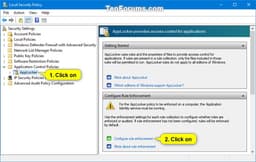
Правила AppLocker (установленные ИТ-специалистами) проверяют каждый исполняемый файл, скрипт и установщик перед его запуском. Несанкционированное программное обеспечение (например, игры, нелицензионные приложения) блокируется. На общих лабораторных компьютерах это предотвращает вмешательство учащихся в системные настройки.
4. Provisioning Package Execution (Set up School PCs)
Если устройство было подготовлено с помощью приложения Настройка школьных компьютеров, пакет подготовки применяет настройки: автоматический вход в систему с общей учетной записью учащегося, очистка диска при выходе из системы (с использованием режима общего компьютера) и удаление встроенных приложений, таких как Xbox, Mail и Камера.
5. Take a Test – Secure Assessment Mode
Когда учащийся запускает тест через LMS или приложение Пройти тест, Windows переходит в режим блокировки: панель задач и меню «Пуск» скрыты, сочетания клавиш (Alt+Tab, Win, Ctrl+Alt+Del) заблокированы, буфер обмена отключен, а захват экрана запрещен. Браузер работает в изолированной программной среде, в которой разрешен только URL-адрес экзамена.
6. Hyper‑V & Windows Sandbox (optional)
В лабораториях информатики или для студентов продвинутого уровня доступны Hyper-V и Windows Sandbox для виртуализации – идентично версиям Pro и Enterprise. Преподаватели могут использовать виртуальные машины для обучения различным средам ОС без двойной загрузки.
7. Windows Defender & Update for Business
Антивирус в реальном времени с облачным искусственным интеллектом. Центр обновления Windows для бизнеса (через групповую политику или MDM) позволяет ИТ-специалистам откладывать обновления функций на срок до 365 дней и обновления качества на 30 дней, гарантируя, что критические периоды экзаменов не будут прерываться перезагрузками.
Key Features
Take a Test Secure Browser
Заблокированная среда оценивания — блокирует ярлыки, снимки экрана и внешнюю навигацию. Интегрируется с LMS и сервисами прокторинга. Предотвращает мошенничество во время экзаменов с высокими ставками.
Set up School PCs & Provisioning
Создавайте пакеты подготовки USB для общих лабораторных компьютеров. Настройте автоматический вход в систему, очистку диска при выходе из системы, удалите пользовательские приложения и включите режим общего компьютера — и все это без создания образов.
AppLocker Application Control
Внесите в белый список только одобренное программное обеспечение (например, Office, Edge, Zoom). Блокируйте игры, нелицензионные приложения и социальные сети. Запустите режим аудита, чтобы проверить правила. Принудительно с помощью групповой политики или MDM.
BitLocker Drive Encryption
Полномасштабное шифрование AES с TPM — защищает данные учащихся и соответствует требованиям FERPA/GDPR. BitLocker To Go защищает USB-накопители.
Remote Desktop Host
Разрешите учащимся/преподавателям удаленный доступ к лабораторным компьютерам из дома. Поддерживает VPN, шлюз RD и аутентификацию NLA.
Hyper‑V & Windows Sandbox
Запускайте виртуальные машины (Linux, Windows Server) для курсов информатики. Windows Sandbox предлагает одноразовую, легкую виртуальную машину для тестирования ненадежного кода.
Group Policy & MDM (Intune)
Централизованное управление тысячами устройств: применяйте параметры безопасности, развертывайте программное обеспечение, ограничивайте USB-порты и настраивайте Центр обновления Windows для бизнеса.
Windows Defender & Firewall
Встроенный антивирус с облачным искусственным интеллектом, поведенческой блокировкой и защитой от программ-вымогателей (контролируемый доступ к папкам). Брандмауэр может блокировать необразовательный трафик.
Windows Update for Business
Отложите обновления функций на срок до 365 дней — избегайте обновлений во время экзаменов. Используйте циклы обновлений для пилотирования изменений перед полным развертыванием.
Microsoft Teams for Education Integration
Задания, видеовстречи, записная книжка OneNote для занятий и выставление оценок напрямую интегрированы в центр уведомлений ОС. School Data Sync автоматизирует управление реестром.
Assigned Access (Kiosk Mode)
Заблокируйте компьютер для одного приложения (например, учебного приложения или портала оценки). Идеально подходит для библиотечных каталогов, экзаменационных киосков или учебных центров для детей дошкольного возраста.
Cortana Disabled by Default
Никакого голосового помощника, отвлекающего внимание. Можно повторно включить с помощью политики, но конфигурация по умолчанию ориентирована на образование.
Take a Test: Secure Browser for Assessments
Блокируйте Windows для экзаменов с высокими ставками — предотвращает мошенничество, копирование/вставку и захват экрана
How It Works
Приложение Пройти тест (доступно на всех устройствах с Windows 10 для образовательных учреждений) использует заблокированный браузер, работающий на отдельном рабочем столе. Когда учащийся щелкает ссылку теста в своей LMS (например, Canvas, Schoology, Moodle), система переключается в режим оценивания: видна только страница теста, сочетания клавиш отключены, щелчок правой кнопкой мыши заблокирован, а инструменты записи экрана не могут захватывать контент.
Start a Test via URL Scheme
Преподаватели или платформы LMS могут запустить «Пройти тест» напрямую, используя протокол ms-edu-secureassessment: или вызвав приложение с параметрами. Учащиеся также могут вручную открыть приложение и ввести тестовый URL-адрес и ключ сеанса, предоставленные преподавателем.
Proctoring Integrations
Take a Test интегрируется с такими решениями для прокторинга, как Proctorio, Respondus и Honorlock. Приложение позволяет удаленным наблюдателям просматривать экран, веб-камеру и окружающую среду учащегося, сохраняя при этом состояние блокировки — и все это без дополнительных расширений браузера.
Exit & Logging
Выйти из тестовой сессии может только преподаватель или проктор (нажав Ctrl+Alt+Delete и введя пароль). Приложение регистрирует все действия учащихся (попытки выйти, используемые сочетания клавиш) для последующего просмотра.
Set up School PCs & Shared Device Configuration
Быстро подготовьте лабораторные компьютеры с помощью автоматического входа в систему, очистки диска и блокировки пользователей.
Set up School PCs App
Бесплатное приложение из Microsoft Store (для ИТ-администраторов), которое создает пакеты подготовки для устройств Windows 10 Education. Вы выбираете тип устройства (учениковый компьютер, учительский компьютер, киоск), затем настраиваете: локальный автоматический вход, учетные записи (гостевые или доменные), политики очистки диска и встроенные приложения, которые необходимо удалить.
Shared PC Mode
Встроенная функция Windows (включаемая с помощью групповой политики или подготовки), которая: удаляет локальные профили после выхода из системы, ограничивает дисковое пространство для каждого пользователя и перенаправляет документы в OneDrive (или в сетевую папку). Идеально подходит для компьютерных лабораторий, библиотек и общих студенческих ноутбуков.
Windows Autopilot for Education
Для устройств, принадлежащих учащимся (программы 1:1), Autopilot позволяет школам отправлять устройство непосредственно учащемуся. Когда учащийся включает его, устройство автоматически присоединяется к Azure AD, применяет политики учреждения и устанавливает необходимые учебные приложения — при этом не требуется присутствие ИТ-специалистов на месте.
Remove Consumer Bloat
Пакеты подготовки могут удалять или отключать Xbox, Mail, Calendar, Weather, News и другие пользовательские приложения. Кортана по умолчанию отключена в версии Education (можно повторно включить с помощью политики), что позволяет меньше отвлекаться.
AppLocker & Application Control
Внесите в белый список только одобренное образовательное программное обеспечение – блокируйте игры и нелицензионные приложения.
How AppLocker Works
AppLocker позволяет ИТ-администраторам создавать правила, которые разрешают или запрещают определенные приложения на основе пути к файлу, издателя (цифровой подписи) или хеша файла. Например: разрешить все файлы `.exe`, подписанные Microsoft или Adobe, разрешить `C:\Program Files\SchoolApp\`, запретить `\AppData\Local\Temp\*`. Правила применяются во время запуска.
Education‑Friendly Rulesets
Типичные школьные конфигурации: разрешите все Microsoft Office, Edge, Zoom, Teams и специальное образовательное программное обеспечение (например, MATLAB, Autodesk). Блокируйте общие отвлекающие факторы: игры (Steam, Epic Games Launcher), приложения социальных сетей и неодобренные браузеры (Chrome, если он запрещен).
AppLocker vs Windows Defender Application Control (WDAC)
AppLocker основан на политиках и им проще управлять для школ. WDAC (ранее Device Guard) — это более ограничительный режим, защищенный гипервизором, который допускает только двоичные файлы, доверенные ядру, что является излишним для большинства классов. Выпуск Education поддерживает оба варианта, но для большинства сценариев рекомендуется AppLocker.
Audit Mode & Reporting
Сначала запустите AppLocker в режиме Только аудит, чтобы зарегистрировать то, что будет заблокировано, без фактического предотвращения выполнения. Создавайте отчеты с помощью средства просмотра событий (Microsoft-Windows-AppLocker) для точной настройки правил перед их применением.
All Enterprise Security Features (BitLocker, Defender, Firewall)
Та же защита корпоративного уровня, что и в Windows 10 Enterprise.
BitLocker Drive Encryption
Полномасштабное шифрование AES с TPM + PIN. Требуется для многих школьных политик защиты данных (GDPR, FERPA, COPPA). BitLocker To Go шифрует съемные диски — предотвращает утечку данных через USB-накопители.
Windows Defender Advanced Threat Protection (now Defender for Endpoint)
Хотя базовая версия Education включает Defender Antivirus, школы могут добавить Microsoft Defender for Endpoint (ранее ATP) — корпоративное решение EDR, которое обеспечивает поведенческий анализ, автоматическое расследование и поиск угроз на всех устройствах кампуса.
Windows Firewall with Advanced Security
Настройте правила входящего/исходящего трафика для каждого приложения, IP-адреса или порта. Школы могут блокировать одноранговый трафик, ограничивать устройства учащихся только необходимыми образовательными сервисами (например, разрешить HTTPS для *.school.org, заблокировать все остальное).

Remote Desktop Host & Hyper‑V
Тот же удаленный доступ и виртуализация, что и у версии Pro – полезно для удаленного обучения и лабораторий CS.
Remote Desktop Host
Студенты и преподаватели могут удаленно подключаться к своему учебному компьютеру на территории кампуса из дома с помощью RDP (порт 3389). Работает с VPN или RD Gateway. Идеально подходит для доступа к лабораторному программному обеспечению, недоступному на персональных устройствах.
Hyper‑V Virtualisation
На уроках информатики учащиеся могут создавать виртуальные машины для запуска Linux, Windows Server или других версий ОС, не затрагивая ОС своего хоста. Hyper-V для образовательных учреждений поддерживает вложенную виртуализацию (например, запуск Docker внутри виртуальной машины Linux).
Windows Sandbox
Легкая одноразовая виртуальная машина для тестирования подозрительных загрузок (например, кода, отправленного студентами, неизвестных вложений электронной почты). Каждая сессия чистая – изменения исчезают при закрытии.
Microsoft Classroom & Teams for Education Integration
Встроенный центр для выполнения заданий, совместной работы и общения в классе.
Teams for Education
Windows 10 для образовательных учреждений включает ссылку на Microsoft Teams (или предварительно установленную в новых пакетах подготовки). Teams предоставляет чат, видеоконференции, отправку заданий, записную книжку OneNote для занятий и выставление оценок — все это интегрировано в центр уведомлений ОС.
Assignments & Feedback
Учащиеся получают уведомления о заданиях через Центр действий, отправляют файлы Word/PPT непосредственно из проводника и просматривают отзывы учителей, не покидая рабочий стол.
School Data Sync (SDS)
ИТ-администраторы могут синхронизировать списки учащихся из любой SIS (например, PowerSchool, Infinite Campus) с Azure Active Directory. Затем Windows 10 Education автоматически заполняет классы Teams и разрешения на общий доступ в OneDrive — без регистрации вручную.
Pros
- ✓Совершенно бесплатно для учащихся и преподавателей, соответствующих критериям. Полные функции Enterprise предоставляются бесплатно.
- ✓Идентично Windows 10 Enterprise — включает BitLocker, AppLocker, групповую политику, Hyper-V, хост удаленного рабочего стола, изолированную среду Windows.
- ✓Пройдите тест Безопасный браузер устраняет необходимость в сторонних блокирующих браузерах (экономит тысячи долларов в год)
- ✓Настройка школьных компьютеров упрощает подготовку лаборатории даже без необходимости получения изображений или глубоких знаний в области ИТ.
- ✓Режим общего компьютера автоматически очищает профили учащихся, что сокращает необходимость ИТ-обслуживания на лабораторных компьютерах.
- ✓Нет потребительского вредоносного ПО — Cortana, Xbox и Windows Spotlight отключены/отсутствуют по умолчанию.
- ✓AppLocker не позволяет учащимся запускать игры или несанкционированное программное обеспечение (в отличие от Home/Pro, где AppLocker отсутствует)
- ✓Долгосрочное управление с помощью групповой политики и Intune — идеально подходит для программ 1:1.
- ✓Поддержка Windows Autopilot — автоматическое развертывание для устройств, принадлежащих учащимся.
- ✓Hyper‑V и WSL2 позволяют изучать программирование и информатику без двойной загрузки.
- ✓Та же совместимость с приложениями, что и у версий Pro и Enterprise — работает со всем образовательным программным обеспечением (Zoom, Canvas, MATLAB, Autodesk и т. д.).
Cons
- ✗Недоступно для розничной покупки — только в рамках корпоративного лицензирования для учебных заведений или Azure для образования. Домашние пользователи не могут его купить.
- ✗Требуется образовательное учреждение – вы должны быть студентом, преподавателем или сотрудником соответствующей школы/университета (с действительным адресом электронной почты `.edu` или подтверждением).
- ✗Та же дата окончания поддержки — 14 октября 2025 г., как и для всех выпусков Windows 10 (сокращенный жизненный цикл для образовательных учреждений? Нет, тот же).
- ✗Кортана отключена по умолчанию — может сбить с толку пользователей, которые ожидают голосового помощника (но многие считают это плюсом).
- ✗Отсутствуют некоторые потребительские функции – Windows Spotlight, рекомендуемые приложения Microsoft Store, Consumer Experiences – но они не нужны в учебных аудиториях.
- ✗Для полного управления возможностями требуется Azure AD или локальный AD: небольшие школы без ИТ-специалистов могут не использовать расширенные функции.
- ✗Прохождение теста требует тщательной настройки – при неправильной настройке учащиеся могут найти лазейки (хотя Microsoft регулярно обновляет его).
- ✗Нет возможности обновления до Windows 11 для более старого оборудования – так же, как и в других выпусках, но школы со старыми компьютерами останутся на Windows 10 после 2025 года (если они не купят ESU)
- ✗Все еще включает телеметрию — можно уменьшить с помощью групповой политики, но не исключить полностью, что не нравится некоторым школам, заботящимся о конфиденциальности.
Use Cases
Hidden & Useful Shortcuts
Master Windows 10 with these time‑saving keyboard shortcuts
Open or close Start Menu
Open Action Centre (notifications & quick settings)
Show or hide desktop (minimise/restore all windows)
Open File Explorer
Open Windows Settings
Lock your PC or switch accounts
Minimise all windows
Restore minimised windows
Choose projection mode (duplicate, extend, second screen only)
Open Run dialog – type `gpedit.msc` for Group Policy, `virtmgmt.msc` for Hyper‑V Manager
Open Windows Search
Open Ease of Access / Accessibility settings
Open Quick Link (power user) menu – includes Disk Management, Event Viewer, and Windows Terminal (Pro)
Open Task View (virtual desktops & timeline)
Switch input language and keyboard layout
Open emoji and kaomoji panel
Peek at desktop temporarily
Minimise all but the active window
Snap windows: left/right halves, maximise, or minimise
Move a window to another monitor
Open or switch to the app pinned at that taskbar position
Create a new virtual desktop
Close the current virtual desktop
Switch between virtual desktops
Open Xbox Game Bar (screenshot, recording, performance overlay)
Start / stop screen recording (Game Bar)
Take full‑screen screenshot and save to Pictures\Screenshots
Take screenshot of the active window (copies to clipboard)
Open Snip & Sketch for custom screenshot (rectangle, freeform, window, fullscreen)
Open clipboard history (must be enabled in Settings)
Open emoji panel (alternative to Win + .)
Open Connect quick action (wireless displays and audio devices)
Open dictation / voice typing
Turn on On‑Screen Keyboard
Zoom in or out using Magnifier
Close Magnifier
Open Feedback Hub
Open Task Manager directly
View open apps (stays on screen after releasing keys)
Switch between open apps
Close the current window or browser tab
Reopen the last closed browser tab
Rename selected file / folder
Refresh the active window
Undo an action
Redo an action
Create a new folder in File Explorer
Open Properties for selected item
Permanently delete a file (bypass Recycle Bin)
Open System Properties (About page)
Launch Local Group Policy Editor (Pro only)
Launch Hyper‑V Manager (Pro only)
Launch Local Security Policy (Pro only)
Launch Resultant Set of Policy (Pro)
Technical Specifications
| Architecture | 64‑bit (x86‑64) – 32‑bit available but deprecated |
| Processor | 1 GHz or faster with 2 or more cores; supports up to 2 physical sockets (like Enterprise; not 4 like Workstation) |
| RAM | 4 GB minimum; maximum 2 TB for 64‑bit (same as Pro, not 6 TB) |
| Storage | 64 GB or larger drive (SSD recommended); BitLocker requires TPM and UEFI |
| Graphics | DirectX 12 compatible with WDDM 2.0 driver |
| Display | Minimum 800x600; recommended 1920x1080 or higher |
| TPM | TPM 1.2 or 2.0 recommended for BitLocker (TPM 2.0 required for Windows 11 upgrade) |
| Secure Boot | Required for Take a Test secure boot policy; supported by default |
| Virtualisation | Intel VT-x / AMD-V required for Hyper‑V and Windows Sandbox |
| Windows Hello | Requires IR camera or fingerprint reader; PIN always available |
| Cortana | Disabled by default (can be enabled via Group Policy) |
| Internet | Required for initial setup (if using Azure AD), updates, and online features |
Windows 10 Education vs Windows 10 Pro vs Windows 10 Home
| Feature | education | pro | home |
|---|---|---|---|
| Availability | Academic volume licensing / Azure for Education (free) | Retail ($199), OEM | Retail ($139), OEM |
| AppLocker | Yes | Yes (via Group Policy) | No |
| BitLocker | Yes | Yes | No |
| Remote Desktop Host | Yes | Yes | No |
| Hyper‑V | Yes | Yes | No |
| Windows Sandbox | Yes | Yes | No |
| Assigned Access (Kiosk) | Yes | Yes | No |
| Take a Test | Yes (built‑in) | No (can be installed separately) | No |
| Set up School PCs | Yes (app available) | No (app not pre‑linked) | No |
| Cortana | Disabled by default | Enabled (can disable) | Enabled |
| Consumer bloatware (Xbox, Mail, etc.) | Removed via provisioning (or absent) | Present (can remove) | Present |
| Windows Spotlight | Disabled | Available | Available |
| Group Policy / MDM | Full (Enterprise level) | Full (local and domain) | Local only (no domain join) |
| Max RAM (64‑bit) | 2 TB | 2 TB | 128 GB |
| CPU Sockets | 2 sockets | 2 sockets | 1 socket |
Frequently Asked Questions
Related Resources
- Azure для образования (бесплатное программное обеспечение для студентов)
- Обзор Windows 10 для образовательных учреждений (Microsoft)
- Возьмите тестовую документацию
- Настройка приложения для школьных компьютеров
- Конфигурация режима общего компьютера
- Руководство по развертыванию AppLocker
- Windows Автопилот для образования
- Команды Microsoft для образования