
Windows 10 Home
The world’s most popular operating system – built for effortless everyday computing, immersive gaming, and creative exploration



Overview
How It Works
1. UEFI & Boot Manager
Прошивка UEFI пробуждает оборудование и передает управление диспетчеру загрузки Windows. Он загружает ядро, уровень аппаратной абстракции (HAL) и необходимые драйверы, необходимые для взаимодействия с вашим диском, клавиатурой и дисплеем.
2. Kernel & Session Manager
Ядро инициализирует основные службы и запускает диспетчер сеансов («smss.exe»). В ходе этого процесса подготавливается пользовательская среда, подключаются системные диски и отображается экран входа в систему, на котором вы входите в систему с помощью пароля, PIN-кода или лица/отпечатка пальца Windows Hello.
3. Explorer Shell & Desktop
После успешного входа в систему оболочка Explorer берет на себя управление. Он рисует панель задач, меню «Пуск», системный трей и значки на рабочем столе. В этот момент Windows становится привычным интерактивным рабочим пространством, на которое вы полагаетесь каждый день.
4. Pre‑emptive Multitasking Scheduler
Windows использует планировщик вытесняющей многозадачности, который справедливо распределяет процессорное время между всеми запущенными приложениями. Если одна программа зависает, она не может заблокировать весь ваш компьютер — вы всегда можете переключиться на другое приложение или открыть диспетчер задач, чтобы завершить не отвечающую задачу.
5. NTFS File System
Все ваши файлы, документы и программы хранятся на томе NTFS. NTFS обеспечивает ведение журнала (восстановление после сбоев), детальные права доступа к файлам и поддержку очень больших дисков, обеспечивая безопасность и организованность ваших данных.
6. Windows Defender & Automatic Updates
В фоновом режиме Антивирусная программа «Защитник Windows» постоянно отслеживает наличие вредоносных программ с помощью облачного машинного обучения. Одновременно с этим Центр обновления Windows загружает и устанавливает исправления безопасности и улучшения функций, поэтому ваша система всегда остается защищенной без какого-либо ручного вмешательства.
7. Windows Subsystem for Linux (WSL)
Для разработчиков и опытных пользователей: WSL2 запускает полное ядро Linux внутри Windows. Вы можете использовать bash, Python, Docker и другие инструменты Linux изначально — виртуальная машина не требуется — идеально устраняя разрыв между разработкой и повседневными задачами.
8. Self‑Maintaining Design
Вся система является многоуровневой, с четким разделением между пользовательским режимом и режимом ядра. Такая конструкция в сочетании с автоматическим обслуживанием означает, что Windows 10 Home остается надежной и отзывчивой даже после многих лет ежедневного использования.
Key Features
Start Menu
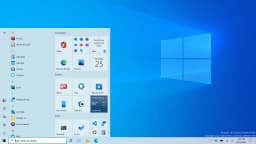
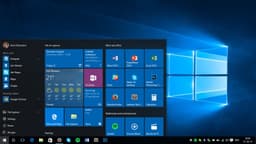
Меню «Пуск» сочетает в себе классический список приложений с настраиваемыми живыми плитками для новостей, погоды и событий календаря. Ищите файлы, приложения или веб-результаты непосредственно из встроенного окна поиска. Закрепите свои любимые инструменты, измените размер плиток и создавайте группы для быстрого доступа.
Microsoft Edge
Основанный на Chromium, Edge предлагает вертикальные вкладки, предотвращение отслеживания, Immersive Reader и полную поддержку расширений Chrome. Синхронизируйте пароли и избранное на всех устройствах с помощью учетной записи Microsoft.
Cortana
Ваш личный цифровой помощник может устанавливать напоминания, отвечать на вопросы, управлять календарем и управлять устройствами умного дома с помощью естественных голосовых команд. Кортана со временем изучает ваши предпочтения, чтобы стать более полезной.
Windows Hello
Войдите в систему, используя свое лицо, отпечаток пальца или PIN-код устройства — пароли не нужны. Биометрические данные Windows Hello шифруются и хранятся на специальном чипе TPM, обеспечивая безопасность корпоративного уровня для домашних пользователей.
Virtual Desktops & Snap Assist
Создайте несколько рабочих столов для разделения проектов. Snap Assist предлагает соседние окна, когда вы перетаскиваете приложение к краю экрана, что делает многозадачность на одном мониторе невероятно эффективной.
Gaming & DirectX 12
DirectX 12 Ultimate обеспечивает трассировку лучей, затенение с переменной скоростью и шейдеры сетки для создания графики консольного качества. Игровой режим оптимизирует ресурсы ЦП/ГП, а Игровая панель Xbox позволяет записывать и общаться в чате, не выходя из игры.
Windows Defender & Firewall
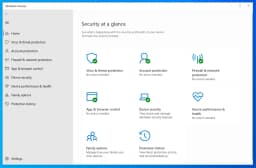
Встроенный антивирус с защитой в режиме реального времени, поведенческим анализом и обновлениями безопасности, доставляемыми из облака. Брандмауэр контролирует сетевой трафик, чтобы блокировать несанкционированный доступ. Контролируемый доступ к папкам предотвращает шифрование программ-вымогателей.
OneDrive Cloud Storage
Получите 5 ГБ бесплатного облачного хранилища с помощью Files On‑Demand, благодаря которому вся ваша облачная библиотека будет видна без использования локального пространства, пока вы не откроете файл. Личное хранилище обеспечивает дополнительную безопасность конфиденциальных документов.
Microsoft Store & Apps
Курируемый рынок приложений, игр и фильмов. Приложения универсальной платформы Windows (UWP) работают в безопасных изолированных программных средах, а магазин теперь поддерживает классические приложения Win32, что обеспечивает единый интерфейс.
Accessibility
Инклюзивные инструменты, такие как Экранный диктор, Лупа, Распознавание речи и Управление глазами, расширяют возможности пользователей с нарушениями зрения, слуха или подвижности. Встроены высококонтрастные темы и субтитры.
Start Menu & Taskbar: Your Command Centre
Знакомая панель запуска в новом обличии
Live Tiles & Groups
Правая часть меню «Пуск» может быть заполнена динамическими живыми плитками, на которых отображаются прокручивающиеся заголовки новостей, обновления погоды, встречи в календаре, последние фотографии и предварительный просмотр электронной почты. Вы можете изменить размер каждой плитки (маленькая, средняя, широкая, большая), перетащить их в пользовательские группы и даже создавать стопки в виде папок, перетаскивая одну плитку поверх другой.
All Apps List & Recently Added
На левой панели автоматически отображается список наиболее часто используемых приложений, но нажатие Все приложения открывает алфавитный список каждой программы, установленной на вашем компьютере. Недавно установленное программное обеспечение выделяется вверху, поэтому вам не придется его искать.
Power Options & Account Menu
Крайняя левая боковая панель (также называемая «гамбургер-меню») содержит изображение вашей учетной записи пользователя, папки с документами и важную кнопку Питание — переход в режим сна, выключение и перезагрузку всегда доступны одним щелчком мыши. Отсюда вы также можете быстро переключиться на другую учетную запись пользователя или заблокировать компьютер.
Integrated Search (Instant Everything)
Поле поиска на панели задач (или нажмите «Win + S») не просто находит файлы — оно действует как универсальная командная строка. Введите имя человека, чтобы найти контакт, математическое уравнение, чтобы получить быстрый расчет, номер рейса, чтобы узнать статус, или название приложения, чтобы запустить его мгновенно. Веб-результаты интегрируются непосредственно во всплывающее окно поиска.
Taskbar Pinning & Customisation
Закрепите свои самые любимые приложения прямо на панели задач для доступа к ним одним щелчком мыши. Используйте перетаскивание, чтобы переставить их в любом порядке. Саму панель задач можно заблокировать, разблокировать, изменить ее размер (выше) и переместить к любому из четырех краев экрана. Щелкните правой кнопкой мыши панель задач, чтобы включить или выключить поиск, просмотр задач и сенсорные кнопки клавиатуры.
System Tray & Action Centre
В правой части панели задач отображается Системный лоток — значки часов, громкости, сети, аккумулятора и фоновых приложений. При нажатии на значок облачка с текстом открывается Центр действий — выдвижная панель, на которой собираются все уведомления, а быстрые действия, такие как Wi-Fi, Bluetooth, «Ночной свет» и «Режим планшета», можно мгновенно переключать.
Task View & Virtual Desktops
Кнопка «Просмотр задач» (или «Win + Tab») уменьшает масштаб, чтобы отобразить миниатюры каждого открытого окна. Вверху вы можете нажать + Новый рабочий стол, чтобы создать виртуальные рабочие столы. Оставьте один рабочий стол для работы с открытыми приложениями Office, второй для социальных сетей и третий для игр — каждый из них будет полностью изолирован. С легкостью перетаскивайте окна между рабочими столами.
Right‑Click (Jump Lists) & Keyboard Shortcuts
Щелкните правой кнопкой мыши любой значок на панели задач, чтобы открыть Список переходов – меню с последними файлами, частыми задачами и быстрыми действиями, специфичными для этого приложения. Например, щелчок правой кнопкой мыши по значку Word показывает последние документы; щелчок правой кнопкой мыши по значку браузера позволяет немедленно открыть новое окно или приватный сеанс. В сочетании с сочетаниями клавиш Win + Number можно запускать закрепленные приложения или переключаться на них со скоростью света.
Taskbar Toolbars & Desktop Peek
Вы можете добавить на панель задач дополнительные панели инструментов (щелкните правой кнопкой мыши → Панели инструментов), например адресную строку, папку ссылок или даже панель инструментов на рабочем столе. Крошечный прямоугольник в крайнем правом углу панели задач — это кнопка «Просмотр». Наведите на нее указатель мыши, чтобы быстро взглянуть на рабочий стол, не сворачивая ничего; щелкните по нему, чтобы отобразить рабочий стол.
Start Menu Customisation & Settings
Откройте Настройки → Персонализация → Пуск, чтобы включить такие функции, как отображение большего количества плиток, отображение недавно добавленных приложений, отображение часто используемых приложений и включение полноэкранного запуска (режим планшета). Вы также можете выбрать, какие папки будут отображаться на боковой панели «Пуск» («Настройки», «Документы», «Изображения» и т. д.) для еще более быстрой навигации.

Microsoft Edge: A Browser Built for Speed and Security
На основе Chromium, с дополнительными функциями конфиденциальности и производительности.
Chromium Power Under the Hood
Edge теперь создан на том же движке с открытым исходным кодом, что и Google Chrome, поэтому каждое расширение Интернет-магазина Chrome работает мгновенно. Устанавливайте блокировщики рекламы, менеджеры паролей, средства проверки грамматики и инструменты разработчика без каких-либо проблем с совместимостью. Браузер автоматически обновляется с использованием новейших веб-стандартов и обновлений безопасности.
Vertical Tabs – Organise Differently
Вместо переполненной горизонтальной полосы вкладок переключитесь на вертикальные вкладки слева. Вы можете видеть полный заголовок каждой открытой страницы, перетаскивать его для изменения порядка, группировать связанные вкладки и освобождать драгоценное вертикальное пространство экрана на широкоэкранных мониторах. Это меняет правила игры для тех, кто многозадачен.
Collections – Research Made Simple
Перетащите текст, изображения и ссылки в Коллекцию, чтобы сохранить их вместе. Идеально подходит для планирования поездки, сбора рекомендаций по проектам или составления школьного отчета. Коллекции синхронизируются между устройствами и могут быть экспортированы непосредственно в Word или Excel.
Tracking Prevention That Actually Works
Выберите Базовое, Сбалансированное или Строгое предотвращение отслеживания. Edge блокирует известные трекеры, не нарушая работу веб-сайтов, и вы можете точно увидеть, сколько трекеров было заблокировано на каждом сайте. Ваш просмотр остается конфиденциальным и быстрее.
Immersive Reader – Distraction‑Free Reading
Нажмите значок книги, чтобы убрать рекламу, боковые панели и беспорядок. Immersive Reader оставляет только текст и изображения статьи, с регулируемым размером шрифта, интервалом и даже функцией Читать вслух, которая озвучивает страницу естественным голосом. Необходим для студентов и всех, у кого проблемы с чтением.
Seamless Sync Across Devices
Войдите в свою учетную запись Microsoft, и Edge синхронизирует пароли, избранное, историю просмотров и даже открытые вкладки на вашем ПК с Windows, телефоне Android и устройствах iOS. Начните читать статью на своем телефоне и завершите ее на рабочем столе одним щелчком мыши.
Built‑in PDF Reader & Annotator
Откройте любой PDF-файл прямо в Edge и используйте выделитель, перо и текстовые инструменты для комментирования. Заполняйте формы, подписывайте документы цифровой подписью и даже используйте функцию Читать вслух для PDF-файлов. Нет необходимости в отдельном приложении PDF.
Performance & Battery Efficiency
Edge создан для того, чтобы бережно расходовать аккумулятор вашего ноутбука. Спящие вкладки и эффективное управление ресурсами означают, что вы можете работать в Интернете дольше, не подключаясь к сети. Это официально один из самых энергоэффективных браузеров, доступных для Windows.

Windows Defender Antivirus & Firewall: Invisible Protection
Безопасность корпоративного уровня, встроенная в ваш компьютер, подписка не требуется.
Real‑Time Protection
Защитник Windows постоянно сканирует каждый открываемый вами файл, каждое запускаемое приложение и каждую загрузку, попадающую на ваш диск. Он использует машинное обучение на более чем миллиарде устройств Windows для мгновенного обнаружения вредоносных шаблонов — задолго до того, как традиционные обновления сигнатур смогут отреагировать. Если угроза обнаружена, она помещается в карантин за считанные секунды, и вы этого даже не заметите.
Behavioural Analysis & Cloud‑Delivered Defence
Вместо того, чтобы полагаться только на известные сигнатуры вирусов, Защитник отслеживает как ведут себя программы. Если приложение внезапно пытается зашифровать тысячи файлов (классический ход программы-вымогателя), поведенческий механизм немедленно приостанавливает его работу и предупреждает вас. Затем облачный искусственный интеллект сопоставляет подозрительную активность с глобальной базой данных угроз Microsoft в режиме реального времени.
Ransomware Protection & Controlled Folder Access
Контролируемый доступ к папкам — ваша надежная защита от программ-вымогателей. Вы определяете, какие папки являются священными («Документы», «Изображения» и т. д.), и только доверенным приложениям разрешено писать в них. Даже если программа-вымогатель проскочит, она просто не сможет коснуться ваших личных файлов — Защитник блокирует попытку несанкционированной записи и уведомляет вас.
Windows Defender SmartScreen
SmartScreen проверяет каждый посещаемый вами веб-сайт и каждый загруженный файл по постоянно обновляемой базе данных репутации Microsoft. Если вы собираетесь открыть известный фишинговый сайт или запустить недавно выпущенный вредоносный установщик, SmartScreen отображает полноэкранное красное предупреждение, давая вам возможность безопасно отступить.
Windows Firewall: Your Digital Fortress
Встроенный Брандмауэр Windows отслеживает как входящий, так и исходящий сетевой трафик. Он молча блокирует сканирование портов, червей и попытки несанкционированного подключения из Интернета. Каждое приложение должно запрашивать разрешение на обмен данными, и вы можете настроить правила для определенных сетей (публичных, частных, доменных) — и все это без каких-либо запутанных всплывающих окон.
Automatic Updates & Silent Patching
Описания вирусов в Защитнике и ядро брандмауэра обновляются автоматически через Центр обновления Windows — вам не придется ничего загружать вручную. Даже основная платформа безопасности ежемесячно получает молчаливые улучшения, закрывая вновь обнаруженные уязвимости до того, как злоумышленники смогут ими воспользоваться.
Family Safety & Parental Controls
Семейная безопасность, подключенная к вашей учетной записи Microsoft, позволяет вам создавать учетные записи детей и управлять их экранным временем, блокировать нежелательные веб-сайты и отслеживать их действия. Вы получаете еженедельные отчеты по электронной почте, показывающие, чем ваши дети занимаются на ПК — все это управляется с единой панели управления, никакого дополнительного программного обеспечения не требуется.
Performance & Integration
Поскольку Защитник и брандмауэр глубоко интегрированы в Windows, они потребляют гораздо меньше ресурсов ЦП и ОЗУ, чем большинство сторонних антивирусных пакетов. Никакой надоедливой рекламы, всплывающих окон с просьбой об обновлении и ежегодной абонентской платы — только чистая, невидимая защита, обеспечивающая быстроту и безопасность вашей системы.
DirectX 12 Ultimate & Xbox Integration: The Ultimate Gaming Platform
Графика консольного качества, молниеносная загрузка и удобные социальные функции.
DirectX 12 Ultimate – Next‑Gen Graphics
Трассировка лучей, шейдинг с переменной скоростью и сеточные шейдеры объединяются, чтобы воспроизвести освещение, отражения и тени кинематографического качества. Такие игры, как Cyberpunk 2077 и Minecraft RTX, выглядят потрясающе реалистично. DirectX 12 Ultimate — это тот же графический API, который используется в Xbox Series X|S, гарантирующий полную кроссплатформенную совместимость.
Auto HDR – Vibrant Colours Automatically
Auto HDR обновляет старые игры DirectX 11/12, добавляя цвета с расширенным динамическим диапазоном на дисплеях с поддержкой HDR. Цвета становятся богаче, яркие сцены выделяются, а темные области раскрывают скрытые детали — и все это без малейшего усилия разработчика. Классика, такая как Skyrim и Doom, кажется совершенно новой.
Xbox Game Bar – Your In‑Game Command Centre
Нажмите «Win + G», чтобы открыть наложение Игровая панель. Делайте снимки экрана, записывайте игровые ролики, общайтесь с друзьями по Xbox, отслеживайте производительность процессора и графического процессора и управляйте воспроизведением Spotify — и все это, не выходя из игры. Это полностью интегрированный социальный центр.
Game Mode – Performance When It Matters
Игровой режим указывает Windows определить приоритетность ресурсов ЦП и графического процессора для активной игры. Фоновые приложения ограничиваются, Центр обновления Windows ожидает, а уведомления отключаются. Результат: более высокая частота кадров, меньше зависаний и более плавная работа даже на оборудовании среднего класса.
Xbox Game Pass – 100+ Games Included
Подписка Xbox Game Pass открывает постоянно обновляемую библиотеку, состоящую из более чем 100 высококачественных игр для ПК, включая все игры Xbox Game Studios в день запуска. Играйте в Halo Infinite, Forza Horizon 5, Age of Empires и во многие другие игры, не покупая их по отдельности.
Cross‑Play & Cross‑Save
Объединяйтесь с друзьями на консолях Xbox в таких играх, как Minecraft, Sea of Thieves и Grounded. Ваш прогресс сохраняется на всех устройствах, поэтому вы можете без проблем продолжить свое приключение на консоли или ПК. Экосистема объединяет игроков, а не платформы.
Competitive eSports & Indie Gems
Windows 10 Home поддерживает крупнейшую в мире игровую библиотеку. От соревновательных киберспортивных игр, таких как Valorant и League of Legends, до инновационных инди-игр в Steam и Itch.io, каждый жанр у себя дома. Регулярные обновления драйверов от NVIDIA, AMD и Intel позволяют оптимизировать производительность.
Streaming & Broadcasting Built In
С помощью игровой панели вы можете начать трансляцию на Twitch или YouTube одним щелчком мыши. Поделитесь моментами игрового процесса через Xbox Live или запишите идеальный видеоролик, чтобы поделиться им в социальных сетях. Инструменты уже есть — никакой дополнительной настройки не требуется.
Windows Hello: Password‑Free Sign‑In
Ваше лицо или отпечаток пальца — ваш пароль — быстрый, безопасный и футуристический.
How Windows Hello Works
Windows Hello использует специальную инфракрасную (ИК) камеру или считыватель отпечатков пальцев для сканирования ваших уникальных физических особенностей. ИК-камера создает трехмерную карту глубины вашего лица, поэтому напечатанная фотография не сможет ее обмануть. Датчик отпечатков пальцев считывает выступы и впадины вашего пальца. В обоих случаях необработанные биометрические данные никогда не покидают устройство.
Recognition in Under 2 Seconds
В тот момент, когда вы садитесь перед компьютером, ИК-камера просыпается и идентифицирует вас менее чем за две секунды. Он работает в полной темноте и адаптируется к постепенным изменениям, таким как отращивание бороды, надевание очков или нанесение макияжа. Больше не нужно возиться с паролями.
Trusted Platform Module (TPM) – The Vault
Данные о вашем лице и отпечатках пальцев зашифрованы и хранятся в специальном чипе Trusted Platform Module (TPM). Это защищенное от несанкционированного доступа оборудование изолирует ваши биометрические секреты от остальной части системы. Даже если вредоносное ПО заразит ваш компьютер, оно не сможет украсть ваши отпечатки пальцев или данные о лице.
Your Data Stays Yours
Microsoft никогда не получает ваше лицо или отпечатки пальцев. Биометрические данные никогда не покидают ваше устройство и никогда не синхронизируются с каким-либо облаком. Вашу личность защищает та же система безопасности корпоративного уровня, которую используют правительства и банки, но она встроена прямо в Windows 10 Home без каких-либо дополнительных затрат.
PIN – The Smart Companion
Windows Hello также рекомендует вам установить PIN. В отличие от обычного пароля, PIN-код зависит от устройства — он бесполезен на любом другом компьютере и никогда не передается через Интернет. В сочетании с биометрией он обеспечивает настоящую двухфакторную аутентификацию без дополнительного приложения или кода.
Unlocking Apps & Websites
Windows Hello не останавливается на экране блокировки. Он может разблокировать менеджер паролей Microsoft Edge, выполнить вход в приложения из Microsoft Store и даже подтвердить подлинность покупок. Просто взгляните на камеру или коснитесь сканера отпечатков пальцев — печатать не требуется.
Adaptive & Inclusive
Windows Hello адаптируется, если ваш внешний вид значительно меняется — вы можете выполнить быстрое сканирование для улучшения распознавания. Это также доступно: пользователи, которые не могут ввести пароль, могут просто посмотреть на экран. Технология разработана так, чтобы быть быстрой, безопасной и простой для всех.
OneDrive & Cloud Integration: Your Files Everywhere
Беспрепятственное резервное копирование, синхронизация и доступ к файлам на всех ваших устройствах.
5 GB Free – Your Cloud Drive in File Explorer
Каждый пользователь Windows 10 Home получает 5 ГБ бесплатного хранилища OneDrive с учетной записью Microsoft. OneDrive выглядит как обычная папка в проводнике. Перетащите файлы, и они автоматически синхронизируются с облаком и передаются на другие ваши ПК с Windows, планшеты и телефоны. Это самое простое резервное копирование, которое вы когда-либо использовали.
Files On‑Demand – All Your Files, Zero Space
Используя Файлы по требованию, вы видите все свои облачные файлы так, как если бы они были локальными, но они не занимают места на диске, пока вы их не откроете. Идеально подходит для ноутбуков с небольшими твердотельными накопителями: держите всю свою цифровую библиотеку под рукой, не жертвуя ни одним гигабайтом локального хранилища.
Personal Vault – Extra‑Secure Lockbox
Личное хранилище OneDrive хранит ваши самые конфиденциальные документы — налоговые отчеты, сканы паспортов, контракты — в специальной области, для доступа к которой требуется надежная проверка подлинности (отпечаток пальца, лицо, PIN-код или код). Даже если кто-то получит доступ к вашей учетной записи, Хранилище останется заблокированным.
Real‑Time Co‑Authoring with Microsoft 365
Поделитесь документом Word, электронной таблицей Excel или презентацией PowerPoint и сотрудничайте в режиме реального времени. Вы видите изменения друг друга по мере их возникновения, дополненные цветными курсорами и живыми комментариями. Больше не нужно пересылать файлы по электронной почте туда и обратно.
Cross‑Device Sync & Automatic Camera Upload
Установите приложение OneDrive на свой телефон и включите загрузку с камеры — каждая сделанная вами фотография автоматически сохраняется в OneDrive и мгновенно появляется на вашем компьютере. Ваши файлы, документы и воспоминания синхронизируются на всех ваших устройствах без единого кабеля.
Ransomware Recovery & Version History
Если в результате атаки программы-вымогателя ваши локальные файлы зашифрованы, OneDrive может восстановить всю папку OneDrive до момента времени, существовавшего до атаки. История версий позволяет просматривать и восстанавливать предыдущие версии файла, созданные до 30 дней назад, поэтому вы всегда можете отменить случайные или вредоносные изменения.
Share with Anyone, Control Access
Щелкните правой кнопкой мыши любой файл или папку и выберите Поделиться, чтобы отправить ссылку. Укажите, могут ли получатели только просматривать или редактировать. Установите срок действия ссылки или защитите ее паролем. Для людей, с которыми вы делитесь информацией, не требуются учетные записи — только ссылка.
Pros
- ✓Чрезвычайно интуитивно понятный интерфейс с огромным глобальным сообществом пользователей и справочными ресурсами.
- ✓Обширная библиотека программного обеспечения — совместимы почти все приложения, периферийные устройства и игры для Windows.
- ✓Лучшая игровая платформа с DirectX 12 Ultimate, Auto HDR и интеграцией с Xbox.
- ✓Регулярные обновления обеспечивают улучшение безопасности и функций без дополнительных затрат.
- ✓Windows Hello биометрический вход быстрее и безопаснее, чем пароли.
- ✓Snap Assist и Виртуальные рабочие столы значительно повышают производительность при многозадачности.
- ✓Встроенный антивирус и брандмауэр снижают потребность в сторонних пакетах безопасности.
- ✓Интеграция OneDrive с Files On‑Demand позволяет экономить локальное хранилище.
- ✓Microsoft Edge теперь работает так же быстро, как Chrome, но с улучшенным контролем конфиденциальности.
- ✓Мощные функции доступности делают ОС доступной каждому
- ✓Подсистема Windows для Linux позволяет разработчикам запускать инструменты Linux в исходном виде.
Cons
- ✗В домашней версии отсутствуют шифрование BitLocker, хост удаленного рабочего стола и управление групповой политикой.
- ✗Принудительные автоматические обновления могут иногда перезагружать ваш компьютер в неудобное время (можно установить часы активности).
- ✗Сбор данных телеметрии вызывает проблемы конфиденциальности, хотя большинство из них можно уменьшить в настройках.
- ✗OEM-версии часто поставляются с предустановленным вредоносным ПО, которое необходимо удалить вручную.
- ✗Ограниченная индивидуальная настройка по сравнению с Linux; Темы рабочего стола ограничены без сторонних инструментов
- ✗Поиск Windows иногда может работать медленно или некорректно индексировать файлы.
- ✗При первоначальной настройке требуется вход в систему с использованием учетной записи Microsoft (но можно обойти).
- ✗Максимум 128 ГБ ОЗУ для 64-разрядной версии (Pro поддерживает 2 ТБ) – не ограничение для домашних пользователей
- ✗Нет встроенного шифрования файлов и папок (BitLocker есть только в версии Pro); необходимы сторонние инструменты
Use Cases
Hidden & Useful Shortcuts
Master Windows 10 with these time‑saving keyboard shortcuts
Open or close the Start Menu
Open Action Centre (notifications & quick settings)
Show or hide the desktop (minimise/restore all windows)
Open File Explorer
Open Windows Settings
Lock your PC or switch accounts
Minimise all windows
Restore minimised windows
Choose a presentation / projection mode
Open the Run dialog box
Open Windows Search
Open Ease of Access / Accessibility settings
Open the Quick Link (power user) menu
Open Task View (virtual desktops & timeline)
Switch input language and keyboard layout
Open the emoji and kaomoji panel
Peek at the desktop temporarily
Minimise all but the active window
Snap windows: left/right halves or maximise/minimise
Move a window to another monitor
Open or switch to the app pinned at that taskbar position
Create a new virtual desktop
Close the current virtual desktop
Switch between virtual desktops
Open Xbox Game Bar (screenshot, record, chat)
Start / stop screen recording (Game Bar)
Take a full‑screen screenshot and save to Pictures
Take a screenshot of the active window
Open Snip & Sketch for a custom screenshot
Open clipboard history (must be enabled)
Open emoji panel (alternative to Win + .)
Open the Connect quick action (wireless display)
Open dictation / voice typing
Turn on the On‑Screen Keyboard
Zoom in or out using Magnifier
Close Magnifier
Open Feedback Hub
Open Task Manager directly
View open apps (stays on screen after releasing keys)
Switch between open apps
Close the current window or browser tab
Reopen the last closed browser tab
Rename the selected file / folder
Refresh the active window
Undo an action
Redo an action
Create a new folder in File Explorer
Open Properties for the selected item
Permanently delete a file (bypass Recycle Bin)
Open System Properties (About page)
Copy the selected item
Cut the selected item
Paste the copied / cut item
Select all items in a window or document
Find text in the current document or webpage
Print the current document
Open a new window in File Explorer or browser
Open Feedback Hub
Open File Explorer
Open Run dialog
Open Search
Technical Specifications
| Architecture | 64‑bit (x86‑64) – 32‑bit also available but deprecated |
| Processor | 1 GHz or faster with 2 or more cores; System‑on‑Chip (SoC) compatible |
| RAM | 4 GB minimum; maximum 128 GB (64‑bit) |
| Storage | 64 GB or larger drive (SSD strongly recommended for performance) |
| Graphics | DirectX 12 compatible with WDDM 2.0 driver |
| Display | Minimum resolution 800x600; recommended 1920x1080 or higher |
| TPM | TPM 2.0 is required for Windows 11 upgrade readiness but not enforced for Windows 10 Home itself |
| Secure Boot | Supported, not mandatory for installation |
| Windows Hello | Requires IR camera or fingerprint reader; PIN always available |
| Cortana | Requires microphone; supported in select languages |
| Internet | Required for initial setup, updates, and Microsoft account features |
Windows 10 Home vs Windows 10 Pro
| Feature | Windows 10 Home | Windows 10 Pro |
|---|---|---|
| Price | $139.00 | $199.99 |
| BitLocker Drive Encryption | No | Yes |
| Remote Desktop Host | No (Client only) | Yes |
| Group Policy Management | No | Yes |
| Enterprise Mode IE | No | Yes |
| Assigned Access | No | Yes |
| Hyper‑V Virtualisation | No | Yes |
| Windows Sandbox | No | Yes |
| Max RAM (64‑bit) | 128 GB | 2 TB |
| Windows Update for Business | No | Yes |