
Windows 10 Pro
The business‑ready edition of Windows 10 – advanced security, remote connectivity, and virtualisation tools for professionals and small businesses

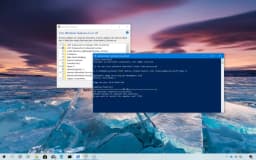
Overview
How It Works
1. UEFI & Boot Manager (with BitLocker)
Прошивка UEFI инициализирует оборудование, затем загружается диспетчер загрузки Windows. Если BitLocker включен, TPM (доверенный платформенный модуль) выдает ключ шифрования только после проверки того, что загрузочные компоненты не были изменены. Перед загрузкой ядра ОС вам может быть предложено ввести ключ восстановления или PIN-код — важная защита от физической кражи.
2. Kernel & Session Manager
Ядро загружает драйверы ядра и запускает smss.exe (менеджер сеансов). В версии Pro Локальный орган безопасности (LSA) применяет объекты групповой политики (GPO) на ранних этапах цикла загрузки, применяя настройки безопасности, такие как политики паролей, правила аудита и ограничения программного обеспечения, до входа пользователя в систему.
3. Logon & Remote Desktop Listener
Появится экран входа в систему. Вы можете войти в систему, используя пароль, PIN-код или Windows Hello. Одновременно служба Узел удаленного рабочего стола («TermService») начинает прослушивать входящие RDP-соединения через порт 3389, позволяя авторизованным пользователям подключаться удаленно с использованием проверки подлинности на уровне сети.
4. Explorer Shell & Group Policy Refresh
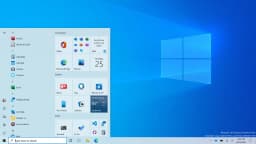
После успешного входа в систему «explorer.exe» рисует рабочий стол, панель задач и меню «Пуск». В фоновом режиме служба Клиент групповой политики обновляет все доменные или локальные объекты групповой политики, применяя перенаправление папок, сценарии запуска или политики управления приложениями.
5. Hyper‑V Virtualisation Stack
Если Hyper‑V включен, гипервизор (`hvix64.exe`) загружается во время загрузки, принимая на себя функции аппаратных расширений виртуализации (Intel VT-x/AMD-V). Каждая виртуальная машина работает как отдельный раздел с собственной памятью и доступом к устройствам, изолированный от операционной системы хоста в целях безопасности и стабильности.
6. Pre‑emptive Multitasking & Resource Management
Планировщик ядра справедливо распределяет время процессора между всеми процессами. В версии Pro вы можете назначать привязку ЦП и устанавливать приоритеты процессов с помощью встроенных инструментов, таких как PowerShell или диспетчер задач, что полезно для выделения ресурсов виртуальной машине Hyper-V или критически важному бизнес-приложению.
7. NTFS / ReFS & BitLocker Transparent Encryption
Файлы располагаются в NTFS (или, при необходимости, в ReFS в версии Pro для рабочих станций). BitLocker прозрачно шифрует весь том — после загрузки операции чтения и записи расшифровываются/шифруются на лету с незначительным влиянием на производительность. Служба BitLocker Drive Encryption отслеживает подозрительные изменения и может заблокировать диск в случае обнаружения несанкционированного доступа.
8. Windows Defender, Firewall & Update for Business
Антивирусная программа «Защитник Windows» обеспечивает защиту в режиме реального времени, а Брандмауэр Windows фильтрует сетевой трафик. Pro позволяет откладывать обновления функций через Центр обновления Windows для бизнеса (до 365 дней) и возможность использовать Групповую политику для установки часов активности или определения конкретных циклов обновлений, что дает ИТ-администраторам контроль над появлением новых функций.
9. Windows Sandbox & WSL2 Integration
Песочница Windows запускает легкую одноразовую виртуальную машину на основе текущего образа ОС, которая идеально подходит для тестирования подозрительных загрузок. WSL2 запускает настоящее ядро Linux внутри управляемой виртуальной машины с полной совместимостью с системными вызовами. Обе функции используют технологию гипервизора Windows 10 Pro для изоляции.
Key Features
BitLocker Drive Encryption
Полномасштабное шифрование AES с поддержкой TPM + PIN. Защищает данные от кражи в автономном режиме. Включает BitLocker To Go для USB-накопителей и автоматическое резервное копирование ключей восстановления в Active Directory.
Remote Desktop Host
Принимайте входящие соединения RDP — безопасный доступ к вашему профессиональному ПК из любого места. Поддерживает аутентификацию на уровне сети, несколько мониторов и перенаправление устройств.
Hyper‑V Virtualisation
Встроенный гипервизор Type-1 для запуска Windows, Linux и других операционных систем как виртуальных машин с производительностью, близкой к исходной. Поддерживает контрольные точки, динамическую память и виртуальные коммутаторы.
Group Policy Management
Редактор локальной групповой политики (gpedit.msc) для детального контроля над настройками Windows. В домене централизованное управление безопасностью, развертыванием программного обеспечения и пользовательскими средами.
Windows Sandbox
Одноразовая, легкая виртуальная машина для безопасного тестирования ненадежных приложений. Каждый сеанс начинается с чистого листа – изменения отбрасываются при закрытии.
Assigned Access (Kiosk Mode)
Прикрепите учетную запись пользователя к одному приложению или специально подобранному набору приложений. Идеально подходит для общественных киосков, цифровых вывесок или рабочих мест сотрудников с ограниченным доступом.
Windows Update for Business
Отложите обновления функций на срок до 365 дней и качественные обновления на срок до 30 дней. Настройте циклы обновлений с помощью групповой политики или MDM для поэтапного развертывания в вашей организации.
Windows Defender & Firewall with Advanced Security
Антивирус и брандмауэр корпоративного уровня, управляемые с помощью групповой политики. Включает контролируемый доступ к папкам (защита от программ-вымогателей) и настройку IPsec.
Hyper‑Threading & 2‑CPU Support
Поддерживает до 2 физических процессоров (сокетов) и 2 ТБ оперативной памяти (64-разрядной) — идеально подходит для высокопроизводительных рабочих станций и приложений с интенсивным использованием данных.
Azure AD Join & Enterprise State Roaming
Подключите свой компьютер к Azure Active Directory для управления идентификацией в облаке. Перемещайте параметры, пароли и конфигурацию Windows на нескольких устройствах, подключенных к Azure AD.
Client Hyper‑V & WSL2
Запускайте виртуальные машины и полное ядро Linux внутри Windows (подсистема Windows для Linux 2) с полной интеграцией — двойная загрузка не требуется.
Enterprise Mode Internet Explorer (EMIE)
Запускайте устаревшие веб-приложения, для которых требуется совместимость с Internet Explorer 8/9/10/11, что важно для компаний, осуществляющих миграцию старых внутренних инструментов.
Start Menu & Taskbar: Your Command Centre
Знакомый, быстрый и полностью настраиваемый — такой же, как «Домой», но управляемый с помощью групповой политики.
Live Tiles & Groups
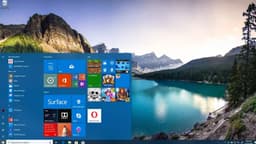
Правая часть меню «Пуск» может быть заполнена динамическими живыми плитками, на которых отображаются новости, погода, календарь и предварительный просмотр электронной почты. Размер плиток можно изменять, группировать и даже объединять в папки. В версии Pro администраторы могут использовать Групповую политику для применения стандартного макета начального экрана для нескольких пользователей (через XML «Макет начального экрана»).
All Apps List & Recently Added
На левой панели показаны наиболее часто используемые приложения; нажмите Все приложения, чтобы просмотреть алфавитный список всех установленных программ. Недавно установленное программное обеспечение выделяется вверху. Pro позволяет скрыть список «Недавно добавленные» с помощью групповой политики для обеспечения единообразия пользовательских сред.
Integrated Search (Instant Everything)
Поиск на панели задач («Win + S») находит файлы, приложения, настройки и веб-результаты. На устройстве Pro, присоединенном к домену, поиск также может запрашивать в Active Directory пользователей и компьютеры. «Win + R» открывает «Выполнить» — попробуйте «gpedit.msc», чтобы запустить редактор локальной групповой политики.
Taskbar Customisation & Jump Lists
Закрепляйте приложения на панели задач, меняйте их порядок и перемещайте панель задач к любому краю. Щелкните правой кнопкой мыши значок Списки переходов (последние файлы/задачи). Pro поддерживает настройку панели задач с помощью групповой политики — например, блокировку панели задач или удаление поля поиска на всех управляемых компьютерах.
Task View & Virtual Desktops
«Win + Tab» открывает представление задач, позволяющее создавать несколько виртуальных рабочих столов — идеальное решение для разделения рабочей, личной среды и среды разработки. Pro добавляет возможность назначать определенные приложения для открытия на определенных виртуальных рабочих столах с помощью сценариев PowerShell.

Microsoft Edge: A Browser Built for Speed and Security
На основе Chromium, с дополнительными функциями конфиденциальности и производительности.
Chromium Power Under the Hood
Edge теперь создан на том же движке с открытым исходным кодом, что и Google Chrome, поэтому каждое расширение Интернет-магазина Chrome работает мгновенно. Устанавливайте блокировщики рекламы, менеджеры паролей, средства проверки грамматики и инструменты разработчика без каких-либо проблем с совместимостью. Браузер автоматически обновляется с использованием новейших веб-стандартов и обновлений безопасности.
Vertical Tabs – Organise Differently
Вместо переполненной горизонтальной полосы вкладок переключитесь на вертикальные вкладки слева. Вы можете видеть полный заголовок каждой открытой страницы, перетаскивать его для изменения порядка, группировать связанные вкладки и освобождать драгоценное вертикальное пространство экрана на широкоэкранных мониторах. Это меняет правила игры для тех, кто многозадачен.
Collections – Research Made Simple
Перетащите текст, изображения и ссылки в Коллекцию, чтобы сохранить их вместе. Идеально подходит для планирования поездки, сбора рекомендаций по проектам или составления школьного отчета. Коллекции синхронизируются между устройствами и могут быть экспортированы непосредственно в Word или Excel.
Tracking Prevention That Actually Works
Выберите Базовое, Сбалансированное или Строгое предотвращение отслеживания. Edge блокирует известные трекеры, не нарушая работу веб-сайтов, и вы можете точно увидеть, сколько трекеров было заблокировано на каждом сайте. Ваш просмотр остается конфиденциальным и быстрее.
Immersive Reader – Distraction‑Free Reading
Нажмите значок книги, чтобы убрать рекламу, боковые панели и беспорядок. Immersive Reader оставляет только текст и изображения статьи, с регулируемым размером шрифта, интервалом и даже функцией Читать вслух, которая озвучивает страницу естественным голосом. Необходим для студентов и всех, у кого проблемы с чтением.
Seamless Sync Across Devices
Войдите в свою учетную запись Microsoft, и Edge синхронизирует пароли, избранное, историю просмотров и даже открытые вкладки на вашем ПК с Windows, телефоне Android и устройствах iOS. Начните читать статью на своем телефоне и завершите ее на рабочем столе одним щелчком мыши.
Built‑in PDF Reader & Annotator
Откройте любой PDF-файл прямо в Edge и используйте выделитель, перо и текстовые инструменты для комментирования. Заполняйте формы, подписывайте документы цифровой подписью и даже используйте функцию Читать вслух для PDF-файлов. Нет необходимости в отдельном приложении PDF.
Performance & Battery Efficiency
Edge разработан так, чтобы бережно расходовать аккумулятор вашего ноутбука. Спящие вкладки и эффективное управление ресурсами означают, что вы можете работать в Интернете дольше, не подключаясь к сети. Это официально один из самых энергоэффективных браузеров, доступных для Windows.
BitLocker Drive Encryption: Full‑Volume Security
Защитите свои данные от кражи и оффлайн-атак – даже если компьютер потерян
How BitLocker Works
BitLocker шифрует весь системный диск Windows (и, при необходимости, фиксированные диски с данными) с помощью AES‑128 или AES‑256. Ключ шифрования хранится в чипе Trusted Platform Module (TPM). При загрузке доверенный платформенный модуль высвобождает ключ только после проверки того, что загрузочные компоненты не изменились. Вы можете добавить ПИН-код или ключ запуска на USB-накопитель для двухфакторной аутентификации.
TPM + PIN / Password
В то время как TPM сам по себе защищает от атак в автономном режиме (кто-то удаляет ваш жесткий диск), TPM + PIN предотвращает загрузку украденного ноутбука, даже если оборудование не изменилось. Pro позволяет настраивать эти методы аутентификации с помощью Групповой политики BitLocker.
BitLocker To Go (Removable Drives)
Зашифруйте USB-накопители и внешние жесткие диски с помощью одного и того же алгоритма AES. Когда вы подключаете диск к любому ПК с Windows 10 Pro или Enterprise, вам будет предложено ввести пароль — незашифрованный доступ блокируется. Идеально подходит для транспортировки конфиденциальных данных клиента.
Recovery Key & Active Directory Backup
Во время установки BitLocker генерируется ключ восстановления (48-значный цифровой пароль). На устройствах Pro, присоединенных к домену, этот ключ может автоматически создавать резервную копию в Active Directory, что позволяет ИТ-администраторам восстанавливать данные, даже если пользователь забудет свой PIN-код.
Performance Impact
Современные процессоры с инструкциями AES‑NI ускоряют шифрование/дешифрование практически до нуля. Вероятно, вы не заметите никакой разницы в скорости при ежедневном использовании — в отличие от программного шифрования, аппаратная разгрузка BitLocker чрезвычайно эффективна.
Remote Desktop Host: Work from Anywhere
Безопасный доступ к вашему офисному или домашнему компьютеру с другого устройства — полноценные возможности рабочего стола
Remote Desktop Protocol (RDP)
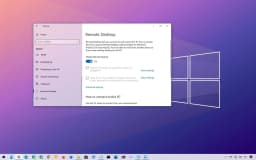
Windows 10 Pro включает службу Узел удаленного рабочего стола, позволяющую подключаться к ПК Pro с любого устройства, на котором установлен клиент удаленного рабочего стола (Windows, macOS, Android, iOS). В отличие от Home (только клиент), Pro принимает входящие соединения.
Network Level Authentication (NLA)
NLA требует, чтобы пользователь прошел аутентификацию до установления полного сеанса RDP, что снижает риск атак типа «отказ в обслуживании» и сбора учетных данных. Он включен по умолчанию, и им можно управлять через свойства системы или групповую политику.
Multiple Session Support (with caveats)
По умолчанию Windows 10 Pro разрешает одновременно только один активный удаленный сеанс (выход из локальной консоли). Для одновременных сеансов вам понадобится Windows Server со службами удаленных рабочих столов, но для однопользовательского удаленного доступа он идеален.
RemoteFX & GPU Virtualisation
При подключении к рабочей станции Pro с поддерживаемым графическим процессором удаленный рабочий стол может использовать RemoteFX (устарело, но доступно в более старых версиях) или базовое ускорение графического процессора для приложений с интенсивным использованием графики, таких как САПР или редактирование видео. В современной Windows 10 Pro расширенный режим сеанса обеспечивает масштабирование с высоким разрешением и общий доступ к буферу обмена.
Security & Firewall Configuration
По умолчанию RDP прослушивает порт 3389. Брандмауэр Windows автоматически создает правило для входящего трафика при включении удаленного рабочего стола. Для доступа в Интернет всегда используйте VPN или шлюз RD — никогда не предоставляйте RDP прямой доступ к Интернету без дополнительных средств защиты, таких как сервер сетевой политики (NPS).
Hyper‑V: Built‑in Virtualisation
Запускайте несколько операционных систем на одном оборудовании — стороннее программное обеспечение не требуется.
Type‑1 Hypervisor
Hyper‑V устанавливается непосредственно на оборудование (а не внутри Windows). Родительский раздел (ваша основная Windows 10 Pro) использует общий процессор и память с дочерними разделами (виртуальными машинами). Эта архитектура обеспечивает производительность, близкую к исходной, и лучшую безопасность, чем гипервизоры типа 2, такие как VirtualBox.
Supported Guest OSes
Запустите Windows (от XP до 11), различные дистрибутивы Linux (Ubuntu, Debian, RHEL, SUSE) и FreeBSD. Доступны службы интеграции (драйверы) для повышения производительности мыши, видео и сети. Hyper-V поддерживает как 32-битные, так и 64-битные гостевые системы.
Virtual Networking & Storage
Создавайте виртуальные коммутаторы (внешние, внутренние, частные) для подключения виртуальных машин к вашей физической сети или изолируйте их. Используйте виртуальные жесткие диски .vhdx с динамическим расширением или фиксированным размером. Сквозные диски позволяют виртуальной машине напрямую обращаться к физическому жесткому диску.
Checkpoints & Quick Migration
Сделайте контрольную точку (снимок) виртуальной машины перед применением обновлений или тестированием программного обеспечения — мгновенно вернитесь, если что-то пойдет не так. Для динамической миграции (перемещение работающей виртуальной машины между хостами Hyper‑V) требуется Windows Server, но версия Pro поддерживает экспорт/импорт для автономного перемещения.
Enhanced Session Mode
Подключайтесь к виртуальным машинам с помощью совместного использования буфера обмена, перенаправления дисков и динамического изменения размера разрешения — так же, как RDP. Расширенный режим сеанса работает для гостей Windows и, при дополнительной настройке, для Linux (через XRDP).

Group Policy Management: Centralised Control
Настройте тысячи параметров Windows на одном устройстве (или во всем домене)
Local Group Policy Editor (gpedit.msc)
Даже на автономном (не доменном) устройстве Pro вы можете запустить gpedit.msc, чтобы изменить сотни расширенных настроек: отключить автоматическую перезагрузку Центра обновления Windows, ограничить доступ к панели управления, повысить сложность пароля, отключить телеметрию и многое другое. Эти политики применяются только к локальному компьютеру.
Domain‑Based Group Policy
Когда устройство с Windows 10 Pro присоединяется к домену Active Directory, объекты групповой политики (GPO), созданные ИТ-администраторами, применяются централизованно. Это позволяет осуществлять массовую настройку безопасности, развертывание программного обеспечения, перенаправление папок и сценарии запуска на сотнях или тысячах компьютеров.
Security Policies & Auditing
Установите пороговые значения блокировки учетной записи, проверяйте события входа в систему, определите права пользователей (например, кто может выключить систему) и применяйте правила AppLocker (доступны в версии Pro, в отличие от Home), чтобы вносить в белый список только одобренные приложения. Все эти политики управляются в разделе «Конфигурация компьютера» → «Настройки Windows» → «Настройки безопасности».
Administrative Templates
Файлы ADMX содержат политики на основе реестра для компонентов Windows, Microsoft Office и даже Edge. Вы можете импортировать пользовательские шаблоны ADMX от сторонних поставщиков. Типичными примерами являются такие политики, как «Отключить автоматическое обновление Центра обновления Windows» (не рекомендуется) или «Настроить автоматическую настройку учетной записи OneDrive».
Resultant Set of Policy (RSOP)
Запустите `rsop.msc`, чтобы увидеть, какие политики применяются в данный момент и их источник (локальный или доменный). Для расширенного устранения неполадок gpresult /h report.html создает подробный отчет в формате HTML обо всех действующих политиках.

Windows Sandbox & Assigned Access
Безопасная среда тестирования и выделенный режим киоска
Windows Sandbox (Isolated Temporary Desktop)
Облегченная виртуальная машина, которая запускается с чистого снимка текущей установки Windows 10 Pro. Запускайте ненадежные приложения, загружайте подозрительные файлы или проверяйте настройки браузера — все, что вы делаете в песочнице, исчезает, когда вы ее закрываете. Требуется поддержка виртуализации (Intel VT-x/AMD-V).
Enable Windows Sandbox
Перейдите в раздел Включение или отключение функций Windows → установите флажок «Песочница Windows» → перезагрузитесь. Запуск из меню «Пуск». «Песочница» использует совместно память хоста и процессор, но полностью изолирована (отдельное ядро). Файлы можно копировать в/из буфера обмена или перетаскивать.
Assigned Access (Kiosk Mode)
Ограничьте учетную запись пользователя запуском только одного приложения универсальной платформы Windows (UWP) или одного классического приложения Win32. Идеально подходит для общественных киосков, библиотечных каталогов или систем торговых точек. Настройте через Настройки → Учетные записи → Семья и другие пользователи → Настроить назначенный доступ или с помощью PowerShell `Set-AssignedAccess`.
Multi‑App Kiosk Mode (Pro only)
Windows 10 Pro также поддерживает режим киоска с несколькими приложениями (представленный в версии 1809), позволяющий представить тщательно подобранное меню «Пуск» только с утвержденными приложениями — идеальное решение для рабочих станций сотрудников с ограниченным доступом или образовательных сред. Настройте с помощью Конструктора конфигураций Windows или пакетов подготовки XML.

Windows Defender & Firewall: Enterprise‑Grade Protection
Встроенный антивирус с централизованным управлением через групповую политику.
Real‑Time Protection & Cloud AI
То же, что и в версии Home: машинное обучение миллиардов устройств мгновенно блокирует новые угрозы. В версии Pro вы можете настроить Защитник с помощью групповой политики (например, включить «Блокировать при первом взгляде», установить тайм-аут облака, отключить сканирование съемных дисков) для согласованной защиты во всей организации.
Controlled Folder Access (Anti‑Ransomware)
Защищает конфиденциальные папки от несанкционированной записи. В версии Pro вы можете определить защищенные папки с помощью групповой политики и внести в белый список определенные приложения, используя централизованную конфигурацию. Это ключевая функция для бизнес-сред, работающих с конфиденциальными данными.
Windows Firewall with Advanced Security
Помимо базового включения/выключения, Pro предоставляет оснастку MMC (wf.msc) для настройки правил входящего/исходящего трафика на основе IP-адресов, портов, программ и служб. Создайте правила безопасности подключения (IPsec) для шифрования трафика между компьютерами домена. Все правила можно развернуть с помощью групповой политики.
Microsoft Defender for Endpoint (add‑on)
Хотя Windows 10 Pro не включена в базовую лицензию Pro, ее можно зарегистрировать в Microsoft Defender for Endpoint (ранее Defender ATP) — корпоративном решении EDR, которое обеспечивает расширенные возможности поиска угроз, автоматического расследования и реагирования. Для этого требуется отдельная подписка.

DirectX 12 Ultimate & Xbox Integration
Тот же игровой центр, что и Home, с поддержкой трассировки лучей и Game Pass.
DirectX 12 Ultimate
Трассировка лучей, затенение с переменной скоростью, сетчатые шейдеры — идентично Home. Профессиональные пользователи, играющие на своих рабочих станциях, получают такую же высококачественную графику и производительность. Все основные игровые движки и игры AAA поддерживают DirectX 12 в Windows 10 Pro.
Xbox Game Bar & Game Mode
«Win + G» открывает игровую панель для снимков экрана, записи, мониторинга производительности и социальных функций Xbox. Игровой режим отдает приоритет ресурсам ЦП/ГП для активной игры. Pro добавляет возможность отключать игровой режим через групповую политику, если это необходимо для корпоративных сред.
Xbox Game Pass for PC
Получите доступ к более чем 100 играм по подписке, включая оригинальные игры Microsoft в день запуска. Game Pass работает одинаково на Pro и Home – без ограничений.

Windows Hello & Biometric Sign‑in
Аутентификация без пароля и корпоративная безопасность
Face, Fingerprint, or PIN
То же, что и домашняя версия — ИК-камера для распознавания лиц или сканер отпечатков пальцев. В версии Pro вы можете активировать Windows Hello с помощью групповой политики (требуется отпечаток пальца или ПИН-код для всех пользователей) и интегрировать ее с Azure AD для беспрепятственного единого входа в облачные ресурсы.
Windows Hello for Business
Версия Pro поддерживает Windows Hello для бизнеса, которая заменяет пароли надежной двухфакторной аутентификацией с использованием доверенного платформенного модуля и жестов пользователя (ПИН-код или биометрические данные). Это работает с локальной Active Directory или Azure AD, обеспечивая проверку подлинности на основе сертификатов или ключей для корпоративных ресурсов.

OneDrive & Cloud Integration
5 ГБ бесплатно, файлы по требованию и теперь с элементами управления групповой политикой
Files On‑Demand & Personal Vault
Присутствуют все функции OneDrive из Home. В версии Pro ИТ-администраторы могут использовать групповую политику для автоматического перенаправления известных папок (Рабочий стол, Документы, Изображения) в OneDrive для резервного копирования, принудительного использования файлов по требованию и отключения потребительских облачных функций при использовании OneDrive для бизнеса.
OneDrive Sync with Azure AD
Когда устройство Pro присоединяется к Azure AD, OneDrive может автоматически входить в систему с рабочей учетной записью пользователя и синхронизировать сайты SharePoint — конечный пользователь не требует дополнительной настройки.
Pros
- ✓Шифрование BitLocker защищает конфиденциальные данные от кражи — безопасность корпоративного уровня для частных лиц.
- ✓Узел удаленного рабочего стола позволяет получить доступ к рабочему компьютеру из дома или в дороге.
- ✓Hyper‑V обеспечивает бесплатную и мощную виртуализацию — нет необходимости в VMware Workstation или VirtualBox.
- ✓Групповая политика дает вам детальный контроль над поведением Windows: отключайте телеметрию, блокируйте Магазин Windows, применяйте политику паролей.
- ✓Песочница Windows предлагает безопасную одноразовую среду для тестирования неизвестного программного обеспечения.
- ✓Назначенный доступ (режим киоска) идеально подходит для общедоступных или ограниченных пользовательских сценариев.
- ✓Центр обновления Windows для бизнеса позволяет откладывать обновления функций — избегайте неожиданных изменений во время критически важных проектов.
- ✓Поддерживает до 2 ТБ ОЗУ и 2 физических ЦП — масштабируется до рабочих станций высокого класса
- ✓Azure AD Join упрощает аутентификацию в облаке и управление устройствами.
- ✓AppLocker (доступен через групповую политику) позволяет вносить в белый список только одобренные приложения — гораздо более мощный инструмент, чем ограниченные элементы управления Home.
- ✓Клиент Hyper‑V поддерживает вложенную виртуализацию (на поддерживаемом оборудовании) и назначение дискретных устройств (DDA) для графических процессоров.
- ✓Режим предприятия Internet Explorer обеспечивает работу устаревших бизнес-веб-приложений.
Cons
- ✗Более высокая стоимость (199,99 долларов США против 139,99 долларов США для дома) – не стоит того для обычных домашних пользователей.
- ✗Излишество для базовых задач — большинство домашних пользователей никогда не используют BitLocker, Hyper‑V или групповую политику.
- ✗По-прежнему имеется телеметрия – хотя групповая политика может свести ее к минимуму (уровень безопасности), некоторые данные по-прежнему передаются в Microsoft.
- ✗Принудительные обновления невозможно полностью отключить, но их можно отложить с помощью групповой политики или Центра обновления Windows для бизнеса.
- ✗Требуется TPM 1.2 или 2.0 для BitLocker (он есть на большинстве современных ПК, но на старых машинах его может не быть)
- ✗Хосту удаленных рабочих столов требуется общедоступный IP-адрес или VPN для доступа в Интернет — без встроенного DDNS или ретранслятора.
- ✗Hyper‑V не может запускать все гостевые ОС (например, macOS не поддерживается) и не имеет сквозного порта USB.
- ✗Для Windows Sandbox требуется не менее 4 ГБ ОЗУ и поддержка виртуализации – недоступно на устройствах начального уровня.
- ✗Редактор локальной групповой политики — мощный, но рискованный инструмент: неправильные настройки могут нарушить функциональность.
- ✗Нет бесплатного обновления с Windows 7/8.1 (в отличие от Home, у которой был период бесплатного обновления, который закончился в 2016 году).
- ✗Поддержка заканчивается 14 октября 2025 г. – после этого доступны только расширенные обновления безопасности (платные).
Use Cases
Hidden & Useful Shortcuts
Master Windows 10 with these time‑saving keyboard shortcuts
Open or close Start Menu
Open Action Centre (notifications & quick settings)
Show or hide desktop (minimise/restore all windows)
Open File Explorer
Open Windows Settings
Lock your PC or switch accounts
Minimise all windows
Restore minimised windows
Choose projection mode (duplicate, extend, second screen only)
Open Run dialog – type `gpedit.msc` for Group Policy, `virtmgmt.msc` for Hyper‑V Manager
Open Windows Search
Open Ease of Access / Accessibility settings
Open Quick Link (power user) menu – includes Disk Management, Event Viewer, and Windows Terminal (Pro)
Open Task View (virtual desktops & timeline)
Switch input language and keyboard layout
Open emoji and kaomoji panel
Peek at desktop temporarily
Minimise all but the active window
Snap windows: left/right halves, maximise, or minimise
Move a window to another monitor
Open or switch to the app pinned at that taskbar position
Create a new virtual desktop
Close the current virtual desktop
Switch between virtual desktops
Open Xbox Game Bar (screenshot, recording, performance overlay)
Start / stop screen recording (Game Bar)
Take full‑screen screenshot and save to Pictures\Screenshots
Take screenshot of the active window (copies to clipboard)
Open Snip & Sketch for custom screenshot (rectangle, freeform, window, fullscreen)
Open clipboard history (must be enabled in Settings)
Open emoji panel (alternative to Win + .)
Open Connect quick action (wireless displays and audio devices)
Open dictation / voice typing
Turn on On‑Screen Keyboard
Zoom in or out using Magnifier
Close Magnifier
Open Feedback Hub
Open Task Manager directly
View open apps (stays on screen after releasing keys)
Switch between open apps
Close the current window or browser tab
Reopen the last closed browser tab
Rename selected file / folder
Refresh the active window
Undo an action
Redo an action
Create a new folder in File Explorer
Open Properties for selected item
Permanently delete a file (bypass Recycle Bin)
Open System Properties (About page)
Launch Local Group Policy Editor (Pro only)
Launch Hyper‑V Manager (Pro only)
Launch Local Security Policy (Pro only)
Launch Resultant Set of Policy (Pro)
Technical Specifications
| Architecture | 64‑bit (x86‑64) – 32‑bit available but deprecated |
| Processor | 1 GHz or faster with 2 or more cores; supports up to 2 physical CPUs |
| RAM | 4 GB minimum; maximum 2 TB for 64‑bit (Home max is 128 GB) |
| Storage | 64 GB or larger drive (SSD recommended); BitLocker requires TPM and UEFI |
| Graphics | DirectX 12 compatible with WDDM 2.0 driver; Hyper‑V requires SLAT (Second Level Address Translation) |
| Display | Minimum 800x600; recommended 1920x1080 or higher |
| TPM | TPM 1.2 or 2.0 required for BitLocker (TPM 2.0 recommended for Windows 11 upgrade) |
| Secure Boot | Supported, required for BitLocker integrity check |
| Virtualisation | Intel VT-x / AMD-V required for Hyper‑V and Windows Sandbox |
| Windows Hello | Requires IR camera or fingerprint reader; PIN always available |
| Cortana | Requires microphone; can be disabled via Group Policy |
| Internet | Required for initial setup, updates, and Microsoft account/Azure AD features |
Windows 10 Pro vs Windows 10 Home
| Feature | Windows 10 Pro | Windows 10 Home |
|---|---|---|
| Price | $199.99 | $139.99 |
| BitLocker Drive Encryption | Yes (TPM required) | No |
| Remote Desktop (Host) | Yes (inbound RDP) | Client only (outbound) |
| Hyper‑V Virtualisation | Yes | No |
| Group Policy Management | Yes (local and domain) | No |
| Windows Sandbox | Yes | No |
| Assigned Access (Kiosk Mode) | Yes (single and multi‑app) | No |
| Windows Update for Business | Yes (defer updates) | No (consumer updates only) |
| Enterprise Mode Internet Explorer | Yes | No |
| AppLocker | Yes (via Group Policy) | No |
| Client Hyper‑V Nested Virtualisation | Yes | No |
| Max RAM (64‑bit) | 2 TB | 128 GB |
| Physical CPU Support | 2 sockets | 1 socket |
| Azure AD Join | Yes | No |
| Remote Desktop (Host) with multiple sessions | No (one active session) | Not applicable |