

Windows 10 Home
The world’s most popular operating system – built for effortless everyday computing, immersive gaming, and creative exploration


Overview
How It Works
1. UEFI & Boot Manager
UEFI ஃபார்ம்வேர் வன்பொருள் மற்றும் கைக் கட்டுப்பாட்டை விண்டோஸ் பூட் மேனேஜருக்கு எழுப்புகிறது. இது கர்னல், வன்பொருள் சுருக்க அடுக்கு (HAL) மற்றும் உங்கள் வட்டு, விசைப்பலகை மற்றும் டிஸ்ப்ளே ஆகியவற்றுடன் பேசுவதற்கு தேவையான அத்தியாவசிய இயக்கிகளை ஏற்றுகிறது.
2. Kernel & Session Manager
கர்னல் முக்கிய சேவைகளை துவக்குகிறது மற்றும் அமர்வு மேலாளரை (`smss.exe`) தொடங்குகிறது. இந்த செயல்முறை பயனர் சூழலைத் தயார்படுத்துகிறது, கணினி இயக்ககங்களை ஏற்றுகிறது மற்றும் கடவுச்சொல், பின் அல்லது Windows Hello முகம்/கைரேகை மூலம் நீங்கள் உள்நுழையும் உள்நுழைவுத் திரையைக் காட்டுகிறது.
3. Explorer Shell & Desktop
வெற்றிகரமான உள்நுழைவுக்குப் பிறகு, எக்ஸ்ப்ளோரர் ஷெல் பொறுப்பேற்கிறது. இது உங்கள் பணிப்பட்டி, தொடக்க மெனு, கணினி தட்டு மற்றும் டெஸ்க்டாப் ஐகான்களை வரைகிறது. Windows நீங்கள் ஒவ்வொரு நாளும் நம்பியிருக்கும் பழக்கமான, ஊடாடும் பணியிடமாக மாறும் தருணம் இதுவாகும்.
4. Pre‑emptive Multitasking Scheduler
விண்டோஸ் இயங்கும் அனைத்து பயன்பாடுகளிலும் CPU நேரத்தை ஒதுக்கும் முன்கூட்டிய பல்பணி திட்டமிடலை பயன்படுத்துகிறது. ஒரு நிரல் செயலிழந்தால், அது உங்கள் முழு கணினியையும் பூட்ட முடியாது - நீங்கள் எப்போதும் மற்றொரு பயன்பாட்டிற்கு மாறலாம் அல்லது பதிலளிக்காத பணியை முடிக்க பணி நிர்வாகியைத் திறக்கலாம்.
5. NTFS File System
உங்கள் எல்லா கோப்புகள், ஆவணங்கள் மற்றும் நிரல்களும் NTFS தொகுதியில் அமர்ந்திருக்கும். NTFS ஜர்னலிங் (விபத்திற்குப் பிறகு மீட்பு), நுணுக்கமான கோப்பு அனுமதிகள் மற்றும் மிகப் பெரிய டிரைவ்களுக்கான ஆதரவை வழங்குகிறது, உங்கள் தரவைப் பாதுகாப்பாகவும் ஒழுங்காகவும் வைத்திருக்கும்.
6. Windows Defender & Automatic Updates
பின்னணியில், Windows Defender Antivirus கிளவுட் அடிப்படையிலான இயந்திர கற்றலைப் பயன்படுத்தி தீம்பொருளைத் தொடர்ந்து கண்காணிக்கிறது. அதே நேரத்தில், Windows Update பாதுகாப்பு இணைப்புகள் மற்றும் அம்ச மேம்பாடுகளை பதிவிறக்கம் செய்து நிறுவுகிறது, எனவே உங்கள் கணினி எப்போதும் கைமுறையான தலையீடு இல்லாமல் பாதுகாக்கப்படும்.
7. Windows Subsystem for Linux (WSL)
டெவலப்பர்கள் மற்றும் ஆற்றல் பயனர்களுக்கு, WSL2 விண்டோஸில் முழு லினக்ஸ் கர்னலை இயக்குகிறது. நீங்கள் பேஷ், பைதான், டோக்கர் மற்றும் பிற லினக்ஸ் கருவிகளை பூர்வீகமாகப் பயன்படுத்தலாம் - மெய்நிகர் இயந்திரம் தேவையில்லை - மேம்பாட்டிற்கும் அன்றாட பணிகளுக்கும் இடையிலான இடைவெளியை மிகச்சரியாகக் குறைக்கிறது.
8. Self‑Maintaining Design
பயனர் முறைக்கும் கர்னல் பயன்முறைக்கும் இடையே தெளிவான பிரிப்புடன், முழு அமைப்பும் அடுக்குகளாக உள்ளது. இந்த வடிவமைப்பு, தானியங்கி சேவையுடன் இணைந்து, Windows 10 Home பல வருடங்கள் தினசரி பயன்பாட்டிற்குப் பிறகும் நம்பகமானதாகவும் பதிலளிக்கக்கூடியதாகவும் உள்ளது.
Key Features
Start Menu
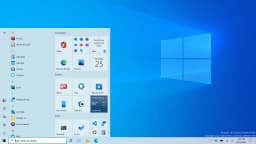
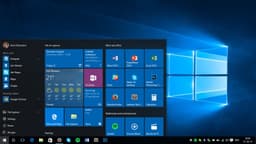
தொடக்க மெனு கிளாசிக் ஆப்ஸ் பட்டியலை செய்திகள், வானிலை மற்றும் கேலெண்டர் நிகழ்வுகளுக்காக தனிப்பயனாக்கக்கூடிய நேரடி டைல்களுடன் இணைக்கிறது. ஒருங்கிணைந்த தேடல் பெட்டியிலிருந்து நேரடியாக கோப்புகள், பயன்பாடுகள் அல்லது இணைய முடிவுகளைத் தேடுங்கள். உங்களுக்குப் பிடித்த கருவிகளைப் பின் செய்யவும், டைல்களின் அளவை மாற்றவும் மற்றும் விரைவான அணுகலுக்கு குழுக்களை உருவாக்கவும்.
Microsoft Edge
Chromium அடிப்படையில், Edge செங்குத்து தாவல்கள், டிராக்கிங் தடுப்பு, இம்மர்சிவ் ரீடர் மற்றும் முழு Chrome நீட்டிப்பு ஆதரவை வழங்குகிறது. மைக்ரோசாஃப்ட் கணக்குடன் அனைத்து சாதனங்களிலும் கடவுச்சொற்கள் மற்றும் பிடித்தவைகளை ஒத்திசைக்கவும்.
Cortana
உங்கள் தனிப்பட்ட டிஜிட்டல் உதவியாளர் நினைவூட்டல்களை அமைக்கலாம், கேள்விகளுக்கு பதிலளிக்கலாம், உங்கள் காலெண்டரை நிர்வகிக்கலாம் மற்றும் இயல்பான குரல் கட்டளைகளைப் பயன்படுத்தி ஸ்மார்ட் ஹோம் சாதனங்களைக் கட்டுப்படுத்தலாம். கோர்டானா உங்கள் விருப்பங்களை காலப்போக்கில் கற்றுக்கொள்கிறது.
Windows Hello
உங்கள் முகம், கைரேகை அல்லது சாதனத்தின் பின் மூலம் உள்நுழையவும் – கடவுச்சொற்கள் தேவையில்லை. Windows Hello பயோமெட்ரிக் தரவு குறியாக்கம் செய்யப்பட்டு பிரத்யேக TPM சிப்பில் சேமிக்கப்பட்டு, வீட்டுப் பயனர்களுக்கான நிறுவன தர பாதுகாப்பை உறுதி செய்கிறது.
Virtual Desktops & Snap Assist
திட்டப்பணிகளை பிரிக்க பல டெஸ்க்டாப்புகளை உருவாக்கவும். Snap Assist நீங்கள் ஒரு பயன்பாட்டை திரையின் விளிம்பிற்கு இழுக்கும்போது அருகிலுள்ள சாளரங்களை பரிந்துரைக்கிறது, இது ஒரு மானிட்டரில் பல்பணியை நம்பமுடியாத அளவிற்கு திறமையாக்குகிறது.
Gaming & DirectX 12
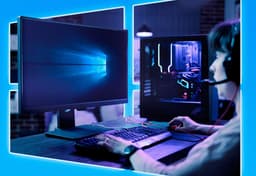
டைரக்ட்எக்ஸ் 12 அல்டிமேட் கன்சோல்-தரமான கிராஃபிக்ஸிற்கான ரே டிரேசிங், மாறி ரேட் ஷேடிங் மற்றும் மெஷ் ஷேடர்களை செயல்படுத்துகிறது. கேம் பயன்முறை CPU/GPU ஆதாரங்களை மேம்படுத்துகிறது, அதே நேரத்தில் Xbox கேம் பார் விளையாட்டை விட்டு வெளியேறாமல் பதிவுசெய்து அரட்டையடிக்க உங்களை அனுமதிக்கிறது.
Windows Defender & Firewall
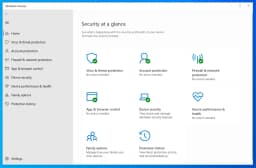
நிகழ்நேர பாதுகாப்பு, நடத்தை பகுப்பாய்வு மற்றும் கிளவுட்-டெலிவரி செய்யப்பட்ட பாதுகாப்பு புதுப்பிப்புகள் ஆகியவற்றுடன் உள்ளமைக்கப்பட்ட வைரஸ் தடுப்பு. அங்கீகரிக்கப்படாத அணுகலைத் தடுக்க ஃபயர்வால் நெட்வொர்க் டிராஃபிக்கைக் கண்காணிக்கிறது. கட்டுப்படுத்தப்பட்ட கோப்புறை அணுகல் ransomware குறியாக்கத்தைத் தடுக்கிறது.
OneDrive Cloud Storage
கோப்புகள் ஆன்-டிமாண்ட் மூலம் 5 ஜிபி இலவச கிளவுட் சேமிப்பகத்தைப் பெறுங்கள், இது நீங்கள் கோப்பைத் திறக்கும் வரை உங்கள் கிளவுட் லைப்ரரி முழுவதும் உள்ளூர் இடத்தைப் பயன்படுத்தாமல் இருக்கும். பெர்சனல் வால்ட் முக்கிய ஆவணங்களுக்கு கூடுதல் பாதுகாப்பை சேர்க்கிறது.
Microsoft Store & Apps
பயன்பாடுகள், கேம்கள் மற்றும் திரைப்படங்களுக்கான க்யூரேட்டட் சந்தை. யுனிவர்சல் விண்டோஸ் பிளாட்ஃபார்ம் (UWP) பயன்பாடுகள் பாதுகாப்பான சாண்ட்பாக்ஸில் இயங்குகிறது, மேலும் ஸ்டோர் இப்போது கிளாசிக் Win32 பயன்பாடுகளை ஒரு நிறுத்த அனுபவத்திற்காக ஆதரிக்கிறது.
Accessibility
நாரட்டர், மாக்னிஃபையர், பேச்சு அங்கீகாரம் மற்றும் கண் கட்டுப்பாடு போன்ற உள்ளடக்கிய கருவிகள் பார்வை, செவித்திறன் அல்லது இயக்கம் குறைபாடுகள் உள்ள பயனர்களை மேம்படுத்துகிறது. உயர்-கான்ட்ராஸ்ட் தீம்கள் மற்றும் மூடிய தலைப்புகள் உள்ளமைக்கப்பட்டுள்ளன.
Start Menu & Taskbar: Your Command Centre
பழக்கமான ஏவுதளம், மறுவடிவமைக்கப்பட்டது
Live Tiles & Groups
தொடக்க மெனுவின் வலது புறம் டைனமிக் லைவ் டைல்ஸ் மூலம் நிரப்பப்படும் நீங்கள் ஒவ்வொரு ஓடுகளின் அளவையும் (சிறிய, நடுத்தர, அகலம், பெரியது) மாற்றலாம், தனிப்பயன் குழுக்களாக இழுக்கலாம், மேலும் ஒரு அடுக்கை மற்றொன்றின் மேல் இழுப்பதன் மூலம் கோப்புறை போன்ற அடுக்குகளை உருவாக்கலாம்.
All Apps List & Recently Added
இடது பலகம் தானாக நீங்கள் அதிகம் பயன்படுத்தப்படும் பயன்பாடுகளை பட்டியலிடுகிறது, ஆனால் ‘அனைத்து பயன்பாடுகளும்’ என்பதைக் கிளிக் செய்வதன் மூலம் உங்கள் கணினியில் நிறுவப்பட்ட ஒவ்வொரு நிரலின் அகரவரிசைப் பட்டியலை வெளிப்படுத்துகிறது. புதிதாக நிறுவப்பட்ட மென்பொருள் மேலே சிறப்பிக்கப்பட்டுள்ளது, எனவே நீங்கள் அதை தேட வேண்டியதில்லை.
Power Options & Account Menu
இடதுபுறம் உள்ள பக்கப்பட்டியில் ('ஹாம்பர்கர் மெனு' என்றும் அழைக்கப்படுகிறது) உங்கள் பயனர் கணக்குப் படம், ஆவணக் கோப்புறைகள் மற்றும் முக்கியமான பவர் பொத்தான் - உறக்கம், ஷட் டவுன் மற்றும் மறுதொடக்கம் எப்போதும் ஒரே கிளிக்கில் இருக்கும். நீங்கள் மற்றொரு பயனர் கணக்கிற்கு விரைவாக மாறலாம் அல்லது இங்கிருந்து கணினியைப் பூட்டலாம்.
Integrated Search (Instant Everything)
பணிப்பட்டி தேடல் பெட்டி (அல்லது `Win + S` ஐ அழுத்தவும்) கோப்புகளை மட்டும் கண்டுபிடிக்கவில்லை - இது உலகளாவிய கட்டளை வரியில் செயல்படுகிறது. தொடர்பைக் கண்டறிய ஒருவரின் பெயரையும், விரைவான கணக்கீட்டைப் பெற ஒரு கணிதச் சமன்பாட்டையும், நிலையைப் பெறுவதற்கான விமான எண்ணையும் அல்லது அதை உடனடியாகத் தொடங்க பயன்பாட்டின் பெயரையும் உள்ளிடவும். வலை முடிவுகள் நேரடியாக தேடல் ஃப்ளைஅவுட்டில் ஒருங்கிணைக்கப்படுகின்றன.
Taskbar Pinning & Customisation
ஒரு கிளிக் அணுகலுக்கு, உங்களுக்கு மிகவும் பிடித்தமான ஆப்ஸை நேரடியாக டாஸ்க்பாரில் பின் செய்யவும். எந்த வரிசையிலும் அவற்றை மறுசீரமைக்க இழுத்து விடுவதைப் பயன்படுத்தவும். பணிப்பட்டியை பூட்டலாம், திறக்கலாம், மறுஅளவிடலாம் (உயரமாக), நான்கு திரை விளிம்புகளில் ஏதேனும் ஒன்றுக்கு நகர்த்தலாம். தேடல், பணிக் காட்சி மற்றும் தொடு விசைப்பலகை பொத்தான்களை ஆன் அல்லது ஆஃப் செய்ய டாஸ்க்பாரில் வலது கிளிக் செய்யவும்.
System Tray & Action Centre
பணிப்பட்டியின் வலது பக்கம் சிஸ்டம் ட்ரே - கடிகாரம், தொகுதி, நெட்வொர்க், பேட்டரி மற்றும் பின்னணி பயன்பாட்டு ஐகான்களைக் காட்டுகிறது. பேச்சு-குமிழி ஐகானைக் கிளிக் செய்வதன் மூலம், செயல் மையம் திறக்கும், இது அனைத்து அறிவிப்புகளும் சேகரிக்கப்படும் ஸ்லைடு-அவுட் பேனலாகும், மேலும் வைஃபை, புளூடூத், நைட் லைட் மற்றும் டேப்லெட் பயன்முறை போன்ற விரைவான செயல்களை உடனடியாக மாற்றலாம்.
Task View & Virtual Desktops
பணிக் காட்சி பொத்தான் (அல்லது `Win + Tab`) திறந்திருக்கும் ஒவ்வொரு சாளரத்தின் சிறுபடவுரு மாதிரிக்காட்சிகளைக் காட்ட பெரிதாக்குகிறது. மேலே, நீங்கள் மெய்நிகர் டெஸ்க்டாப்களை உருவாக்க ‘+ புதிய டெஸ்க்டாப்’ என்பதைக் கிளிக் செய்யலாம். அலுவலகப் பயன்பாடுகளுடன் பணிபுரிய ஒரு டெஸ்க்டாப்பை வைத்திருங்கள், இரண்டாவது சமூக ஊடகங்கள் மற்றும் மூன்றில் ஒரு பகுதியை கேமிங்கிற்கு - ஒவ்வொன்றும் முற்றிலும் தனிமைப்படுத்தப்பட்டவை. டெஸ்க்டாப்புகளுக்கு இடையில் சாளரங்களை எளிதாக இழுக்கவும்.
Right‑Click (Jump Lists) & Keyboard Shortcuts
ஜம்ப் லிஸ்ட் - சமீபத்திய கோப்புகள், அடிக்கடி செய்யும் பணிகள் மற்றும் அந்த பயன்பாட்டிற்கான குறிப்பிட்ட விரைவான செயல்களின் மெனுவை வெளிப்படுத்த எந்த டாஸ்க்பார் ஐகானை வலது கிளிக் செய்யவும். எடுத்துக்காட்டாக, Word ஐகானை வலது கிளிக் செய்வதன் மூலம் சமீபத்திய ஆவணங்கள் காட்டப்படும்; உலாவி ஐகானை வலது கிளிக் செய்வதன் மூலம் புதிய சாளரம் அல்லது தனிப்பட்ட அமர்வை உடனடியாக திறக்க முடியும். `Win + Number` விசைப்பலகை ஷார்ட்கட்களுடன் இணைக்கவும் அல்லது ஒளி வேகத்தில் பின் செய்யப்பட்ட பயன்பாடுகளுக்கு மாறவும்.
Taskbar Toolbars & Desktop Peek
முகவரிப் பட்டி, இணைப்புகள் கோப்புறை அல்லது டெஸ்க்டாப் கருவிப்பட்டி போன்ற கூடுதல் கருவிப்பட்டிகளை பணிப்பட்டியில் (வலது கிளிக் → கருவிப்பட்டிகள்) சேர்க்கலாம். பணிப்பட்டியின் வலதுபுறத்தில் உள்ள சிறிய செவ்வகமானது ‘பீக்’ பொத்தான் - எதையும் குறைக்காமல் டெஸ்க்டாப்பை விரைவாகப் பார்க்க, உங்கள் சுட்டியை அங்கு நகர்த்தவும்; உண்மையில் டெஸ்க்டாப்பைக் காட்ட அதைக் கிளிக் செய்யவும்.
Start Menu Customisation & Settings
அதிக டைல்களைக் காண்பித்தல், சமீபத்தில் சேர்க்கப்பட்ட ஆப்ஸைக் காண்பித்தல், அடிக்கடி பயன்படுத்தப்படும் ஆப்ஸைக் காட்டுதல் மற்றும் முழுத் திரை தொடக்கத்தை (டேப்லெட் பயன்முறை) இயக்குதல் போன்ற அம்சங்களை நிலைமாற்ற, அமைப்புகள் → தனிப்பயனாக்கம் → தொடக்கம் என்பதற்குச் செல்லவும். இன்னும் வேகமான வழிசெலுத்தலுக்கு, தொடக்கப் பக்கப்பட்டியில் (அமைப்புகள், ஆவணங்கள், படங்கள் போன்றவை) எந்தக் கோப்புறைகள் தோன்றும் என்பதையும் நீங்கள் தேர்வு செய்யலாம்.

Microsoft Edge: A Browser Built for Speed and Security
Chromium அடிப்படையிலானது, கூடுதல் தனியுரிமை மற்றும் உற்பத்தித்திறன் அம்சங்களுடன்
Chromium Power Under the Hood
Edge இப்போது Google Chrome போன்ற திறந்த மூல இயந்திரத்தில் கட்டமைக்கப்பட்டுள்ளது, எனவே ஒவ்வொரு Chrome Web Store நீட்டிப்பு உடனடியாக வேலை செய்யும். விளம்பரத் தடுப்பான்கள், கடவுச்சொல் நிர்வாகிகள், இலக்கண சரிபார்ப்புகள் மற்றும் டெவலப்பர் கருவிகளை எந்த இணக்கத்தன்மை சிக்கல்களும் இல்லாமல் நிறுவவும். உலாவியானது சமீபத்திய இணைய தரநிலைகள் மற்றும் பாதுகாப்பு இணைப்புகளுடன் தானாகவே புதுப்பித்த நிலையில் இருக்கும்.
Vertical Tabs – Organise Differently
நெரிசலான கிடைமட்ட தாவல் பட்டைக்கு பதிலாக, இடதுபுறத்தில் செங்குத்து தாவல்கள் க்கு மாறவும். ஒவ்வொரு திறந்த பக்கத்தின் முழு தலைப்பையும் நீங்கள் பார்க்கலாம், மறுவரிசைப்படுத்த இழுக்கலாம், தொடர்புடைய தாவல்களைக் குழுவாக்கலாம் மற்றும் அகலத்திரை மானிட்டர்களில் விலைமதிப்பற்ற செங்குத்துத் திரை இடத்தை மீட்டெடுக்கலாம். கனமான பல்பணியாளர்களுக்கு இது ஒரு கேம்-சேஞ்சர்.
Collections – Research Made Simple
உரை, படங்கள் மற்றும் இணைப்புகளை ஒன்றாகச் சேமிக்க சேகரிப்பில் இழுக்கவும். பயணத்தைத் திட்டமிடுவதற்கும், திட்டக் குறிப்புகளைச் சேகரிப்பதற்கும் அல்லது பள்ளி அறிக்கையைத் தொகுப்பதற்கும் ஏற்றது. சேகரிப்புகள் சாதனங்கள் முழுவதும் ஒத்திசைக்கப்படுகின்றன மற்றும் நேரடியாக Word அல்லது Excel இல் ஏற்றுமதி செய்யப்படலாம்.
Tracking Prevention That Actually Works
அடிப்படை, சமச்சீர் அல்லது கண்டிப்பான கண்காணிப்பு தடுப்பு ஆகியவற்றிலிருந்து தேர்வு செய்யவும். எட்ஜ் இணையதளங்களை உடைக்காமல் அறியப்பட்ட டிராக்கர்களைத் தடுக்கிறது, மேலும் ஒவ்வொரு தளத்திலும் எத்தனை டிராக்கர்கள் தடுக்கப்பட்டுள்ளன என்பதை நீங்கள் சரியாகப் பார்க்கலாம். உங்கள் உலாவல் தனிப்பட்டதாகவும் வேகமாகவும் இருக்கும்.
Immersive Reader – Distraction‑Free Reading
விளம்பரங்கள், பக்கப்பட்டிகள் மற்றும் ஒழுங்கீனம் ஆகியவற்றை அகற்ற புத்தக ஐகானைக் கிளிக் செய்யவும். இம்மர்சிவ் ரீடர் கட்டுரையின் உரை மற்றும் படங்களை மட்டுமே விட்டுச் செல்கிறது, சரிசெய்யக்கூடிய எழுத்துரு அளவு, இடைவெளி மற்றும் சத்தமாகப் படியுங்கள் அம்சமும் கூட, பக்கத்தை இயல்பான குரல்களில் விவரிக்கிறது. மாணவர்களுக்கும், படிப்பதில் சிரமம் உள்ளவர்களுக்கும் அவசியம்.
Seamless Sync Across Devices
உங்கள் Microsoft கணக்குடன் உள்நுழைந்து எட்ஜ் உங்கள் Windows PC, Android ஃபோன் மற்றும் iOS சாதனங்களில் கடவுச்சொற்கள், பிடித்தவை, உலாவல் வரலாறு மற்றும் திறந்த தாவல்களை ஒத்திசைக்கிறது. உங்கள் மொபைலில் கட்டுரையைப் படிக்கத் தொடங்கி, ஒரே கிளிக்கில் டெஸ்க்டாப்பில் முடிக்கவும்.
Built‑in PDF Reader & Annotator
எந்த PDF ஐயும் நேரடியாக எட்ஜில் திறந்து சிறுகுறிப்பு செய்ய ஹைலைட்டர், பேனா மற்றும் உரை கருவிகளைப் பயன்படுத்தவும். படிவங்களை நிரப்பவும், ஆவணங்களில் டிஜிட்டல் முறையில் கையொப்பமிடவும், மேலும் PDFகளில் சத்தமாகப் படிக்கவும் செயல்பாட்டைப் பயன்படுத்தவும். தனி PDF விண்ணப்பம் தேவையில்லை.
Performance & Battery Efficiency
எட்ஜ் உங்கள் மடிக்கணினியின் பேட்டரியில் மென்மையாக இருக்கும்படி வடிவமைக்கப்பட்டுள்ளது. ஸ்லீப்பிங் டேப்கள் மற்றும் திறமையான வள மேலாண்மை என்பது, நீங்கள் செருகாமல் நீண்ட நேரம் உலாவலாம். இது அதிகாரப்பூர்வமாக Windows க்கு கிடைக்கும் ஆற்றல்-திறனுள்ள உலாவிகளில் ஒன்றாகும்.

Windows Defender Antivirus & Firewall: Invisible Protection
எண்டர்பிரைஸ் தர பாதுகாப்பு உங்கள் கணினியில் கட்டமைக்கப்பட்டுள்ளது, சந்தா தேவையில்லை
Real‑Time Protection
Windows Defender நீங்கள் திறக்கும் ஒவ்வொரு கோப்பையும், நீங்கள் தொடங்கும் ஒவ்வொரு ஆப்ஸையும், உங்கள் வட்டில் வரும் ஒவ்வொரு பதிவிறக்கத்தையும் தொடர்ந்து ஸ்கேன் செய்யும். இது தீங்கிழைக்கும் வடிவங்களை உடனடியாகக் கண்டறிய பில்லியனுக்கும் அதிகமான விண்டோஸ் சாதனங்களிலிருந்து இயந்திர கற்றலைப் பயன்படுத்துகிறது - பாரம்பரிய கையொப்ப புதுப்பிப்புகள் செயல்படுவதற்கு நீண்ட காலத்திற்கு முன்பே. அச்சுறுத்தல் கண்டறியப்பட்டால், நீங்கள் கவனிக்காமல் நொடிகளில் அது தனிமைப்படுத்தப்படும்.
Behavioural Analysis & Cloud‑Delivered Defence
தெரிந்த வைரஸ் கையொப்பங்களை மட்டும் நம்பாமல், டிஃபென்டர் எப்படி நிரல்கள் செயல்படுகின்றன என்பதை கண்காணிக்கிறது. ஒரு பயன்பாடு திடீரென ஆயிரக்கணக்கான கோப்புகளை என்க்ரிப்ட் செய்ய முயற்சித்தால் (ஒரு உன்னதமான ransomware நகர்வு), நடத்தை இயந்திரம் உடனடியாக அதை நிறுத்தி உங்களுக்கு எச்சரிக்கை செய்யும். கிளவுட்-இயங்கும் செயற்கை நுண்ணறிவு பின்னர் மைக்ரோசாப்டின் உலகளாவிய அச்சுறுத்தல் தரவுத்தளத்திற்கு எதிரான சந்தேகத்திற்குரிய செயல்பாட்டை நிகழ்நேரத்தில் குறுக்கு-குறிப்பு செய்கிறது.
Ransomware Protection & Controlled Folder Access
கட்டுப்படுத்தப்பட்ட கோப்புறை அணுகல் என்பது ransomware க்கு எதிரான உங்கள் இறுதிக் கவசமாகும். எந்த கோப்புறைகள் புனிதமானவை என்பதை நீங்கள் வரையறுக்கிறீர்கள் (ஆவணங்கள், படங்கள், முதலியன), மேலும் நம்பகமான பயன்பாடுகள் மட்டுமே அவற்றில் எழுத அனுமதிக்கப்படும். ஒரு ransomware நழுவினாலும், அது உங்கள் தனிப்பட்ட கோப்புகளைத் தொட முடியாது - டிஃபென்டர் அங்கீகரிக்கப்படாத எழுதும் முயற்சியைத் தடுத்து, உங்களுக்குத் தெரிவிக்கும்.
Windows Defender SmartScreen
SmartScreen நீங்கள் பார்வையிடும் ஒவ்வொரு வலைத்தளத்தையும் மற்றும் பதிவிறக்கம் செய்யப்பட்ட ஒவ்வொரு கோப்பையும் தொடர்ந்து புதுப்பிக்கப்பட்ட Microsoft நற்பெயர் தரவுத்தளத்திற்கு எதிராக சரிபார்க்கிறது. நீங்கள் அறியப்பட்ட ஃபிஷிங் தளத்தைத் திறக்கப் போகிறீர்கள் அல்லது புதிதாக வெளியிடப்பட்ட தீங்கிழைக்கும் நிறுவியை இயக்கப் போகிறீர்கள் என்றால், SmartScreen முழுத் திரையில் சிவப்பு எச்சரிக்கையைக் காண்பிக்கும், இது பாதுகாப்பாக பின்வாங்குவதற்கான வாய்ப்பை வழங்குகிறது.
Windows Firewall: Your Digital Fortress
உள்ளமைக்கப்பட்ட Windows Firewall உள்வரும் மற்றும் வெளிச்செல்லும் பிணைய போக்குவரத்தை கண்காணிக்கிறது. இது போர்ட் ஸ்கேன், புழுக்கள் மற்றும் இணையத்தில் இருந்து அங்கீகரிக்கப்படாத இணைப்பு முயற்சிகளை அமைதியாகத் தடுக்கிறது. ஒவ்வொரு பயன்பாடும் தொடர்புகொள்வதற்கான அனுமதியைக் கோர வேண்டும், மேலும் நீங்கள் குறிப்பிட்ட நெட்வொர்க்குகளுக்கான விதிகளைத் தனிப்பயனாக்கலாம் (பொது, தனியார், டொமைன்) - அனைத்தும் குழப்பமான பாப்-அப்கள் இல்லாமல்.
Automatic Updates & Silent Patching
டிஃபென்டரின் வைரஸ் வரையறைகள் மற்றும் ஃபயர்வாலின் இன்ஜின் விண்டோஸ் அப்டேட் மூலம் தானாகவே புதுப்பிக்கப்படும் - நீங்கள் எதையும் கைமுறையாகப் பதிவிறக்க வேண்டியதில்லை. முக்கிய பாதுகாப்பு தளம் கூட அமைதியான மாதாந்திர மேம்பாடுகளைப் பெறுகிறது, புதிதாகக் கண்டறியப்பட்ட பாதிப்புகளை தாக்குபவர்கள் பயன்படுத்துவதற்கு முன்பு அவற்றை மூடுகிறது.
Family Safety & Parental Controls
உங்கள் மைக்ரோசாஃப்ட் கணக்குடன் இணைக்கப்பட்டுள்ளது, குடும்பப் பாதுகாப்பு குழந்தை கணக்குகளை உருவாக்கவும் அவர்களின் திரை நேரத்தை நிர்வகிக்கவும், பொருத்தமற்ற இணையதளங்களைத் தடுக்கவும், அவர்களின் செயல்பாட்டைக் கண்காணிக்கவும் உங்களை அனுமதிக்கிறது. உங்கள் பிள்ளைகள் கணினியில் என்ன செய்கிறார்கள் என்பதைக் காட்டும் வாராந்திர மின்னஞ்சல் அறிக்கைகளைப் பெறுவீர்கள் - இவை அனைத்தும் ஒரே டாஷ்போர்டிலிருந்து நிர்வகிக்கப்படுகின்றன, கூடுதல் மென்பொருள் தேவையில்லை.
Performance & Integration
டிஃபென்டர் மற்றும் ஃபயர்வால் ஆகியவை விண்டோஸில் ஆழமாக ஒருங்கிணைக்கப்பட்டுள்ளதால், அவை பெரும்பாலான மூன்றாம் தரப்பு வைரஸ் தடுப்பு தொகுப்புகளை விட மிகக் குறைவான CPU மற்றும் RAM ஆதாரங்களைப் பயன்படுத்துகின்றன. எரிச்சலூட்டும் விளம்பரங்கள் இல்லை, மேம்படுத்தல்களுக்காக பாப்-அப்கள் இல்லை, வருடாந்திர சந்தாக் கட்டணம் இல்லை - உங்கள் கணினியை வேகமாகவும் பாதுகாப்பாகவும் வைத்திருக்கும் தூய்மையான, கண்ணுக்குத் தெரியாத பாதுகாப்பு.
DirectX 12 Ultimate & Xbox Integration: The Ultimate Gaming Platform
கன்சோல்-தரமான கிராபிக்ஸ், மின்னல் வேகமான சுமை நேரங்கள் மற்றும் தடையற்ற சமூக அம்சங்கள்
DirectX 12 Ultimate – Next‑Gen Graphics
ரே ட்ரேசிங், மாறும் வீத நிழல், மற்றும் மெஷ் ஷேடர்கள் ஆகியவை சினிமா-தரமான விளக்குகள், பிரதிபலிப்புகள் மற்றும் நிழல்களைப் பிரதிபலிக்க ஒன்றாக வருகின்றன. Cyberpunk 2077 மற்றும் Minecraft RTX போன்ற கேம்கள் யதார்த்தமானவை. டைரக்ட்எக்ஸ் 12 அல்டிமேட் என்பது எக்ஸ்பாக்ஸ் சீரிஸ் எக்ஸ்|எஸ்ஐ இயக்கும் அதே கிராபிக்ஸ் ஏபிஐ ஆகும், இது முழு கிராஸ்-பிளாட்ஃபார்ம் இணக்கத்தன்மைக்கு உத்தரவாதம் அளிக்கிறது.
Auto HDR – Vibrant Colours Automatically
ஆட்டோ HDR HDR திறன் கொண்ட காட்சிகளில் உயர்-டைனமிக்-வரம்பு வண்ணத்துடன் பழைய DirectX 11/12 கேம்களை மேம்படுத்துகிறது. வண்ணங்கள் செழுமையாக மாறும், பிரகாசமான காட்சிகள் தோன்றும், மேலும் இருண்ட பகுதிகள் மறைக்கப்பட்ட விவரங்களை வெளிப்படுத்துகின்றன - இவை அனைத்தும் டெவலப்பர் விரலைத் தூக்காமல். ஸ்கைரிம் மற்றும் டூம் போன்ற கிளாசிக்ஸ் புத்தம் புதியதாக உணர்கின்றன.
Xbox Game Bar – Your In‑Game Command Centre
கேம் பார் மேலோட்டத்தைத் திறக்க `Win + G` ஐ அழுத்தவும். ஸ்கிரீன் ஷாட்களைப் பிடிக்கவும், கேம்ப்ளே கிளிப்களை பதிவு செய்யவும், எக்ஸ்பாக்ஸ் நண்பர்களுடன் அரட்டை அடிக்கவும், CPU/GPU செயல்திறனைக் கண்காணிக்கவும் மற்றும் Spotify பிளேபேக்கைக் கட்டுப்படுத்தவும் - இவை அனைத்தும் விளையாட்டை விட்டு வெளியேறாமல். இது ஒரு முழுமையான ஒருங்கிணைந்த சமூக மையமாகும்.
Game Mode – Performance When It Matters
செயலில் உள்ள கேமிற்கு CPU மற்றும் GPU ஆதாரங்களுக்கு முன்னுரிமை அளிக்க விண்டோஸிடம் கேம் பயன்முறை கூறுகிறது. பின்னணி பயன்பாடுகள் த்ரோட்டில் செய்யப்படுகின்றன, விண்டோஸ் புதுப்பிப்பு காத்திருக்கிறது மற்றும் அறிவிப்புகள் அமைதியாக இருக்கும். முடிவு: அதிக பிரேம் விகிதங்கள், குறைவான தடுமாற்றங்கள் மற்றும் இடைப்பட்ட வன்பொருளில் கூட மென்மையான அனுபவம்.
Xbox Game Pass – 100+ Games Included
ஒரு Xbox கேம் பாஸ் சந்தா, 100 க்கும் மேற்பட்ட உயர்தர PC கேம்களின் சுழலும் நூலகத்தைத் திறக்கும், இதில் ஒவ்வொரு எக்ஸ்பாக்ஸ் கேம் ஸ்டுடியோஸ் தலைப்பும் வெளியீட்டு நாளில் இருக்கும். ஹாலோ இன்ஃபினைட், ஃபோர்ஸா ஹொரைசன் 5, ஏஜ் ஆஃப் எம்பயர்ஸ் மற்றும் பலவற்றை தனித்தனியாக வாங்காமல் விளையாடுங்கள்.
Cross‑Play & Cross‑Save
Minecraft, Sea of Thieves, மற்றும் Grounded போன்ற கேம்களில் Xbox கன்சோல்களில் நண்பர்களுடன் இணைந்து செயல்படுங்கள். உங்கள் முன்னேற்றம் சாதனங்கள் முழுவதும் சேமிக்கப்படுகிறது, எனவே உங்கள் சாகசத்தை கன்சோல் அல்லது கணினியில் தடையின்றி தொடரலாம். சுற்றுச்சூழல் அமைப்பு பிளேயர்களை ஒன்றிணைக்கிறது, தளங்களை அல்ல.
Competitive eSports & Indie Gems
Windows 10 Home உலகின் மிகப்பெரிய கேமிங் நூலகத்தை ஆதரிக்கிறது. வேலரண்ட் மற்றும் லீக் ஆஃப் லெஜெண்ட்ஸ் போன்ற போட்டித் தன்மையுள்ள eSports தலைப்புகள் முதல் Steam மற்றும் Itch.io இல் உள்ள புதுமையான இண்டி கேம்கள் வரை, ஒவ்வொரு வகையும் வீட்டில் இருக்கும். NVIDIA, AMD மற்றும் Intel இலிருந்து வழக்கமான இயக்கி மேம்படுத்தல்கள் செயல்திறனை மேம்படுத்தும்.
Streaming & Broadcasting Built In
கேம் பார் மூலம், ஒரே கிளிக்கில் ட்விட்ச் அல்லது யூடியூப்பில் ஸ்ட்ரீமிங்கைத் தொடங்கலாம். எக்ஸ்பாக்ஸ் லைவ் மூலம் உங்கள் கேம்பிளே தருணங்களைப் பகிரவும் அல்லது சமூக ஊடகங்களில் பகிர சரியான ஹைலைட் கிளிப்பைப் பிடிக்கவும். கருவிகள் ஏற்கனவே உள்ளன - கூடுதல் அமைப்பு தேவையில்லை.
Windows Hello: Password‑Free Sign‑In
உங்கள் முகம் அல்லது கைரேகை உங்கள் கடவுச்சொல் - வேகமான, பாதுகாப்பான மற்றும் எதிர்காலம்
How Windows Hello Works
Windows Hello உங்கள் தனிப்பட்ட இயற்பியல் அம்சங்களை ஸ்கேன் செய்ய ஒரு பிரத்யேக அகச்சிவப்பு (IR) கேமரா அல்லது கைரேகை ரீடரை பயன்படுத்துகிறது. IR கேமரா உங்கள் முகத்தின் 3D ஆழமான வரைபடத்தை உருவாக்குகிறது, எனவே அச்சிடப்பட்ட புகைப்படத்தால் அதை ஏமாற்ற முடியாது. கைரேகை சென்சார் உங்கள் விரலின் முகடுகளையும் பள்ளத்தாக்குகளையும் படிக்கும். இரண்டு சந்தர்ப்பங்களிலும், மூல பயோமெட்ரிக் தரவு சாதனத்தை விட்டு வெளியேறாது.
Recognition in Under 2 Seconds
உங்கள் பிசியின் முன் நீங்கள் அமர்ந்திருக்கும் தருணத்தில், ஐஆர் கேமரா எழுந்து இரண்டு வினாடிகளுக்குள் உங்களை அடையாளம் காணும். இது முழு இருளில் வேலை செய்கிறது மற்றும் தாடி வளர்ப்பது, கண்ணாடி போடுவது, அல்லது மேக்கப் போடுவது போன்ற படிப்படியான மாற்றங்களுக்கு ஏற்ப மாற்றுகிறது. இனி கடவுச்சொற்களை வைத்து தடுமாற வேண்டாம்.
Trusted Platform Module (TPM) – The Vault
உங்கள் முகம் மற்றும் கைரேகை தரவு குறியாக்கம் செய்யப்பட்டு பிரத்யேக நம்பகமான இயங்குதள தொகுதி (TPM) சிப்பில் சேமிக்கப்படும். இந்த டேம்பர்-எதிர்ப்பு வன்பொருள் உங்கள் பயோமெட்ரிக் ரகசியங்களை மற்ற கணினியிலிருந்து தனிமைப்படுத்துகிறது. தீம்பொருள் உங்கள் கணினியில் பாதிப்பை ஏற்படுத்தினாலும், அது உங்கள் கைரேகை அல்லது முகத் தரவைத் திருட முடியாது.
Your Data Stays Yours
மைக்ரோசாப்ட் ஒருபோதும் உங்கள் முகம் அல்லது கைரேகையைப் பெறாது. பயோமெட்ரிக் தரவு உங்கள் சாதனத்தை விட்டு வெளியேறாது, மேலும் இது எந்த மேகக்கணியுடனும் ஒத்திசைக்கப்படாது. அரசாங்கங்கள் மற்றும் வங்கிகளால் பயன்படுத்தப்படும் அதே நிறுவன தர பாதுகாப்பு உங்கள் அடையாளத்தைப் பாதுகாக்கிறது, ஆனால் இது Windows 10 ஹோமில் கூடுதல் செலவில்லாமல் கட்டமைக்கப்பட்டுள்ளது.
PIN – The Smart Companion
PINஐ அமைக்க Windows Hello உங்களை ஊக்குவிக்கிறது. வழக்கமான கடவுச்சொல்லைப் போலன்றி, பின் என்பது சாதனம் சார்ந்தது - இது வேறு எந்த கணினியிலும் பயனற்றது மற்றும் இணையத்தில் அனுப்பப்படாது. பயோமெட்ரிக்ஸுடன் இணைந்து, இது கூடுதல் பயன்பாடு அல்லது குறியீடு இல்லாமல் உண்மையான இரு காரணி அங்கீகாரத்தை வழங்குகிறது.
Unlocking Apps & Websites
விண்டோஸ் ஹலோ பூட்டுத் திரையில் நிற்காது. இது மைக்ரோசாஃப்ட் எட்ஜ் கடவுச்சொல் நிர்வாகியைத் திறக்கலாம், மைக்ரோசாஃப்ட் ஸ்டோரிலிருந்து பயன்பாடுகளில் உள்நுழையலாம் மற்றும் வாங்குதல்களை அங்கீகரிக்கலாம். உங்கள் கேமராவைப் பார்க்கவும் அல்லது உங்கள் கைரேகை ரீடரைத் தட்டவும் - தட்டச்சு தேவையில்லை.
Adaptive & Inclusive
உங்கள் தோற்றம் கணிசமாக மாறினால் Windows Hello மாற்றியமைக்கிறது - நீங்கள் விரைவான 'அங்கீகாரத்தை மேம்படுத்து' ஸ்கேன் மூலம் இயக்கலாம். இது அணுகக்கூடியது: கடவுச்சொல்லை தட்டச்சு செய்ய முடியாத பயனர்கள் திரையைப் பார்க்கலாம். தொழில்நுட்பம் வேகமாகவும், பாதுகாப்பாகவும், அனைவருக்கும் எளிதாகவும் வடிவமைக்கப்பட்டுள்ளது.
OneDrive & Cloud Integration: Your Files Everywhere
உங்கள் எல்லா சாதனங்களிலும் தடையற்ற காப்புப்பிரதி, ஒத்திசைவு மற்றும் கோப்பு அணுகல்
5 GB Free – Your Cloud Drive in File Explorer
ஒவ்வொரு Windows 10 Home பயனரும் மைக்ரோசாஃப்ட் கணக்குடன் 5 GB இலவச OneDrive சேமிப்பகத்தைப் பெறுகிறார்கள். OneDrive கோப்பு எக்ஸ்ப்ளோரரில் ஒரு சாதாரண கோப்புறையாக தோன்றும். கோப்புகளை உள்ளே இழுக்கவும், அவை தானாகவே மேகக்கணியுடன் ஒத்திசைக்கப்பட்டு உங்கள் பிற Windows PCகள், டேப்லெட்டுகள் மற்றும் தொலைபேசிகளுக்குத் தள்ளும். நீங்கள் எப்போதும் பயன்படுத்தக்கூடிய எளிதான காப்புப்பிரதி இதுவாகும்.
Files On‑Demand – All Your Files, Zero Space
கோப்புகள் ஆன்-டிமாண்ட் மூலம், உங்கள் கிளவுட் கோப்புகள் அனைத்தும் உள்ளூர் கோப்புகளாக இருப்பதைப் போல நீங்கள் பார்க்கலாம், ஆனால் நீங்கள் அவற்றைத் திறக்கும் வரை அவை எந்த வட்டு இடத்தையும் ஆக்கிரமிக்காது. சிறிய SSDகள் கொண்ட மடிக்கணினிகளுக்கு ஏற்றது: ஒரு ஜிகாபைட் உள்ளூர் சேமிப்பகத்தை தியாகம் செய்யாமல் உங்கள் முழு டிஜிட்டல் நூலகத்தையும் உங்கள் விரல் நுனியில் வைத்திருங்கள்.
Personal Vault – Extra‑Secure Lockbox
OneDrive Personal Vault உங்கள் மிக முக்கியமான ஆவணங்களை - வரி பதிவுகள், பாஸ்போர்ட் ஸ்கேன்கள், ஒப்பந்தங்கள் - அணுகுவதற்கு வலுவான அங்கீகாரம் (கைரேகை, முகம், பின் அல்லது குறியீடு) தேவைப்படும் ஒரு பிரத்யேக பகுதியில் சேமிக்கிறது. யாராவது உங்கள் கணக்கை அணுகினாலும், வால்ட் பூட்டப்பட்டிருக்கும்.
Real‑Time Co‑Authoring with Microsoft 365
வேர்ட் ஆவணம், எக்செல் விரிதாள் அல்லது பவர்பாயிண்ட் விளக்கக்காட்சியைப் பகிர்ந்து நிகழ்நேரத்தில் ஒத்துழைக்கவும். வண்ண கர்சர்கள் மற்றும் நேரடி கருத்துகள் மூலம் அவை நிகழும்போது ஒருவருக்கொருவர் மாற்றங்களை நீங்கள் காண்கிறீர்கள். கோப்புகளை முன்னும் பின்னுமாக மின்னஞ்சல் செய்ய வேண்டாம்.
Cross‑Device Sync & Automatic Camera Upload
உங்கள் மொபைலில் OneDrive பயன்பாட்டை நிறுவி, கேமரா பதிவேற்றத்தை இயக்கவும் - நீங்கள் எடுக்கும் ஒவ்வொரு புகைப்படமும் தானாகவே OneDrive இல் சேமிக்கப்பட்டு உங்கள் கணினியில் உடனடியாகத் தோன்றும். உங்கள் கோப்புகள், ஆவணங்கள் மற்றும் நினைவுகள் ஒரு கேபிள் இல்லாமல் உங்கள் எல்லா சாதனங்களிலும் ஒத்திசைவில் இருக்கும்.
Ransomware Recovery & Version History
ransomware தாக்குதல் உங்கள் உள்ளூர் கோப்புகளை என்க்ரிப்ட் செய்தால், OneDrive உங்கள் முழு OneDrive கோப்புறையையும் தாக்குதலுக்கு முன் ஒரு குறிப்பிட்ட நேரத்திற்கு மீட்டெடுக்க முடியும். பதிப்பு வரலாறு ஒரு கோப்பின் முந்தைய பதிப்புகளை 30 நாட்களுக்கு முன்பு பார்க்கவும் மீட்டமைக்கவும் உங்களை அனுமதிக்கிறது, எனவே தற்செயலான மாற்றங்கள் அல்லது தீங்கிழைக்கும் திருத்தங்களை நீங்கள் எப்போதும் செயல்தவிர்க்கலாம்.
Share with Anyone, Control Access
ஏதேனும் கோப்பு அல்லது கோப்புறையை வலது கிளிக் செய்து, இணைப்பை அனுப்ப பகிர் என்பதைத் தேர்ந்தெடுக்கவும். பெறுநர்கள் மட்டுமே பார்க்க முடியுமா அல்லது திருத்த முடியுமா என்பதைக் கட்டுப்படுத்தவும். இணைப்பில் காலாவதி தேதியை அமைக்கவும் அல்லது கடவுச்சொல்லைப் பாதுகாக்கவும். நீங்கள் பகிரும் நபர்களுக்கு கணக்குகள் தேவையில்லை - இணைப்பு மட்டுமே.
Pros
- ✓மிகப்பெரிய உலகளாவிய பயனர் சமூகம் மற்றும் உதவி ஆதாரங்களுடன் மிகவும் உள்ளுணர்வு இடைமுகம்
- ✓பரந்த மென்பொருள் நூலகம் - கிட்டத்தட்ட அனைத்து விண்டோஸ் பயன்பாடுகள், சாதனங்கள் மற்றும் கேம்கள் இணக்கமானவை
- ✓டைரக்ட்எக்ஸ் 12 அல்டிமேட், ஆட்டோ எச்டிஆர் மற்றும் எக்ஸ்பாக்ஸ் ஒருங்கிணைப்புடன் சிறந்த கேமிங் தளம்
- ✓ வழக்கமான புதுப்பிப்புகள் கூடுதல் செலவு இல்லாமல் பாதுகாப்பு மற்றும் அம்ச மேம்பாடுகளை உறுதி செய்கிறது
- ✓Windows Hello பயோமெட்ரிக் உள்நுழைவு கடவுச்சொற்களை விட வேகமானது மற்றும் பாதுகாப்பானது
- ✓Snap Assist மற்றும் Virtual Desktops பல்பணி உற்பத்தித்திறனை வியத்தகு முறையில் அதிகரிக்கும்
- ✓உள்ளமைக்கப்பட்ட வைரஸ் தடுப்பு & ஃபயர்வால் மூன்றாம் தரப்பு பாதுகாப்பு தொகுப்புகளின் தேவையை குறைக்கிறது
- ✓தேவைக்கான கோப்புகளுடன் OneDrive ஒருங்கிணைப்பு உள்ளூர் சேமிப்பிடத்தைச் சேமிக்கிறது
- ✓மைக்ரோசாஃப்ட் எட்ஜ் இப்போது குரோம் போலவே வேகமாகவும், சிறந்த தனியுரிமைக் கட்டுப்பாடுகளுடன் உள்ளது
- ✓வலுவான அணுகல் அம்சங்கள் OS ஐ அனைவரும் பயன்படுத்தக்கூடியதாக ஆக்குகிறது
- ✓லினக்ஸிற்கான விண்டோஸ் துணை அமைப்பு லினக்ஸ் கருவிகளை சொந்தமாக இயக்க டெவலப்பர்களை அனுமதிக்கிறது
Cons
- ✗முகப்பு பதிப்பில் பிட்லாக்கர் குறியாக்கம், ரிமோட் டெஸ்க்டாப் ஹோஸ்ட் மற்றும் குழு கொள்கை மேலாண்மை இல்லை
- ✗கட்டாய தானியங்கி புதுப்பிப்புகள் சிரமமான நேரங்களில் உங்கள் கணினியை எப்போதாவது மறுதொடக்கம் செய்யலாம் (செயல்படும் நேரத்தை அமைக்கலாம்)
- ✗டெலிமெட்ரி தரவு சேகரிப்பு தனியுரிமை கவலைகளை எழுப்புகிறது, இருப்பினும் பெரும்பாலானவை அமைப்புகளில் குறைக்கப்படலாம்
- ✗OEM பதிப்புகள் பெரும்பாலும் முன் நிறுவப்பட்ட ப்ளோட்வேர் உடன் வருகின்றன, அவை கைமுறையாக அகற்றப்பட வேண்டும்
- ✗லினக்ஸுடன் ஒப்பிடும்போது வரையறுக்கப்பட்ட தனிப்பயனாக்கம்; டெஸ்க்டாப் தீமிங் மூன்றாம் தரப்பு கருவிகள் இல்லாமல் கட்டுப்படுத்தப்படுகிறது
- ✗Windows தேடல் சில நேரங்களில் மெதுவாக இருக்கலாம் அல்லது குறியீட்டு கோப்புகளை சரியாக செய்ய முடியாமல் போகலாம்
- ✗ஆரம்ப அமைவு மைக்ரோசாஃப்ட் கணக்கு உள்நுழைவைத் தள்ளுகிறது (ஆனால் புறக்கணிக்கப்படலாம்)
- ✗64-பிட்டிற்கான அதிகபட்ச 128 ஜிபி ரேம் (ப்ரோ 2 டிபியை ஆதரிக்கிறது) - வீட்டுப் பயனர்களுக்கு வரம்பு இல்லை
- ✗சொந்த கோப்பு/கோப்புறை குறியாக்கம் இல்லை (புரோவில் மட்டுமே BitLocker உள்ளது); மூன்றாம் தரப்பு கருவிகள் தேவை
Use Cases
Hidden & Useful Shortcuts
Master Windows 10 with these time‑saving keyboard shortcuts
Open or close the Start Menu
Open Action Centre (notifications & quick settings)
Show or hide the desktop (minimise/restore all windows)
Open File Explorer
Open Windows Settings
Lock your PC or switch accounts
Minimise all windows
Restore minimised windows
Choose a presentation / projection mode
Open the Run dialog box
Open Windows Search
Open Ease of Access / Accessibility settings
Open the Quick Link (power user) menu
Open Task View (virtual desktops & timeline)
Switch input language and keyboard layout
Open the emoji and kaomoji panel
Peek at the desktop temporarily
Minimise all but the active window
Snap windows: left/right halves or maximise/minimise
Move a window to another monitor
Open or switch to the app pinned at that taskbar position
Create a new virtual desktop
Close the current virtual desktop
Switch between virtual desktops
Open Xbox Game Bar (screenshot, record, chat)
Start / stop screen recording (Game Bar)
Take a full‑screen screenshot and save to Pictures
Take a screenshot of the active window
Open Snip & Sketch for a custom screenshot
Open clipboard history (must be enabled)
Open emoji panel (alternative to Win + .)
Open the Connect quick action (wireless display)
Open dictation / voice typing
Turn on the On‑Screen Keyboard
Zoom in or out using Magnifier
Close Magnifier
Open Feedback Hub
Open Task Manager directly
View open apps (stays on screen after releasing keys)
Switch between open apps
Close the current window or browser tab
Reopen the last closed browser tab
Rename the selected file / folder
Refresh the active window
Undo an action
Redo an action
Create a new folder in File Explorer
Open Properties for the selected item
Permanently delete a file (bypass Recycle Bin)
Open System Properties (About page)
Copy the selected item
Cut the selected item
Paste the copied / cut item
Select all items in a window or document
Find text in the current document or webpage
Print the current document
Open a new window in File Explorer or browser
Open Feedback Hub
Open File Explorer
Open Run dialog
Open Search
Technical Specifications
| Architecture | 64‑bit (x86‑64) – 32‑bit also available but deprecated |
| Processor | 1 GHz or faster with 2 or more cores; System‑on‑Chip (SoC) compatible |
| RAM | 4 GB minimum; maximum 128 GB (64‑bit) |
| Storage | 64 GB or larger drive (SSD strongly recommended for performance) |
| Graphics | DirectX 12 compatible with WDDM 2.0 driver |
| Display | Minimum resolution 800x600; recommended 1920x1080 or higher |
| TPM | TPM 2.0 is required for Windows 11 upgrade readiness but not enforced for Windows 10 Home itself |
| Secure Boot | Supported, not mandatory for installation |
| Windows Hello | Requires IR camera or fingerprint reader; PIN always available |
| Cortana | Requires microphone; supported in select languages |
| Internet | Required for initial setup, updates, and Microsoft account features |
Windows 10 Home vs Windows 10 Pro
| Feature | Windows 10 Home | Windows 10 Pro |
|---|---|---|
| BitLocker Drive Encryption | No | Yes |
| Remote Desktop Host | No (Client only) | Yes |
| Group Policy Management | No | Yes |
| Enterprise Mode IE | No | Yes |
| Assigned Access | No | Yes |
| Hyper‑V Virtualisation | No | Yes |
| Windows Sandbox | No | Yes |
| Max RAM (64‑bit) | 128 GB | 2 TB |
| Windows Update for Business | No | Yes |