
Windows 10 Editions Comparison
Which Windows 10 edition is right for you? A complete feature‑by‑feature guide to Home, Pro, Pro for Workstations, Education, and Enterprise.



Overview
How It Works
1. Installation Media
ISO หรือไดรฟ์ USB ของ Windows 10 เดียวกันสามารถติดตั้งรุ่นใดก็ได้ ระหว่างการตั้งค่า คุณป้อนรหัสผลิตภัณฑ์สำหรับรุ่นที่คุณซื้อ (Home, Pro ฯลฯ) หากคุณข้ามการป้อนคีย์ Windows จะติดตั้ง Home เป็นค่าเริ่มต้น
2. Feature Unlock at Boot
หลังจากเปิดใช้งาน Feature Configuration Store จะเปิดใช้งานความสามารถเฉพาะรุ่น ตัวอย่างเช่น Pro อนุญาตให้มีการเชื่อมต่อเดสก์ท็อประยะไกลขาเข้า ที่บ้านไม่ได้. เคอร์เนลและระบบปฏิบัติการหลักเหมือนกัน - เฉพาะการเปลี่ยนแปลงนโยบายฟีเจอร์เท่านั้น
3. In‑Place Upgrade
คุณสามารถอัพเกรดจาก Home → Pro → Workstation (หรือ Education/Enterprise ที่มีใบอนุญาตที่เหมาะสม) โดยการป้อนรหัสใหม่ในการตั้งค่า ไม่จำเป็นต้องติดตั้งใหม่ การดาวน์เกรดจำเป็นต้องมีการติดตั้งใหม่ทั้งหมด
Key Features
Free Upgrade Path for Students
นักเรียนและครูที่มีสิทธิ์สามารถรับ Windows 10 Education ได้ฟรีผ่าน Azure for Education ซึ่งรวมถึงฟีเจอร์ความปลอดภัยระดับองค์กรทั้งหมด
Most Scalable – Workstation Edition
รองรับ RAM ขนาด 6 TB, ซ็อกเก็ต CPU 4 ช่อง, ReFS, หน่วยความจำถาวร และ RDMA เหมาะสำหรับวิทยาศาสตร์ข้อมูลและวิศวกรรมศาสตร์
Best for Large Organisations – Enterprise
Credential Guard, Application Guard, DirectAccess, Defender for Endpoint และ LTSC ต้องมีลิขสิทธิ์แบบจำนวนมาก
Best for Small Business – Pro
BitLocker, โฮสต์เดสก์ท็อประยะไกล, Hyper-V, นโยบายกลุ่ม – ราคาไม่แพงและจัดการได้
Best for Home Users – Home
ต้นทุนต่ำสุด รวมถึงการรักษาความปลอดภัยที่จำเป็น (Defender) การเล่นเกม (DirectX 12) และแอปในชีวิตประจำวัน

Edition Comparison at a Glance
สรุปผู้ใช้เป้าหมาย ราคา และความแตกต่างที่สำคัญโดยย่อ
Windows 10 Home
$139 – ผู้บริโภค นักเรียนนักศึกษา (ส่วนตัว) นักเล่นเกมทั่วไป ไม่มี BitLocker, ไม่มีโฮสต์ Remote Desktop, ไม่มี Hyper-V, RAM สูงสุด 128 GB, 1 ซ็อกเก็ต CPU รวมถึง Defender, Edge, DirectX 12, Windows Hello
Windows 10 Pro
$199 – ธุรกิจขนาดเล็ก ผู้ใช้ระดับสูง และนักพัฒนา เพิ่ม BitLocker, โฮสต์เดสก์ท็อประยะไกล, Hyper-V, Windows Sandbox, การเข้าถึงที่ได้รับมอบหมาย, นโยบายกลุ่ม, RAM สูงสุด 2 TB, ซ็อกเก็ต CPU 2 ช่อง
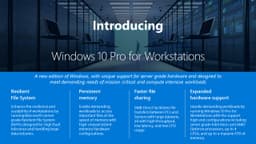
Windows 10 Pro for Workstations
$309 – นักวิทยาศาสตร์ข้อมูล วิศวกร CAD และนักวิจัย เพิ่ม ReFS (สร้าง), หน่วยความจำถาวร (NVDIMM), SMB Direct (RDMA), RAM สูงสุด 6 TB, ซ็อกเก็ต CPU 4 ช่อง, โหมดเวิร์กสเตชัน
Windows 10 Education
$0 (นักเรียน/ครูที่มีสิทธิ์) – สถาบันการศึกษา เช่นเดียวกับ Enterprise (Credential Guard, AppLocker, DirectAccess ฯลฯ) รวมถึงทำการทดสอบ ตั้งค่าพีซีของโรงเรียน โหมดพีซีที่ใช้ร่วมกัน ฟรีผ่าน Azure เพื่อการศึกษา
Windows 10 Enterprise
Volume Licensing – องค์กรขนาดใหญ่ ภาครัฐ การดูแลสุขภาพ เพิ่ม Credential Guard, Application Guard, DirectAccess, BranchCache, WDAC, Defender for Endpoint (พร้อม E5), ตัวเลือก LTSC ต้องใช้ M365 E3/E5 หรือ Software Assurance
Security & Encryption Features
ตั้งแต่แอนติไวรัสขั้นพื้นฐานไปจนถึง Zero-Trust บนระบบเสมือนจริง
BitLocker Drive Encryption
หน้าแรก: ไม่; Pro/เวิร์คสเตชั่น/การศึกษา/องค์กร: ใช่ (AES แบบเต็มวอลุ่มพร้อม TPM)
Credential Guard (VBS)
หน้าแรก/Pro/เวิร์คสเตชั่น: ไม่; การศึกษา/องค์กร: ใช่ (แยก LSASS ออกจากเคอร์เนล)
Application Guard (Edge)
หน้าแรก/Pro/เวิร์คสเตชั่น: ไม่; การศึกษา/องค์กร: ใช่ (การเรียกดูแบบแยกฮาร์ดแวร์)
Windows Defender Application Control (WDAC)
หน้าแรก: ไม่; Pro/เวิร์คสเตชั่น: มีจำกัด (นโยบายพื้นฐาน); การศึกษา/องค์กร: เต็ม (การอนุญาตพิเศษที่บังคับใช้กับไฮเปอร์ไวเซอร์)
AppLocker
หน้าแรก: ไม่; Pro/เวิร์คสเตชั่น/การศึกษา/องค์กร: ใช่ (รายการแอปพลิเคชันโหมดผู้ใช้ที่อนุญาตพิเศษผ่านนโยบายกลุ่ม)
Hardware Scalability
จำนวน RAM และจำนวน CPU ที่แต่ละรุ่นรองรับ
Maximum RAM (64‑bit)
หน้าแรก: 128 GB; มือโปร: 2 TB; เวิร์กสเตชัน: 6 TB; การศึกษา: 2 TB; องค์กร: 2 TB
Physical CPU Sockets
บ้าน: 1 ซ็อกเก็ต; มือโปร: 2 ซ็อกเก็ต; เวิร์กสเตชัน: 4 ซ็อกเก็ต; การศึกษา: 2 ซ็อกเก็ต; องค์กร: 2 ซ็อกเก็ต
Large Pages (2 MB / 1 GB)
หน้าแรก/มือโปร/การศึกษา/องค์กร: 2 MB เท่านั้น; เวิร์กสเตชัน: หน้าขนาดใหญ่สูงสุด 1 GB
Virtualisation & Remote Access
Hyper-V, Remote Desktop และคุณสมบัติการจำลองเสมือนขั้นสูง
Remote Desktop (Host / Inbound)
หน้าแรก: ไม่; Pro/เวิร์คสเตชั่น/การศึกษา/องค์กร: ใช่ (1 เซสชันพร้อมกัน)
Hyper‑V Client
หน้าแรก: ไม่; Pro/เวิร์กสเตชัน/การศึกษา/องค์กร: ใช่ (เรียกใช้ VM)
Discrete Device Assignment (DDA)
หน้าแรก/มือโปร/การศึกษา: ไม่; เวิร์กสเตชัน/องค์กร: ใช่ (ส่ง GPU/NVMe ไปยัง VM)
Windows Sandbox
หน้าแรก: ไม่; Pro/เวิร์คสเตชั่น/การศึกษา/องค์กร: ใช่ (VM ชั่วคราวสำหรับการทดสอบ)
Advanced File & Storage
ReFS, หน่วยความจำถาวร และ SMB Direct
ReFS (Resilient File System) – create volumes
หน้าแรก/มือโปร/การศึกษา: ไม่ (อ่านอย่างเดียว); เวิร์กสเตชัน: ใช่; องค์กร: ใช่ (พร้อม SA)
Persistent Memory (NVDIMM‑N) DAX volumes
หน้าแรก/มือโปร/การศึกษา: ไม่; เวิร์กสเตชัน: ใช่; องค์กร: ใช่ (พร้อมฮาร์ดแวร์ที่รองรับ)
SMB Direct (RDMA) client
หน้าแรก/มือโปร/การศึกษา: ไม่; เวิร์กสเตชัน: ใช่; องค์กร: ใช่
Management & Deployment
นโยบายกลุ่ม, Intune, DirectAccess และการควบคุมการอัปเดต
Group Policy (local + domain)
หน้าแรก: ไม่; Pro/เวิร์คสเตชั่น/การศึกษา/องค์กร: ใช่ (gpedit.msc + Active Directory)
Windows Update for Business (deferral)
หน้าแรก: หยุดชั่วคราวเท่านั้น (35 วัน); Pro/เวิร์คสเตชั่น/การศึกษา/องค์กร: เลื่อนการอัปเดตฟีเจอร์สูงสุด 365 วัน การอัปเดตคุณภาพ 30 วัน
DirectAccess (always‑on VPN)
หน้าแรก/Pro/เวิร์คสเตชั่น: ไม่; การศึกษา/องค์กร: ใช่
BranchCache (WAN caching)
หน้าแรก/Pro/เวิร์คสเตชั่น: ไม่; การศึกษา/องค์กร: ใช่
Long‑Term Servicing Channel (LTSC)
หน้าแรก/Pro/เวิร์คสเตชั่น/การศึกษา: ไม่; องค์กร: ใช่ (พร้อม Software Assurance)
Education‑Specific Features
ทำการทดสอบ ตั้งค่าพีซีของโรงเรียน โหมดพีซีที่ใช้ร่วมกัน
Take a Test (secure browser)
มีเฉพาะใน Windows 10 Education (และ Enterprise บางตัวที่มีการปรับแต่ง)
Set up School PCs provisioning
มีเฉพาะใน Windows 10 Education (ผ่านแอป)
Shared PC Mode (auto‑profile cleanup)
การศึกษา: เต็มรูปแบบ (ในตัว); Pro/Enterprise: จำกัด (การกำหนดค่าด้วยตนเอง)
Pros
- ✓ฐานรหัสที่รวมเป็นหนึ่งเดียว – ทุกรุ่นจะได้รับการอัปเดตความปลอดภัยและการสนับสนุนไดรเวอร์ที่เหมือนกัน
- ✓อัปเกรดแบบแทนที่ได้ – ย้ายจาก Home → Pro → เวิร์กสเตชันโดยไม่ต้องติดตั้งใหม่
- ✓การศึกษาฟรี – นักเรียนและครูได้รับฟีเจอร์ Enterprise โดยไม่มีค่าใช้จ่าย
- ✓รุ่นเวิร์คสเตชั่น ปลดล็อคฮาร์ดแวร์ระดับเซิร์ฟเวอร์บนระบบปฏิบัติการเดสก์ท็อป
- ✓รุ่น Enterprise มอบการรักษาความปลอดภัยแบบ Zero-trust (Credential Guard, Application Guard) ทันทีที่แกะกล่อง
Cons
- ✗หน้าแรกขาดคุณสมบัติทางธุรกิจขั้นพื้นฐาน – ไม่มี BitLocker, ไม่มีโฮสต์ RDP, ไม่มี Hyper-V
- ✗Pro สำหรับเวิร์คสเตชั่นมีราคาแพง – 309 ดอลลาร์ และต้องใช้ฮาร์ดแวร์ราคาแพงจึงจะได้รับประโยชน์
- ✗องค์กรไม่มีวางจำหน่ายตามร้านค้าปลีก – ผ่าน Volume Licensing เท่านั้น (M365 E3/E5)
- ✗การศึกษาจำเป็นต้องมีคุณสมบัติทางวิชาการ – ไม่ใช่เพื่อการใช้งานเชิงพาณิชย์
- ✗การเปรียบเทียบอาจดูล้นหลาม – คุณสมบัติหลายอย่างไม่เกี่ยวข้องกับผู้ใช้ทั่วไป
Use Cases
Hidden & Useful Shortcuts
Master Windows 10 with these time‑saving keyboard shortcuts
See which edition you are running (System Properties)
Check Windows 10 version and edition
Upgrade to a different edition (change product key)
Quickly see installed RAM and processor (helps decide if Workstation needed)
If this works, you have Pro or above (Group Policy Editor)
Check if TPM is present (required for BitLocker and Credential Guard)
Local Security Policy – available on Pro and above
Technical Specifications
| Minimum RAM for any edition | 4 GB (64‑bit) |
| Minimum storage | 64 GB |
| Processor | 1 GHz or faster, 2+ cores |
| TPM recommendation | TPM 2.0 recommended for BitLocker and VBS features |
| UEFI / Secure Boot | Recommended for all editions, required for some security features |
Feature Comparison Table: Home vs Pro vs Workstation vs Education vs Enterprise
| Feature | Windows 10 Home | Windows 10 Pro | win10Workstation | win10Education | win10Enterprise |
|---|---|---|---|---|---|
| Retail Price | $139 | $199 | $309 | $0 (eligible) | Volume only |
| Max RAM (64‑bit) | 128 GB | 2 TB | 6 TB | 2 TB | 2 TB |
| Max CPU Sockets | 1 | 2 | 4 | 2 | 2 |
| BitLocker Encryption | No | Yes | Yes | Yes | Yes |
| Credential Guard | No | No | No | Yes | Yes |
| Application Guard | No | No | No | Yes | Yes |
| AppLocker / WDAC | No | AppLocker only | AppLocker only | Full | Full |
| Remote Desktop Host | No | Yes | Yes | Yes | Yes |
| Hyper‑V Client | No | Yes | Yes (DDA) | Yes | Yes |
| Windows Sandbox | No | Yes | Yes | Yes | Yes |
| ReFS (create volume) | No | No | Yes | No | Yes (SA) |
| Persistent Memory (PMem) | No | No | Yes | No | Yes |
| SMB Direct (RDMA) | No | No | Yes | No | Yes |
| DirectAccess | No | No | No | Yes | Yes |
| BranchCache | No | No | No | Yes | Yes |
| Group Policy (domain) | No | Yes | Yes | Yes | Yes |
| Windows Update for Business (deferral) | 35 days pause | Up to 365 days | Up to 365 days | Up to 365 days | Up to 365 days + rings |
| LTSC (Long‑Term Servicing) | No | No | No | No | Yes (with SA) |
| Take a Test / Set up School PCs | No | No | No | Yes | No |