
Windows 10 Education
Enterprise‑grade security, management, and virtualisation – tailored for academic institutions, students, and educators, at no additional cost through volume licensing



Overview
How It Works
1. UEFI & Secure Boot (with BitLocker)
เช่นเดียวกับ Pro/Enterprise – การตรวจสอบ TPM, การถอดรหัส BitLocker (หากเปิดใช้งาน) โรงเรียนหลายแห่งบังคับใช้ Secure Boot และ BitLocker เพื่อป้องกันการโจมตีชุดบูทและปกป้องข้อมูลของนักเรียน
2. Kernel & Group Policy / MDM Enforcement
หลังจากโหลดเคอร์เนล หน่วยงานรักษาความปลอดภัยท้องถิ่นจะใช้นโยบายเฉพาะอุปกรณ์จาก นโยบายกลุ่ม (หากเข้าร่วมโดเมน) หรือ Microsoft Intune / MDM (หากเข้าร่วม Azure AD) นโยบายเหล่านี้สามารถจำกัดที่จัดเก็บข้อมูล USB บังคับใช้การตั้งค่า Windows Defender และปิดใช้งานคุณลักษณะสำหรับผู้บริโภค เช่น Microsoft Store
3. AppLocker & Windows Defender Application Control
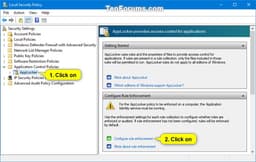
กฎ AppLocker (กำหนดโดยฝ่ายไอที) ตรวจสอบทุกไฟล์ปฏิบัติการ สคริปต์ และตัวติดตั้งก่อนที่จะทำงาน ซอฟต์แวร์ที่ไม่ได้รับอนุญาต (เช่น เกม แอปที่ไม่ได้รับอนุญาต) จะถูกบล็อก บนพีซีห้องปฏิบัติการที่ใช้ร่วมกัน วิธีนี้จะป้องกันไม่ให้นักเรียนแก้ไขการตั้งค่าระบบ
4. Provisioning Package Execution (Set up School PCs)
หากอุปกรณ์ได้รับการจัดเตรียมโดยใช้แอพ ตั้งค่าพีซีของโรงเรียน แพ็คเกจการจัดเตรียมจะใช้การตั้งค่า: การเข้าสู่ระบบอัตโนมัติด้วยบัญชีนักเรียนทั่วไป การล้างข้อมูลบนดิสก์เมื่อออกจากระบบ (โดยใช้โหมดพีซีที่ใช้ร่วมกัน) และการลบแอพที่มาพร้อมเครื่อง เช่น Xbox, เมล และกล้อง
5. Take a Test – Secure Assessment Mode
เมื่อนักเรียนเปิดการทดสอบผ่าน LMS หรือแอป ทำการทดสอบ Windows จะเข้าสู่โหมดล็อค: ทาสก์บาร์และเมนูเริ่มถูกซ่อน แป้นพิมพ์ลัด (Alt+Tab, Win, Ctrl+Alt+Del) ถูกบล็อก ปิดใช้งานคลิปบอร์ด และป้องกันการจับภาพหน้าจอ เบราว์เซอร์ทำงานในแซนด์บ็อกซ์ที่อนุญาตเฉพาะ URL การสอบเท่านั้น
6. Hyper‑V & Windows Sandbox (optional)
ในห้องปฏิบัติการวิทยาการคอมพิวเตอร์หรือสำหรับนักเรียนขั้นสูง Hyper-V และ Windows Sandbox พร้อมใช้งานสำหรับการจำลองเสมือน – เหมือนกับ Pro และ Enterprise นักการศึกษาสามารถใช้ VM เพื่อสอนสภาพแวดล้อม OS ที่แตกต่างกันได้โดยไม่ต้องบูตคู่
7. Windows Defender & Update for Business
โปรแกรมป้องกันไวรัสแบบเรียลไทม์พร้อม Cloud AI Windows Update for Business (ผ่านนโยบายกลุ่มหรือ MDM) ช่วยให้ฝ่าย IT เลื่อนการอัปเดตฟีเจอร์ได้สูงสุด 365 วัน และการอัปเดตคุณภาพเป็นเวลา 30 วัน เพื่อให้มั่นใจว่าช่วงการสอบที่สำคัญจะไม่ถูกขัดจังหวะด้วยการรีบูต
Key Features
Take a Test Secure Browser
สภาพแวดล้อมการประเมินที่ถูกล็อค – บล็อกทางลัด การจับภาพหน้าจอ และการนำทางภายนอก ผสานรวมกับ LMS และบริการคุมขัง ป้องกันการโกงระหว่างการสอบที่มีเดิมพันสูง
Set up School PCs & Provisioning
สร้างแพ็คเกจการจัดเตรียม USB สำหรับพีซีในห้องปฏิบัติการที่ใช้ร่วมกัน กำหนดค่าการล็อกออนอัตโนมัติ การล้างข้อมูลบนดิสก์เมื่อออกจากระบบ ลบแอปสำหรับผู้บริโภค และบังคับใช้โหมดพีซีที่ใช้ร่วมกัน ทั้งหมดนี้ทำได้โดยไม่ต้องใช้อิมเมจ
AppLocker Application Control
อนุญาตพิเศษเฉพาะซอฟต์แวร์ที่ได้รับการอนุมัติ (เช่น Office, Edge, Zoom) บล็อกเกม แอพที่ไม่มีลิขสิทธิ์ และโซเชียลมีเดีย ทำงานในโหมดตรวจสอบเพื่อทดสอบกฎ บังคับใช้โดยนโยบายกลุ่มหรือ MDM
BitLocker Drive Encryption
การเข้ารหัส AES แบบเต็มวอลุ่มด้วย TPM – ปกป้องข้อมูลนักเรียนและเป็นไปตามข้อกำหนด FERPA/GDPR BitLocker To Go รักษาความปลอดภัยไดรฟ์ USB
Remote Desktop Host
อนุญาตให้นักเรียน/ครูเข้าถึงพีซีในห้องปฏิบัติการจากที่บ้านจากระยะไกล รองรับ VPN, RD Gateway และการตรวจสอบสิทธิ์ NLA
Hyper‑V & Windows Sandbox
ใช้งานเครื่องเสมือน (Linux, Windows Server) สำหรับหลักสูตรวิทยาการคอมพิวเตอร์ Windows Sandbox นำเสนอ VM แบบใช้แล้วทิ้งและมีน้ำหนักเบาสำหรับการทดสอบโค้ดที่ไม่น่าเชื่อถือ
Group Policy & MDM (Intune)
การจัดการอุปกรณ์นับพันแบบรวมศูนย์ – บังคับใช้การตั้งค่าความปลอดภัย ปรับใช้ซอฟต์แวร์ จำกัดพอร์ต USB และกำหนดค่า Windows Update for Business
Windows Defender & Firewall
โปรแกรมป้องกันไวรัสในตัวพร้อม AI บนคลาวด์ การบล็อกพฤติกรรม และการป้องกันแรนซัมแวร์ (การเข้าถึงโฟลเดอร์ที่ควบคุม) ไฟร์วอลล์สามารถบล็อกการรับส่งข้อมูลที่ไม่เกี่ยวข้องกับการศึกษาได้
Windows Update for Business
เลื่อนการอัปเดตฟีเจอร์ออกไปสูงสุด 365 วัน – หลีกเลี่ยงการอัปเดตระหว่างช่วงสอบ ใช้วงแหวนอัปเดตเพื่อนำร่องการเปลี่ยนแปลงก่อนที่จะปรับใช้เต็มรูปแบบ
Microsoft Teams for Education Integration
การมอบหมาย การประชุมทางวิดีโอ สมุดบันทึกสำหรับชั้นเรียนของ OneNote และการให้คะแนนจะรวมเข้ากับศูนย์การแจ้งเตือนของ OS โดยตรง School Data Sync ทำให้การจัดการบัญชีรายชื่อเป็นแบบอัตโนมัติ
Assigned Access (Kiosk Mode)
ล็อคพีซีให้เป็นแอปเดียว (เช่น แอปการเรียนรู้หรือพอร์ทัลการประเมิน) เหมาะสำหรับแคตตาล็อกห้องสมุด ตู้สอบ หรือสถานีการเรียนรู้สำหรับเด็กปฐมวัย
Cortana Disabled by Default
ไม่มีการรบกวนผู้ช่วยเสียง สามารถเปิดใช้งานอีกครั้งได้ผ่านนโยบาย แต่การกำหนดค่าเริ่มต้นจะเน้นที่การศึกษา

Take a Test: Secure Browser for Assessments
ล็อค Windows สำหรับการสอบที่มีเดิมพันสูง - ป้องกันการโกง คัดลอก/วาง และการจับภาพหน้าจอ
How It Works
แอป Take a Test (มีในอุปกรณ์ Windows 10 Education ทุกรุ่น) ใช้เบราว์เซอร์ที่ล็อคไว้ซึ่งทำงานในเดสก์ท็อปแยกต่างหาก เมื่อนักเรียนคลิกลิงก์การทดสอบจาก LMS (เช่น Canvas, Schoology, Moodle) ระบบจะสลับไปที่โหมดการประเมิน: มองเห็นได้เฉพาะหน้าทดสอบ แป้นพิมพ์ลัดถูกปิดใช้งาน คลิกขวาถูกบล็อก และเครื่องมือบันทึกหน้าจอจะถูกป้องกันไม่ให้บันทึกเนื้อหา
Start a Test via URL Scheme
ครูหรือแพลตฟอร์ม LMS สามารถเปิดใช้ Take a Test ได้โดยตรงโดยใช้โปรโตคอล `ms-edu-secureassessment:` หรือโดยการเรียกแอปพร้อมพารามิเตอร์ นักเรียนยังสามารถเปิดแอปได้ด้วยตนเองและป้อน URL ทดสอบและคีย์เซสชันที่ผู้สอนให้ไว้
Proctoring Integrations
ทำการทดสอบร่วมกับโซลูชันการควบคุมเช่น Proctorio, Respondus และ Honorlock แอปนี้ช่วยให้ผู้คุมระยะไกลสามารถดูหน้าจอ เว็บแคม และสภาพแวดล้อมของนักเรียนได้ในขณะที่ยังคงสถานะล็อคอยู่ โดยทั้งหมดนี้ไม่ต้องมีส่วนขยายเบราว์เซอร์เพิ่มเติม
Exit & Logging
เฉพาะครูหรือผู้คุมสอบเท่านั้นที่สามารถออกจากเซสชั่นการทดสอบได้ (โดยกด Ctrl+Alt+Delete แล้วป้อนรหัสผ่าน) แอปจะบันทึกการกระทำของนักเรียนทั้งหมด (ความพยายามที่จะออก การใช้แป้นพิมพ์ลัด) เพื่อทบทวนหลังการสอบ
Set up School PCs & Shared Device Configuration
จัดเตรียมพีซีในห้องปฏิบัติการอย่างรวดเร็วด้วยการล็อกออนอัตโนมัติ การล้างดิสก์ และประสบการณ์ผู้ใช้ที่ถูกล็อค
Set up School PCs App
แอปฟรีจาก Microsoft Store (สำหรับผู้ดูแลระบบไอที) ที่สร้างแพ็คเกจการจัดเตรียมสำหรับอุปกรณ์ Windows 10 Education คุณเลือกประเภทอุปกรณ์ (พีซีนักเรียน พีซีสำหรับครู คีออสก์) จากนั้นกำหนดค่า: ล็อกออนอัตโนมัติในเครื่อง บัญชี (แขกหรือโดเมน) นโยบายการล้างข้อมูลบนดิสก์ และแอพที่มาพร้อมเครื่องตัวใดที่จะลบออก
Shared PC Mode
คุณลักษณะ Windows ในตัว (เปิดใช้งานผ่านนโยบายกลุ่มหรือการจัดเตรียม) ที่: ลบโปรไฟล์ในเครื่องหลังจากออกจากระบบ จำกัดพื้นที่ดิสก์ต่อผู้ใช้ และเปลี่ยนเส้นทางเอกสารไปยัง OneDrive (หรือการแชร์เครือข่าย) เหมาะสำหรับห้องปฏิบัติการคอมพิวเตอร์ ห้องสมุด และแล็ปท็อปของนักเรียนที่ใช้ร่วมกัน
Windows Autopilot for Education
สำหรับอุปกรณ์ของนักเรียน (โปรแกรม 1:1) Autopilot ช่วยให้โรงเรียนส่งอุปกรณ์ให้นักเรียนได้โดยตรง เมื่อนักเรียนเปิดใช้งาน อุปกรณ์จะเข้าร่วม Azure AD โดยอัตโนมัติ ใช้นโยบายของสถาบัน และติดตั้งแอปการเรียนรู้ที่จำเป็น โดยไม่จำเป็นต้องใช้ไอทีในสถานที่
Remove Consumer Bloat
แพคเกจการจัดเตรียมสามารถลบหรือปิดใช้งาน Xbox, Mail, Calendar, Weather, News และแอปสำหรับผู้บริโภคอื่นๆ Cortana ถูกปิดใช้งานตามค่าเริ่มต้นในรุ่น Education (สามารถเปิดใช้งานอีกครั้งได้ผ่านนโยบาย) ซึ่งช่วยลดการรบกวน
AppLocker & Application Control
รายการที่อนุญาตพิเศษเฉพาะซอฟต์แวร์เพื่อการศึกษาที่ได้รับการอนุมัติ – บล็อกเกมและแอปที่ไม่มีลิขสิทธิ์
How AppLocker Works
AppLocker ช่วยให้ผู้ดูแลระบบไอทีสามารถสร้างกฎที่อนุญาตหรือปฏิเสธแอปพลิเคชันเฉพาะตามเส้นทางของไฟล์ ผู้เผยแพร่ (ลายเซ็นดิจิทัล) หรือแฮชของไฟล์ ตัวอย่างเช่น อนุญาตไฟล์ `.exe` ทั้งหมดที่ลงนามโดย Microsoft หรือ Adobe อนุญาต `C:\Program Files\SchoolApp\` ปฏิเสธ `\AppData\Local\Temp\*` กฎจะถูกบังคับใช้ในเวลาเปิดตัว
Education‑Friendly Rulesets
การกำหนดค่าโรงเรียนทั่วไป: อนุญาต Microsoft Office, Edge, Zoom, Teams และซอฟต์แวร์การศึกษาเฉพาะทั้งหมด (เช่น MATLAB, Autodesk) ปิดกั้นสิ่งรบกวนสมาธิทั่วไป: เกม (Steam, Epic Games Launcher), แอปโซเชียลมีเดีย และเบราว์เซอร์ที่ไม่ได้รับการอนุมัติ (Chrome หากไม่ได้รับอนุญาต)
AppLocker vs Windows Defender Application Control (WDAC)
AppLocker เป็นไปตามนโยบายและง่ายต่อการจัดการสำหรับโรงเรียน WDAC (เดิมชื่อ Device Guard) เป็นโหมดที่มีการป้องกันไฮเปอร์ไวเซอร์ที่มีข้อจำกัดมากกว่า ซึ่งอนุญาตเฉพาะไบนารีที่น่าเชื่อถือของเคอร์เนลเท่านั้น ซึ่งเกินความจำเป็นสำหรับห้องเรียนส่วนใหญ่ รุ่น Education รองรับทั้งสองอย่าง แต่แนะนำให้ใช้ AppLocker สำหรับสถานการณ์ส่วนใหญ่
Audit Mode & Reporting
เรียกใช้ AppLocker ในโหมด ตรวจสอบเท่านั้น ก่อน เพื่อบันทึกสิ่งที่จะถูกบล็อกโดยไม่ป้องกันการดำเนินการจริงๆ สร้างรายงานผ่าน Event Viewer (Microsoft-Windows-AppLocker) เพื่อปรับแต่งกฎก่อนบังคับใช้
All Enterprise Security Features (BitLocker, Defender, Firewall)
การป้องกันระดับองค์กรเช่นเดียวกับ Windows 10 Enterprise
BitLocker Drive Encryption
การเข้ารหัส AES แบบเต็มวอลุ่มพร้อม TPM + PIN จำเป็นสำหรับนโยบายการคุ้มครองข้อมูลของโรงเรียนหลายนโยบาย (GDPR, FERPA, COPPA) BitLocker To Go เข้ารหัสไดรฟ์แบบถอดได้ – ป้องกันข้อมูลรั่วไหลผ่านแท่ง USB
Windows Defender Advanced Threat Protection (now Defender for Endpoint)
แม้ว่ารุ่น Education พื้นฐานจะมี Defender Antivirus แต่โรงเรียนสามารถเพิ่ม Microsoft Defender for Endpoint (เดิมคือ ATP) ซึ่งเป็นโซลูชัน EDR ระดับองค์กรที่ให้การวิเคราะห์พฤติกรรม การตรวจสอบอัตโนมัติ และการค้นหาภัยคุกคามในอุปกรณ์ของวิทยาเขตทั้งหมด
Windows Firewall with Advanced Security
กำหนดค่ากฎขาเข้า/ขาออกต่อแอปพลิเคชัน, IP หรือพอร์ต โรงเรียนสามารถบล็อกการรับส่งข้อมูลแบบเพียร์ทูเพียร์ จำกัดอุปกรณ์ของนักเรียนไว้เฉพาะบริการด้านการศึกษาที่จำเป็นเท่านั้น (เช่น อนุญาตให้ HTTPS ไปที่ *.school.org บล็อกอย่างอื่นทั้งหมด)

Remote Desktop Host & Hyper‑V
การเข้าถึงระยะไกลและการจำลองเสมือนแบบเดียวกับ Pro – มีประโยชน์สำหรับการเรียนรู้ระยะไกลและห้องปฏิบัติการ CS
Remote Desktop Host
นักเรียนและครูสามารถเชื่อมต่อระยะไกลกับพีซีเพื่อการศึกษาในมหาวิทยาลัยได้จากที่บ้านโดยใช้ RDP (พอร์ต 3389) ทำงานร่วมกับ VPN หรือ RD Gateway เหมาะสำหรับการเข้าถึงซอฟต์แวร์ห้องปฏิบัติการที่ไม่มีในอุปกรณ์ส่วนตัว
Hyper‑V Virtualisation
ในชั้นเรียนวิทยาการคอมพิวเตอร์ นักเรียนสามารถสร้าง VM เพื่อรัน Linux, Windows Server หรือระบบปฏิบัติการเวอร์ชันอื่นได้ โดยไม่ส่งผลกระทบต่อระบบปฏิบัติการโฮสต์ Hyper-V on Education รองรับการจำลองเสมือนแบบซ้อน (เช่น เรียกใช้ Docker ภายใน Linux VM)
Windows Sandbox
VM น้ำหนักเบาและใช้งานได้ทันทีสำหรับทดสอบการดาวน์โหลดที่น่าสงสัย (เช่น รหัสที่นักเรียนส่งมา ไฟล์แนบในอีเมลที่ไม่รู้จัก) ทุกเซสชั่นสะอาดหมดจด การเปลี่ยนแปลงจะหายไปเมื่อปิด
Microsoft Classroom & Teams for Education Integration
ฮับในตัวสำหรับการมอบหมายงาน การทำงานร่วมกัน และการสื่อสารในชั้นเรียน
Teams for Education
Windows 10 Education มีลิงก์ไปยัง Microsoft Teams (หรือติดตั้งไว้ล่วงหน้าในแพ็คเกจการจัดเตรียมใหม่) Teams ให้บริการแชท การประชุมทางวิดีโอ การส่งงาน สมุดบันทึกสำหรับชั้นเรียนของ OneNote และการให้คะแนน ทั้งหมดนี้รวมอยู่ในศูนย์การแจ้งเตือนของระบบปฏิบัติการ
Assignments & Feedback
นักเรียนจะได้รับการแจ้งเตือนการมอบหมายงานผ่าน Action Center, ส่งไฟล์ Word/PPT โดยตรงจาก File Explorer และดูคำติชมของครูโดยไม่ต้องออกจากเดสก์ท็อป
School Data Sync (SDS)
ผู้ดูแลระบบไอทีสามารถซิงค์บัญชีรายชื่อนักเรียนจาก SIS ใดๆ (เช่น PowerSchool, Infinite Campus) ลงใน Azure Active Directory จากนั้น Windows 10 Education จะเติมคลาส Teams และสิทธิ์การแชร์ OneDrive โดยอัตโนมัติ ไม่ต้องลงทะเบียนด้วยตนเอง
Pros
- ✓ฟรีโดยสมบูรณ์ สำหรับนักเรียนและครูที่มีสิทธิ์ – ไม่มีค่าใช้จ่ายสำหรับฟีเจอร์ Enterprise เต็มรูปแบบ
- ✓เหมือนกับ Windows 10 Enterprise – ประกอบด้วย BitLocker, AppLocker, Group Policy, Hyper-V, Remote Desktop Host, Windows Sandbox
- ✓ทำการทดสอบ เบราว์เซอร์ที่ปลอดภัยขจัดความจำเป็นในการใช้เบราว์เซอร์ล็อคดาวน์จากบุคคลที่สาม (ประหยัดเงินได้หลายพันดอลลาร์ต่อปี)
- ✓ตั้งค่าพีซีในโรงเรียน ทำให้การจัดเตรียมห้องปฏิบัติการเป็นเรื่องง่าย แม้จะไม่มีการสร้างภาพหรือความรู้ด้านไอทีเชิงลึกก็ตาม
- ✓โหมดพีซีที่ใช้ร่วมกัน จะล้างโปรไฟล์ของนักเรียนโดยอัตโนมัติ – ลดการบำรุงรักษาด้านไอทีบนคอมพิวเตอร์ในห้องปฏิบัติการ
- ✓ไม่มี bloatware สำหรับผู้บริโภค – Cortana, Xbox และ Windows Spotlight ถูกปิดใช้งาน/ไม่มีตามค่าเริ่มต้น
- ✓AppLocker ป้องกันไม่ให้นักเรียนรันเกมหรือซอฟต์แวร์ที่ไม่ได้รับอนุญาต (ต่างจาก Home/Pro ที่ AppLocker หายไป)
- ✓การจัดการระยะยาว ผ่าน Group Policy และ Intune – เหมาะสำหรับโปรแกรม 1:1
- ✓รองรับ Windows Autopilot – การใช้งานแบบ Zero-Touch สำหรับอุปกรณ์ของนักเรียน
- ✓Hyper‑V & WSL2 ช่วยให้สามารถเรียนหลักสูตรการเขียนโปรแกรมและวิทยาการคอมพิวเตอร์ได้โดยไม่ต้องบูตคู่
- ✓ความเข้ากันได้ของแอปพลิเคชันเดียวกัน เช่นเดียวกับ Pro และ Enterprise – รันซอฟต์แวร์เพื่อการศึกษาทั้งหมด (Zoom, Canvas, MATLAB, Autodesk ฯลฯ)
Cons
- ✗ไม่มีจำหน่ายสำหรับการขายปลีก – ผ่านทาง Academic Volume Licensing หรือ Azure for Education เท่านั้น ผู้ใช้ตามบ้านไม่สามารถซื้อได้
- ✗ต้องมีสถาบันการศึกษา – คุณต้องเป็นนักเรียน ครู หรือเจ้าหน้าที่ของโรงเรียน/มหาวิทยาลัยที่มีคุณสมบัติตามที่กำหนด (พร้อมอีเมล `.edu` หรือการยืนยันที่ถูกต้อง)
- ✗วันที่สิ้นสุดการสนับสนุนเดียวกัน – 14 ตุลาคม 2025 เช่นเดียวกับ Windows 10 ทุกรุ่น (วงจรการใช้งานสำหรับการศึกษาสั้นลงหรือไม่ ไม่ เหมือนเดิม)
- ✗ Cortana ปิดใช้งานโดยค่าเริ่มต้น – อาจทำให้ผู้ใช้สับสนที่คาดหวังผู้ช่วยเสียง (แต่หลายคนมองว่านี่เป็นมืออาชีพ)
- ✗คุณลักษณะบางอย่างที่ขาดหายไปสำหรับผู้บริโภค – Windows Spotlight, แอปที่แนะนำของ Microsoft Store, ประสบการณ์ผู้บริโภค – แต่ไม่จำเป็นในห้องเรียน
- ✗ต้องใช้ Azure AD หรือ AD ภายในองค์กร เพื่อศักยภาพในการจัดการเต็มรูปแบบ โรงเรียนขนาดเล็กที่ไม่มีไอทีอาจไม่สามารถใช้ฟีเจอร์ขั้นสูงได้
- ✗การทำการทดสอบต้องมีการกำหนดค่าอย่างระมัดระวัง – หากตั้งค่าไม่ถูกต้อง นักเรียนอาจพบช่องโหว่ (แม้ว่า Microsoft จะอัปเดตเป็นประจำ)
- ✗ไม่มีเส้นทางการอัปเกรด Windows 11 สำหรับฮาร์ดแวร์รุ่นเก่า – เช่นเดียวกับรุ่นอื่นๆ แต่โรงเรียนที่มีพีซีรุ่นเก่าค้างอยู่บน Windows 10 หลังปี 2025 (เว้นแต่พวกเขาจะซื้อ ESU)
- ✗ยังมีการวัดและส่งข้อมูลทางไกล – สามารถลดได้โดยใช้นโยบายกลุ่มแต่ไม่ได้กำจัดทั้งหมด ซึ่งโรงเรียนที่เกี่ยวข้องกับความเป็นส่วนตัวบางแห่งไม่ชอบ
Use Cases
Hidden & Useful Shortcuts
Master Windows 10 with these time‑saving keyboard shortcuts
Open or close Start Menu
Open Action Centre (notifications & quick settings)
Show or hide desktop (minimise/restore all windows)
Open File Explorer
Open Windows Settings
Lock your PC or switch accounts
Minimise all windows
Restore minimised windows
Choose projection mode (duplicate, extend, second screen only)
Open Run dialog – type `gpedit.msc` for Group Policy, `virtmgmt.msc` for Hyper‑V Manager
Open Windows Search
Open Ease of Access / Accessibility settings
Open Quick Link (power user) menu – includes Disk Management, Event Viewer, and Windows Terminal (Pro)
Open Task View (virtual desktops & timeline)
Switch input language and keyboard layout
Open emoji and kaomoji panel
Peek at desktop temporarily
Minimise all but the active window
Snap windows: left/right halves, maximise, or minimise
Move a window to another monitor
Open or switch to the app pinned at that taskbar position
Create a new virtual desktop
Close the current virtual desktop
Switch between virtual desktops
Open Xbox Game Bar (screenshot, recording, performance overlay)
Start / stop screen recording (Game Bar)
Take full‑screen screenshot and save to Pictures\Screenshots
Take screenshot of the active window (copies to clipboard)
Open Snip & Sketch for custom screenshot (rectangle, freeform, window, fullscreen)
Open clipboard history (must be enabled in Settings)
Open emoji panel (alternative to Win + .)
Open Connect quick action (wireless displays and audio devices)
Open dictation / voice typing
Turn on On‑Screen Keyboard
Zoom in or out using Magnifier
Close Magnifier
Open Feedback Hub
Open Task Manager directly
View open apps (stays on screen after releasing keys)
Switch between open apps
Close the current window or browser tab
Reopen the last closed browser tab
Rename selected file / folder
Refresh the active window
Undo an action
Redo an action
Create a new folder in File Explorer
Open Properties for selected item
Permanently delete a file (bypass Recycle Bin)
Open System Properties (About page)
Launch Local Group Policy Editor (Pro only)
Launch Hyper‑V Manager (Pro only)
Launch Local Security Policy (Pro only)
Launch Resultant Set of Policy (Pro)
Technical Specifications
| Architecture | 64‑bit (x86‑64) – 32‑bit available but deprecated |
| Processor | 1 GHz or faster with 2 or more cores; supports up to 2 physical sockets (like Enterprise; not 4 like Workstation) |
| RAM | 4 GB minimum; maximum 2 TB for 64‑bit (same as Pro, not 6 TB) |
| Storage | 64 GB or larger drive (SSD recommended); BitLocker requires TPM and UEFI |
| Graphics | DirectX 12 compatible with WDDM 2.0 driver |
| Display | Minimum 800x600; recommended 1920x1080 or higher |
| TPM | TPM 1.2 or 2.0 recommended for BitLocker (TPM 2.0 required for Windows 11 upgrade) |
| Secure Boot | Required for Take a Test secure boot policy; supported by default |
| Virtualisation | Intel VT-x / AMD-V required for Hyper‑V and Windows Sandbox |
| Windows Hello | Requires IR camera or fingerprint reader; PIN always available |
| Cortana | Disabled by default (can be enabled via Group Policy) |
| Internet | Required for initial setup (if using Azure AD), updates, and online features |
Windows 10 Education vs Windows 10 Pro vs Windows 10 Home
| Feature | education | pro | home |
|---|---|---|---|
| Availability | Academic volume licensing / Azure for Education (free) | Retail ($199), OEM | Retail ($139), OEM |
| AppLocker | Yes | Yes (via Group Policy) | No |
| BitLocker | Yes | Yes | No |
| Remote Desktop Host | Yes | Yes | No |
| Hyper‑V | Yes | Yes | No |
| Windows Sandbox | Yes | Yes | No |
| Assigned Access (Kiosk) | Yes | Yes | No |
| Take a Test | Yes (built‑in) | No (can be installed separately) | No |
| Set up School PCs | Yes (app available) | No (app not pre‑linked) | No |
| Cortana | Disabled by default | Enabled (can disable) | Enabled |
| Consumer bloatware (Xbox, Mail, etc.) | Removed via provisioning (or absent) | Present (can remove) | Present |
| Windows Spotlight | Disabled | Available | Available |
| Group Policy / MDM | Full (Enterprise level) | Full (local and domain) | Local only (no domain join) |
| Max RAM (64‑bit) | 2 TB | 2 TB | 128 GB |
| CPU Sockets | 2 sockets | 2 sockets | 1 socket |