

Windows 10 Home
The world’s most popular operating system – built for effortless everyday computing, immersive gaming, and creative exploration



Overview
How It Works
1. UEFI & Boot Manager
เฟิร์มแวร์ UEFI ปลุกฮาร์ดแวร์และการควบคุมด้วยมือให้กับ Windows Boot Manager โดยจะโหลดเคอร์เนล, Hardware Abstraction Layer (HAL) และไดรเวอร์ที่จำเป็นในการสื่อสารกับดิสก์ คีย์บอร์ด และจอแสดงผลของคุณ
2. Kernel & Session Manager
เคอร์เนลเริ่มต้นบริการหลักและเริ่มตัวจัดการเซสชัน (`smss.exe`) กระบวนการนี้จะเตรียมสภาพแวดล้อมของผู้ใช้ ติดตั้งไดรฟ์ระบบ และแสดงหน้าจอเข้าสู่ระบบที่คุณลงชื่อเข้าใช้ด้วยรหัสผ่าน, PIN หรือใบหน้า/ลายนิ้วมือ Windows Hello
3. Explorer Shell & Desktop
หลังจากเข้าสู่ระบบสำเร็จ Explorer shell จะเข้ามารับผิดชอบ โดยจะดึงแถบงาน เมนู Start ถาดระบบ และไอคอนเดสก์ท็อป นี่คือช่วงเวลาที่ Windows กลายเป็นพื้นที่ทำงานเชิงโต้ตอบที่คุ้นเคยที่คุณไว้วางใจได้ทุกวัน
4. Pre‑emptive Multitasking Scheduler
Windows ใช้ ตัวกำหนดเวลาการทำงานหลายอย่างพร้อมกันล่วงหน้า ซึ่งจะจัดสรรเวลา CPU อย่างยุติธรรมให้กับแอปพลิเคชันที่ทำงานอยู่ทั้งหมด หากโปรแกรมหนึ่งค้าง โปรแกรมจะไม่สามารถล็อคพีซีทั้งหมดของคุณได้ คุณสามารถสลับไปยังแอปอื่นหรือเปิด Task Manager เพื่อสิ้นสุดงานที่ไม่ตอบสนองได้ตลอดเวลา
5. NTFS File System
ไฟล์ เอกสาร และโปรแกรมทั้งหมดของคุณอยู่ในโวลุ่ม NTFS NTFS ให้การทำเจอร์นัล (การกู้คืนหลังเกิดข้อขัดข้อง) สิทธิ์อนุญาตไฟล์แบบละเอียด และการรองรับไดรฟ์ขนาดใหญ่มาก ทำให้ข้อมูลของคุณปลอดภัยและเป็นระเบียบ
6. Windows Defender & Automatic Updates
ในเบื้องหลัง โปรแกรมป้องกันไวรัส Windows Defender จะตรวจสอบมัลแวร์อย่างต่อเนื่องโดยใช้การเรียนรู้ของเครื่องบนคลาวด์ ในขณะเดียวกัน Windows Update จะดาวน์โหลดและติดตั้งแพตช์ความปลอดภัยและการปรับปรุงฟีเจอร์ เพื่อให้ระบบของคุณได้รับการปกป้องอยู่เสมอโดยไม่ต้องมีการแทรกแซงด้วยตนเอง
7. Windows Subsystem for Linux (WSL)
สำหรับนักพัฒนาและผู้ใช้ระดับสูง WSL2 รันเคอร์เนล Linux เต็มรูปแบบภายใน Windows คุณสามารถใช้ bash, Python, Docker และเครื่องมือ Linux อื่นๆ ได้โดยไม่ต้องใช้เครื่องเสมือน ช่วยลดช่องว่างระหว่างการพัฒนาและงานในแต่ละวันได้อย่างสมบูรณ์แบบ
8. Self‑Maintaining Design
ระบบทั้งหมดเป็นแบบหลายชั้น โดยมีการแบ่งแยกระหว่างโหมดผู้ใช้และโหมดเคอร์เนลอย่างชัดเจน การออกแบบนี้เมื่อรวมกับการบริการอัตโนมัติ หมายความว่า Windows 10 Home ยังคงเชื่อถือได้และตอบสนองแม้หลังจากใช้งานทุกวันนานหลายปี
Key Features
Start Menu
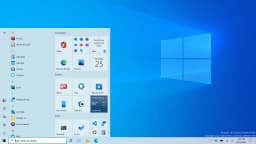
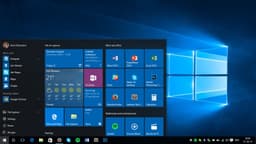
เมนูเริ่ม รวมรายการแอปแบบคลาสสิกเข้ากับ ไทล์สดที่ปรับแต่งได้ สำหรับข่าวสาร สภาพอากาศ และกิจกรรมในปฏิทิน ค้นหาไฟล์ แอป หรือผลลัพธ์บนเว็บได้โดยตรงจากช่องค้นหาที่ผสานรวม ปักหมุดเครื่องมือที่คุณชื่นชอบ ปรับขนาดไทล์ และสร้างกลุ่มเพื่อการเข้าถึงที่รวดเร็ว
Microsoft Edge
Edge ที่ใช้ Chromium นำเสนอ แท็บแนวตั้ง, การป้องกันการติดตาม, Immersive Reader และการสนับสนุนส่วนขยาย Chrome เต็มรูปแบบ ซิงค์รหัสผ่านและรายการโปรดในทุกอุปกรณ์ด้วยบัญชี Microsoft
Cortana
ผู้ช่วยดิจิทัลส่วนตัวของคุณสามารถตั้งการเตือน ตอบคำถาม จัดการปฏิทิน และควบคุมอุปกรณ์ในบ้านอัจฉริยะโดยใช้คำสั่งเสียงที่เป็นธรรมชาติ Cortana เรียนรู้การตั้งค่าของคุณเมื่อเวลาผ่านไปเพื่อเป็นประโยชน์มากขึ้น
Windows Hello
ลงชื่อเข้าใช้ด้วยใบหน้า ลายนิ้วมือ หรือ PIN ของอุปกรณ์ โดยไม่จำเป็นต้องใช้รหัสผ่าน Windows Hello ข้อมูลไบโอเมตริกได้รับการเข้ารหัสและจัดเก็บไว้ในชิป TPM โดยเฉพาะ เพื่อให้มั่นใจถึง การรักษาความปลอดภัยระดับองค์กรสำหรับผู้ใช้ตามบ้าน
Virtual Desktops & Snap Assist
สร้างเดสก์ท็อปหลายเครื่องเพื่อแยกโปรเจ็กต์ Snap Assist จะแนะนำหน้าต่างที่อยู่ใกล้เคียงเมื่อคุณลากแอปไปที่ขอบหน้าจอ ทำให้การทำงานหลายอย่างพร้อมกันบนจอภาพเดียวมีประสิทธิภาพอย่างเหลือเชื่อ
Gaming & DirectX 12
DirectX 12 Ultimate เปิดใช้งาน Ray Tracing, Variable Rate Shading และ Mesh Shaders สำหรับกราฟิกคุณภาพระดับคอนโซล โหมดเกม เพิ่มประสิทธิภาพทรัพยากร CPU/GPU ในขณะที่ Xbox Game Bar ช่วยให้คุณบันทึกและแชทโดยไม่ต้องออกจากเกม
Windows Defender & Firewall
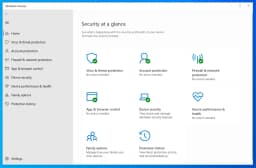
โปรแกรมป้องกันไวรัสในตัวพร้อมการป้องกันแบบเรียลไทม์ การวิเคราะห์พฤติกรรม และ การอัปเดตความปลอดภัยที่ส่งผ่านคลาวด์ ไฟร์วอลล์ ตรวจสอบการรับส่งข้อมูลเครือข่ายเพื่อป้องกันการเข้าถึงที่ไม่ได้รับอนุญาต การควบคุมการเข้าถึงโฟลเดอร์ ป้องกันการเข้ารหัสแรนซัมแวร์
OneDrive Cloud Storage
รับพื้นที่เก็บข้อมูลบนคลาวด์ฟรี 5 GB พร้อม ไฟล์ตามความต้องการ ซึ่งจะทำให้ไลบรารีคลาวด์ทั้งหมดของคุณมองเห็นได้โดยไม่ต้องใช้พื้นที่ในเครื่องจนกว่าคุณจะเปิดไฟล์ Personal Vault เพิ่มความปลอดภัยเป็นพิเศษสำหรับเอกสารที่ละเอียดอ่อน
Microsoft Store & Apps
ตลาดกลางที่รวบรวมไว้สำหรับแอป เกม และภาพยนตร์ แอป Universal Windows Platform (UWP) ทำงานบนแซนด์บ็อกซ์ที่ปลอดภัย และตอนนี้ร้านค้าก็รองรับแอป Win32 แบบคลาสสิกเพื่อประสบการณ์แบบครบวงจร
Accessibility
เครื่องมือที่ครอบคลุม เช่น ผู้บรรยาย, แว่นขยาย, การรู้จำเสียง และ การควบคุมตา ช่วยให้ผู้ใช้มีความบกพร่องทางการมองเห็น การได้ยิน หรือการเคลื่อนไหว มีธีมคอนทราสต์สูงและคำบรรยายประกอบในตัว
Start Menu & Taskbar: Your Command Centre
Launchpad ที่คุ้นเคยได้รับการคิดใหม่
Live Tiles & Groups
ทางด้านขวาของเมนู Start สามารถเต็มไปด้วย Live Tiles แบบไดนามิกที่แสดงพาดหัวข่าวแบบเลื่อน การอัพเดตสภาพอากาศ การนัดหมายในปฏิทิน รูปภาพล่าสุด และการแสดงตัวอย่างอีเมล คุณสามารถปรับขนาดแต่ละไทล์ (เล็ก กลาง กว้าง ใหญ่) ลากไปยังกลุ่มที่กำหนดเอง และสร้างสแต็กที่เหมือนโฟลเดอร์ได้ด้วยการลากไทล์หนึ่งไปทับอีกไทล์หนึ่ง
All Apps List & Recently Added
บานหน้าต่างด้านซ้ายแสดงรายการแอปที่คุณใช้บ่อยที่สุดโดยอัตโนมัติ แต่การคลิก 'แอปทั้งหมด' จะแสดงรายการตามตัวอักษรของทุกโปรแกรมที่ติดตั้งบนพีซีของคุณ ซอฟต์แวร์ที่ติดตั้งใหม่จะถูกไฮไลต์ที่ด้านบน ดังนั้นคุณจึงไม่ต้องค้นหาซอฟต์แวร์ดังกล่าว
Power Options & Account Menu
แถบด้านข้างซ้ายสุด (หรือที่เรียกว่า "เมนูแฮมเบอร์เกอร์") เก็บรูปภาพบัญชีผู้ใช้ โฟลเดอร์เอกสาร และปุ่ม เปิด/ปิด ที่สำคัญ เช่น สลีป ปิดเครื่อง และรีสตาร์ท เพียงคลิกเดียวเท่านั้น คุณสามารถสลับไปยังบัญชีผู้ใช้อื่นได้อย่างรวดเร็วหรือล็อคพีซีจากที่นี่
Integrated Search (Instant Everything)
ช่องค้นหาบนทาสก์บาร์ (หรือกด `Win + S`) ไม่เพียงแต่ค้นหาไฟล์เท่านั้น แต่ยังทำหน้าที่เป็นพรอมต์คำสั่งสากลอีกด้วย พิมพ์ชื่อบุคคลเพื่อค้นหารายชื่อ สมการทางคณิตศาสตร์เพื่อรับการคำนวณอย่างรวดเร็ว หมายเลขเที่ยวบินเพื่อดูสถานะ หรือชื่อแอพเพื่อเปิดใช้ทันที ผลลัพธ์ทางเว็บจะถูกรวมเข้ากับเมนูลอยการค้นหาโดยตรง
Taskbar Pinning & Customisation
ปักหมุดแอปโปรดของคุณไว้ที่ทาสก์บาร์โดยตรงเพื่อเข้าถึงได้ในคลิกเดียว ใช้การลากและวางเพื่อจัดเรียงใหม่ตามลำดับใดก็ได้ ทาสก์บาร์สามารถล็อค ปลดล็อค ปรับขนาด (สูงขึ้น) และย้ายไปยังขอบหน้าจอทั้งสี่ด้านได้ คลิกขวาที่แถบงานเพื่อเปิดหรือปิดการค้นหา มุมมองงาน และปุ่มแป้นพิมพ์แบบสัมผัส
System Tray & Action Centre
ทางด้านขวาของแถบงานจะแสดง ถาดระบบ - ไอคอนแอปนาฬิกา ระดับเสียง เครือข่าย แบตเตอรี่ และพื้นหลัง การคลิกไอคอนลูกโป่งคำพูดจะเปิด Action Center ซึ่งเป็นแผงแบบเลื่อนออกที่รวบรวมการแจ้งเตือนทั้งหมด และสามารถสลับการทำงานด่วน เช่น Wi-Fi, บลูทูธ, แสงกลางคืน และโหมดแท็บเล็ตได้ทันที
Task View & Virtual Desktops
ปุ่มมุมมองงาน (หรือ `Win + Tab`) ซูมออกเพื่อแสดงตัวอย่างภาพขนาดย่อของทุกหน้าต่างที่เปิดอยู่ ที่ด้านบน คุณสามารถคลิก '+ เดสก์ท็อปใหม่' เพื่อสร้างเดสก์ท็อปเสมือน เปิดเดสก์ท็อปไว้หนึ่งเครื่องสำหรับการทำงานกับแอป Office ไว้ เดสก์ท็อปตัวที่สองสำหรับโซเชียลมีเดีย และอีกตัวสำหรับเล่นเกม โดยแต่ละเดสก์ท็อปแยกจากกันโดยสิ้นเชิง ลากหน้าต่างระหว่างเดสก์ท็อปได้อย่างง่ายดาย
Right‑Click (Jump Lists) & Keyboard Shortcuts
คลิกขวาที่ไอคอนแถบงานเพื่อแสดง รายการข้าม – เมนูของไฟล์ล่าสุด งานที่ใช้บ่อย และการดำเนินการด่วนเฉพาะสำหรับแอปนั้น ตัวอย่างเช่น การคลิกขวาที่ไอคอน Word จะแสดงเอกสารล่าสุด การคลิกขวาที่ไอคอนเบราว์เซอร์จะทำให้คุณสามารถเปิดหน้าต่างใหม่หรือเซสชันส่วนตัวได้ทันที ใช้ร่วมกับแป้นพิมพ์ลัด 'Win + Number' เพื่อเปิดหรือสลับไปยังแอปที่ปักหมุดไว้ด้วยความเร็วแสง
Taskbar Toolbars & Desktop Peek
คุณสามารถเพิ่มแถบเครื่องมือพิเศษลงในแถบงานได้ (คลิกขวา → แถบเครื่องมือ) เช่น แถบที่อยู่ โฟลเดอร์ลิงก์ หรือแม้แต่แถบเครื่องมือบนเดสก์ท็อป สี่เหลี่ยมเล็กๆ ที่ขอบขวาสุดของทาสก์บาร์คือปุ่ม 'ดู' - เลื่อนเมาส์ไปตรงนั้นเพื่อดูเดสก์ท็อปอย่างรวดเร็วโดยไม่ย่อขนาดสิ่งใด คลิกเพื่อแสดงเดสก์ท็อปจริงๆ
Start Menu Customisation & Settings
ไปที่ การตั้งค่า → การปรับเปลี่ยนในแบบของคุณ → เริ่ม เพื่อสลับคุณสมบัติ เช่น การแสดงไทล์เพิ่มเติม การแสดงแอพที่เพิ่มล่าสุด การแสดงแอพที่ใช้บ่อย และการเปิดใช้งานการเริ่มแบบเต็มหน้าจอ (โหมดแท็บเล็ต) คุณยังสามารถเลือกโฟลเดอร์ที่จะให้ปรากฏบนแถบด้านข้างเริ่ม (การตั้งค่า เอกสาร รูปภาพ ฯลฯ) เพื่อการนำทางที่รวดเร็วยิ่งขึ้น

Microsoft Edge: A Browser Built for Speed and Security
อิงจาก Chromium พร้อมฟีเจอร์ความเป็นส่วนตัวและประสิทธิภาพการทำงานพิเศษ
Chromium Power Under the Hood
ขณะนี้ Edge สร้างขึ้นบนเครื่องมือโอเพ่นซอร์สเดียวกันกับ Google Chrome ดังนั้น ส่วนขยาย Chrome เว็บสโตร์ ทุกตัวจึงทำงานได้ทันที ติดตั้งตัวบล็อกโฆษณา เครื่องมือจัดการรหัสผ่าน เครื่องมือตรวจสอบไวยากรณ์ และเครื่องมือสำหรับนักพัฒนาโดยไม่มีปัญหาด้านความเข้ากันได้ เบราว์เซอร์จะอัปเดตอยู่เสมอด้วยมาตรฐานเว็บและแพตช์ความปลอดภัยล่าสุดโดยอัตโนมัติ
Vertical Tabs – Organise Differently
แทนที่จะมีแถบแท็บแนวนอนที่หนาแน่น ให้เปลี่ยนไปใช้ แท็บแนวตั้ง ทางด้านซ้าย คุณสามารถดูชื่อเต็มของแต่ละหน้าที่เปิดอยู่ ลากเพื่อเรียงลำดับใหม่ จัดกลุ่มแท็บที่เกี่ยวข้อง และเรียกคืนพื้นที่หน้าจอแนวตั้งอันมีค่าบนจอภาพไวด์สกรีน มันเป็นตัวเปลี่ยนเกมสำหรับผู้ที่ทำงานหลายอย่างพร้อมกันอย่างหนัก
Collections – Research Made Simple
ลากข้อความ รูปภาพ และลิงก์ลงใน คอลเลกชัน เพื่อบันทึกไว้ด้วยกัน เหมาะสำหรับการวางแผนการเดินทาง รวบรวมข้อมูลอ้างอิงโครงการ หรือรวบรวมรายงานของโรงเรียน คอลเลกชันจะซิงค์กับอุปกรณ์ต่างๆ และสามารถส่งออกไปยัง Word หรือ Excel ได้โดยตรง
Tracking Prevention That Actually Works
เลือกจากการป้องกันการติดตาม ขั้นพื้นฐาน สมดุล หรือเข้มงวด Edge บล็อกตัวติดตามที่รู้จักโดยไม่ทำลายเว็บไซต์ และคุณสามารถดูได้อย่างแน่ชัดว่ามีกี่ตัวติดตามที่ถูกบล็อกในแต่ละไซต์ การท่องเว็บของคุณยังคงเป็นส่วนตัวและรวดเร็วยิ่งขึ้น
Immersive Reader – Distraction‑Free Reading
คลิกไอคอนหนังสือเพื่อลบโฆษณา แถบด้านข้าง และความยุ่งเหยิงออก Immersive Reader เหลือเพียงข้อความและรูปภาพของบทความ พร้อมขนาดตัวอักษร การเว้นวรรคที่ปรับได้ และแม้แต่ฟีเจอร์ อ่านออกเสียง ที่บรรยายหน้าด้วยเสียงที่เป็นธรรมชาติ จำเป็นสำหรับนักเรียนและทุกคนที่มีปัญหาในการอ่าน
Seamless Sync Across Devices
ลงชื่อเข้าใช้ด้วยบัญชี Microsoft ของคุณและการซิงค์ Edge รหัสผ่าน รายการโปรด ประวัติการเรียกดู และแม้แต่แท็บที่เปิดอยู่ บนพีซี Windows, โทรศัพท์ Android และอุปกรณ์ iOS ของคุณ เริ่มอ่านบทความบนโทรศัพท์ของคุณและจบบนเดสก์ท็อปด้วยการคลิกเพียงครั้งเดียว
Built‑in PDF Reader & Annotator
เปิด PDF โดยตรงใน Edge และใช้ เครื่องมือเน้นข้อความ ปากกา และข้อความ เพื่อใส่คำอธิบายประกอบ กรอกแบบฟอร์ม ลงนามในเอกสารแบบดิจิทัล และใช้ฟังก์ชัน อ่านออกเสียง บน PDF ไม่จำเป็นต้องมีแอปพลิเคชัน PDF แยกต่างหาก
Performance & Battery Efficiency
Edge ได้รับการออกแบบทางวิศวกรรมมาให้ อ่อนโยนต่อแบตเตอรี่แล็ปท็อปของคุณ แท็บพักเครื่องและการจัดการทรัพยากรที่มีประสิทธิภาพหมายความว่าคุณสามารถท่องเว็บได้นานขึ้นโดยไม่ต้องเสียบปลั๊ก เป็นหนึ่งในเบราว์เซอร์ที่ประหยัดพลังงานมากที่สุดสำหรับ Windows อย่างเป็นทางการ

Windows Defender Antivirus & Firewall: Invisible Protection
การรักษาความปลอดภัยระดับองค์กรที่มีอยู่ในพีซีของคุณ โดยไม่จำเป็นต้องสมัครสมาชิก
Real‑Time Protection
Windows Defender จะสแกนทุกไฟล์ที่คุณเปิด ทุกแอปที่คุณเปิด และทุกการดาวน์โหลดที่ลงสู่ดิสก์ของคุณอย่างต่อเนื่อง ใช้ แมชชีนเลิร์นนิงจากอุปกรณ์ Windows กว่าพันล้านเครื่อง เพื่อระบุรูปแบบที่เป็นอันตรายได้ทันที ก่อนที่การอัปเดตลายเซ็นแบบเดิมจะสามารถตอบสนองได้ หากตรวจพบภัยคุกคาม จะถูกกักกันภายในไม่กี่วินาทีโดยที่คุณไม่สังเกตเห็น
Behavioural Analysis & Cloud‑Delivered Defence
แทนที่จะอาศัยเฉพาะลายเซ็นไวรัสที่รู้จัก Defender จะติดตาม วิธี การทำงานของโปรแกรม หากจู่ๆ แอปพลิเคชันพยายามเข้ารหัสไฟล์หลายพันไฟล์ (การย้ายแรนซัมแวร์แบบคลาสสิก) กลไกพฤติกรรม จะระงับทันทีและแจ้งเตือนคุณ ปัญญาประดิษฐ์ที่ขับเคลื่อนบนคลาวด์จะอ้างอิงโยงกิจกรรมที่น่าสงสัยกับฐานข้อมูลภัยคุกคามทั่วโลกของ Microsoft ในแบบเรียลไทม์
Ransomware Protection & Controlled Folder Access
การควบคุมการเข้าถึงโฟลเดอร์ คือเกราะป้องกันขั้นสูงสุดของคุณจากแรนซัมแวร์ คุณกำหนดได้ว่าโฟลเดอร์ใดเป็นโฟลเดอร์ศักดิ์สิทธิ์ (เอกสาร รูปภาพ ฯลฯ) และอนุญาตให้เขียนเฉพาะแอปที่เชื่อถือได้เท่านั้น แม้ว่าแรนซัมแวร์จะเล็ดลอดเข้ามา แต่ก็ไม่สามารถแตะต้องไฟล์ส่วนตัวของคุณได้ – Defender บล็อกความพยายามในการเขียนโดยไม่ได้รับอนุญาตและแจ้งให้คุณทราบ
Windows Defender SmartScreen
SmartScreen จะตรวจสอบทุกเว็บไซต์ที่คุณเยี่ยมชมและทุกไฟล์ที่ดาวน์โหลดโดยเทียบกับฐานข้อมูลชื่อเสียงของ Microsoft ที่อัปเดตอยู่ตลอดเวลา หากคุณกำลังจะเปิดไซต์ฟิชชิ่งที่รู้จักหรือเรียกใช้ตัวติดตั้งที่เป็นอันตรายที่เพิ่งเปิดตัว SmartScreen จะแสดงคำเตือนสีแดงแบบเต็มหน้าจอ เพื่อให้คุณมีโอกาสที่จะถอยกลับอย่างปลอดภัย
Windows Firewall: Your Digital Fortress
ไฟร์วอลล์ Windows ในตัวจะตรวจสอบการรับส่งข้อมูลเครือข่ายทั้งขาเข้าและขาออก โดยจะบล็อกการสแกนพอร์ต เวิร์ม และความพยายามในการเชื่อมต่ออินเทอร์เน็ตโดยไม่ได้รับอนุญาต แต่ละแอปพลิเคชันจะต้องขออนุญาตในการสื่อสาร และคุณสามารถปรับแต่งกฎสำหรับเครือข่ายเฉพาะได้ (สาธารณะ ส่วนตัว โดเมน) ทั้งหมดนี้โดยไม่มีป๊อปอัปที่ทำให้สับสน
Automatic Updates & Silent Patching
คำจำกัดความของไวรัสของ Defender และกลไกของไฟร์วอลล์จะอัปเดตโดยอัตโนมัติผ่าน Windows Update - คุณไม่จำเป็นต้องดาวน์โหลดอะไรเลยด้วยตนเอง แม้แต่แพลตฟอร์มการรักษาความปลอดภัยหลักก็ยังได้รับการปรับปรุงแบบเงียบ ๆ ทุกเดือน โดยปิดช่องโหว่ที่เพิ่งค้นพบก่อนที่ผู้โจมตีจะสามารถโจมตีช่องโหว่เหล่านั้นได้
Family Safety & Parental Controls
เมื่อเชื่อมต่อกับบัญชี Microsoft ของคุณ Family Safety จะช่วยให้คุณสร้างบัญชีเด็กและจัดการเวลาหน้าจอ บล็อกเว็บไซต์ที่ไม่เหมาะสม และติดตามกิจกรรมของพวกเขาได้ คุณจะได้รับรายงานทางอีเมลรายสัปดาห์ที่แสดงว่าลูกๆ ของคุณทำอะไรบนพีซี ทั้งหมดนี้จัดการได้จากแดชบอร์ดเดียว ไม่จำเป็นต้องใช้ซอฟต์แวร์เพิ่มเติม
Performance & Integration
เนื่องจาก Defender และไฟร์วอลล์ได้รับการผสานรวมเข้ากับ Windows อย่างลึกซึ้ง จึงใช้ทรัพยากร CPU และ RAM น้อยกว่าชุดโปรแกรมป้องกันไวรัสของบริษัทอื่นส่วนใหญ่มาก ไม่มีโฆษณาที่น่ารำคาญ ไม่มีป๊อปอัปร้องขอการอัปเกรด และไม่มีค่าธรรมเนียมการสมัครสมาชิกรายปี มีเพียงการป้องกันที่มองไม่เห็นซึ่งช่วยให้ระบบของคุณรวดเร็วและปลอดภัย
DirectX 12 Ultimate & Xbox Integration: The Ultimate Gaming Platform
กราฟิกคุณภาพระดับคอนโซล โหลดเร็วปานสายฟ้า และฟีเจอร์โซเชียลที่ราบรื่น
DirectX 12 Ultimate – Next‑Gen Graphics
Ray Tracing, การแรเงาในอัตราตัวแปร และ เชเดอร์แบบตาข่าย มารวมกันเพื่อสร้างแสง การสะท้อน และเงาคุณภาพระดับภาพยนตร์ เกมอย่าง Cyberpunk 2077 และ Minecraft RTX ดูสมจริงอย่างน่าทึ่ง DirectX 12 Ultimate เป็นกราฟิก API แบบเดียวกับที่ขับเคลื่อน Xbox Series X|S รับประกันความเข้ากันได้ข้ามแพลตฟอร์มเต็มรูปแบบ
Auto HDR – Vibrant Colours Automatically
ออโต้ HDR อัปเกรดเกม DirectX 11/12 รุ่นเก่าด้วยสีช่วงไดนามิกสูงบนจอแสดงผลที่รองรับ HDR สีสันจะสมบูรณ์ยิ่งขึ้น ฉากสว่างปรากฏขึ้น และพื้นที่มืดเผยให้เห็นรายละเอียดที่ซ่อนอยู่ โดยที่นักพัฒนาไม่ต้องยกนิ้วเลย เกมคลาสสิกอย่าง Skyrim และ Doom ให้ความรู้สึกใหม่เอี่ยม
Xbox Game Bar – Your In‑Game Command Centre
กด `Win + G` เพื่อเปิด Game Bar ภาพซ้อนทับ จับภาพหน้าจอ บันทึกคลิปการเล่นเกม แชทกับเพื่อน Xbox ตรวจสอบประสิทธิภาพของ CPU/GPU และควบคุมการเล่น Spotify ทั้งหมดนี้โดยไม่ต้องออกจากเกม เป็นศูนย์กลางทางสังคมแบบครบวงจร
Game Mode – Performance When It Matters
โหมดเกม บอกให้ Windows จัดลำดับความสำคัญทรัพยากร CPU และ GPU สำหรับเกมที่ใช้งานอยู่ แอปพื้นหลังถูกควบคุมปริมาณ Windows Update รอ และการแจ้งเตือนจะถูกปิดเสียง ผลลัพธ์: อัตราเฟรมที่สูงขึ้น อาการกระตุกน้อยลง และประสบการณ์ที่ราบรื่นยิ่งขึ้นแม้ใช้ฮาร์ดแวร์ระดับกลางก็ตาม
Xbox Game Pass – 100+ Games Included
การสมัครสมาชิก Xbox Game Pass จะปลดล็อกคลังเกมพีซีคุณภาพสูงหมุนเวียนมากกว่า 100 เกม รวมถึงเกม Xbox Game Studios ทุกเกมในวันเปิดตัว เล่น Halo Infinite, Forza Horizon 5, Age of Empires และอีกมากมายโดยไม่ต้องซื้อแยกกัน
Cross‑Play & Cross‑Save
ร่วมทีมกับเพื่อนบนคอนโซล Xbox ในเกมเช่น Minecraft, Sea of Thieves และ Grounded ความคืบหน้าของคุณบันทึกไว้ในอุปกรณ์ต่างๆ เพื่อให้คุณสามารถผจญภัยต่อบนคอนโซลหรือพีซีได้อย่างราบรื่น ระบบนิเวศรวมผู้เล่นเข้าด้วยกัน ไม่ใช่แพลตฟอร์ม
Competitive eSports & Indie Gems
Windows 10 Home รองรับไลบรารีเกมที่ใหญ่ที่สุดในโลก ตั้งแต่เกม eSports ที่แข่งขันกันอย่าง Valorant และ League of Legends ไปจนถึงเกมอินดี้ที่เป็นนวัตกรรมบน Steam และ Itch.io ทุกประเภทเป็นเหมือนบ้าน การอัปเดตไดรเวอร์เป็นประจำจาก NVIDIA, AMD และ Intel จะช่วยเพิ่มประสิทธิภาพการทำงาน
Streaming & Broadcasting Built In
ด้วย Game Bar คุณสามารถเริ่มสตรีมไปยัง Twitch หรือ YouTube ได้ด้วยคลิกเดียว แบ่งปันช่วงเวลาการเล่นเกมของคุณผ่าน Xbox Live หรือจับภาพคลิปไฮไลท์ที่สมบูรณ์แบบเพื่อแชร์บนโซเชียลมีเดีย มีเครื่องมืออยู่แล้ว – ไม่ต้องตั้งค่าเพิ่มเติม
Windows Hello: Password‑Free Sign‑In
ใบหน้าหรือลายนิ้วมือของคุณคือรหัสผ่านของคุณ รวดเร็ว ปลอดภัย และล้ำสมัย
How Windows Hello Works
Windows Hello ใช้ กล้องอินฟราเรด (IR) แบบพิเศษหรือ เครื่องอ่านลายนิ้วมือ เพื่อสแกนคุณลักษณะทางกายภาพเฉพาะของคุณ กล้อง IR จะสร้างแผนผังความลึกแบบ 3 มิติของใบหน้าของคุณ ดังนั้นภาพที่พิมพ์ออกมาจึงไม่หลอกได้ เซ็นเซอร์ลายนิ้วมือจะอ่านสันและหุบเขาของนิ้วของคุณ ในทั้งสองกรณี ข้อมูลดิบทางชีวมิติจะไม่ออกจากอุปกรณ์
Recognition in Under 2 Seconds
ทันทีที่คุณนั่งหน้าพีซี กล้อง IR จะตื่นขึ้นและระบุตัวคุณภายในเวลาไม่ถึงสองวินาที โดยทำงานในที่มืดสนิทและปรับตามการเปลี่ยนแปลงทีละน้อย เช่น ไว้หนวดเครา การสวมแว่นตา หรือการแต่งหน้า ไม่ต้องวุ่นวายกับรหัสผ่านอีกต่อไป
Trusted Platform Module (TPM) – The Vault
ข้อมูลใบหน้าและลายนิ้วมือของคุณได้รับการเข้ารหัสและจัดเก็บไว้ในชิป Trusted Platform Module (TPM) โดยเฉพาะ ฮาร์ดแวร์ป้องกันการงัดแงะนี้จะแยกความลับทางชีวมาตรของคุณออกจากส่วนที่เหลือของระบบ แม้ว่ามัลแวร์จะติดพีซีของคุณ แต่ก็ไม่สามารถขโมยลายนิ้วมือหรือข้อมูลใบหน้าของคุณได้
Your Data Stays Yours
Microsoft ไม่เคยได้รับใบหน้าหรือลายนิ้วมือของคุณ ข้อมูลไบโอเมตริกซ์จะไม่ออกจากอุปกรณ์ของคุณ และจะไม่ซิงค์กับคลาวด์ใดๆ การรักษาความปลอดภัยระดับองค์กรแบบเดียวกับที่รัฐบาลและธนาคารใช้ปกป้องข้อมูลประจำตัวของคุณ แต่มีอยู่ใน Windows 10 Home โดยไม่มีค่าใช้จ่ายเพิ่มเติม
PIN – The Smart Companion
Windows Hello ยังสนับสนุนให้คุณตั้งค่า PIN ไม่เหมือนกับรหัสผ่านทั่วไป PIN เป็นแบบเฉพาะอุปกรณ์ ซึ่งไม่มีประโยชน์บนเครื่องอื่นและไม่เคยส่งผ่านอินเทอร์เน็ต เมื่อใช้ร่วมกับไบโอเมตริกซ์ จะให้การตรวจสอบสิทธิ์แบบสองปัจจัยที่แท้จริงโดยไม่ต้องใช้แอปหรือโค้ดเพิ่มเติม
Unlocking Apps & Websites
Windows Hello ไม่หยุดอยู่ที่หน้าจอล็อค มันสามารถปลดล็อคตัวจัดการรหัสผ่าน Microsoft Edge ลงชื่อเข้าใช้แอพจาก Microsoft Store และแม้แต่ตรวจสอบการซื้อ เพียงเหลือบมองกล้องของคุณหรือแตะเครื่องอ่านลายนิ้วมือ โดยไม่ต้องพิมพ์
Adaptive & Inclusive
Windows Hello จะปรับเปลี่ยนหากรูปลักษณ์ของคุณเปลี่ยนแปลงไปอย่างมาก คุณสามารถดำเนินการสแกน 'ปรับปรุงการจดจำ' ได้อย่างรวดเร็ว นอกจากนี้ยังสามารถเข้าถึงได้: ผู้ใช้ที่ไม่สามารถพิมพ์รหัสผ่านสามารถดูที่หน้าจอได้ เทคโนโลยีนี้ได้รับการออกแบบมาให้รวดเร็ว ปลอดภัย และง่ายดายสำหรับทุกคน
OneDrive & Cloud Integration: Your Files Everywhere
สำรองข้อมูล ซิงค์ และเข้าถึงไฟล์ได้อย่างราบรื่นในทุกอุปกรณ์ของคุณ
5 GB Free – Your Cloud Drive in File Explorer
ผู้ใช้ Windows 10 Home ทุกคนจะได้รับ ที่เก็บข้อมูล OneDrive ฟรี 5 GB ด้วยบัญชี Microsoft OneDrive ปรากฏเป็นโฟลเดอร์ธรรมดาภายใน File Explorer ลากไฟล์เข้ามา แล้วไฟล์จะซิงค์กับคลาวด์โดยอัตโนมัติและส่งไปยังพีซี แท็บเล็ต และโทรศัพท์ Windows เครื่องอื่นๆ ของคุณ เป็นการสำรองข้อมูลที่ง่ายที่สุดที่คุณเคยใช้
Files On‑Demand – All Your Files, Zero Space
ด้วย ไฟล์ตามความต้องการ คุณจะเห็นไฟล์บนคลาวด์ทั้งหมดของคุณราวกับว่าอยู่ในเครื่อง แต่ไฟล์เหล่านั้นจะไม่กินพื้นที่ดิสก์ใด ๆ จนกว่าคุณจะเปิดมัน เหมาะสำหรับแล็ปท็อปที่มี SSD ขนาดเล็ก: เก็บไลบรารีดิจิทัลทั้งหมดของคุณไว้เพียงปลายนิ้วสัมผัส โดยไม่ต้องเสียสละพื้นที่จัดเก็บข้อมูลในเครื่องแม้แต่กิกะไบต์
Personal Vault – Extra‑Secure Lockbox
OneDrive Personal Vault จัดเก็บเอกสารที่ละเอียดอ่อนที่สุดของคุณ เช่น บันทึกภาษี สแกนหนังสือเดินทาง สัญญา ในพื้นที่เฉพาะที่ต้องใช้การตรวจสอบสิทธิ์ที่เข้มงวด (ลายนิ้วมือ ใบหน้า PIN หรือรหัส) เพื่อเข้าถึง แม้ว่ามีคนเข้าถึงบัญชีของคุณได้ ห้องนิรภัยจะยังคงล็อคอยู่
Real‑Time Co‑Authoring with Microsoft 365
แชร์เอกสาร Word, สเปรดชีต Excel หรืองานนำเสนอ PowerPoint และทำงานร่วมกันแบบเรียลไทม์ คุณจะเห็นการเปลี่ยนแปลงของกันและกันทันที พร้อมด้วยเคอร์เซอร์สีและความคิดเห็นสด ไม่มีการส่งอีเมลไฟล์ไปมาอีกต่อไป
Cross‑Device Sync & Automatic Camera Upload
ติดตั้งแอป OneDrive บนโทรศัพท์ของคุณและเปิดใช้งานการอัปโหลดจากกล้อง ทุกภาพที่คุณถ่ายจะถูกบันทึกลงใน OneDrive โดยอัตโนมัติ และปรากฏบนพีซีของคุณทันที ไฟล์ เอกสาร และความทรงจำของคุณจะซิงค์กันในทุกอุปกรณ์โดยไม่ต้องใช้สายเคเบิลเส้นเดียว
Ransomware Recovery & Version History
หากการโจมตีของแรนซัมแวร์เข้ารหัสไฟล์ในเครื่องของคุณ OneDrive จะสามารถกู้คืนโฟลเดอร์ OneDrive ทั้งหมดของคุณไปยังช่วงเวลาก่อนการโจมตีได้ ประวัติเวอร์ชัน ช่วยให้คุณดูและกู้คืนไฟล์เวอร์ชันก่อนหน้าย้อนหลังได้สูงสุดถึง 30 วัน คุณจึงสามารถเลิกทำการเปลี่ยนแปลงโดยไม่ตั้งใจหรือการแก้ไขที่เป็นอันตรายได้ตลอดเวลา
Share with Anyone, Control Access
คลิกขวาที่ไฟล์หรือโฟลเดอร์และเลือก แชร์ เพื่อส่งลิงก์ ควบคุมว่าผู้รับสามารถดูหรือแก้ไขได้เท่านั้น กำหนดวันหมดอายุบนลิงก์หรือป้องกันด้วยรหัสผ่าน ไม่จำเป็นต้องมีบัญชีสำหรับคนที่คุณแชร์ด้วย เพียงแค่ลิงก์เท่านั้น
Pros
- ✓อินเทอร์เฟซที่ใช้งานง่าย อย่างยิ่งกับชุมชนผู้ใช้ขนาดใหญ่ทั่วโลกและแหล่งข้อมูลช่วยเหลือ
- ✓ไลบรารีซอฟต์แวร์มากมาย – แอปพลิเคชัน Windows อุปกรณ์ต่อพ่วง และเกมเกือบทั้งหมดสามารถทำงานร่วมกันได้
- ✓แพลตฟอร์มเกมที่ดีที่สุด พร้อม DirectX 12 Ultimate, Auto HDR และ Xbox
- ✓การอัปเดตเป็นประจำ รับประกันความปลอดภัยและการปรับปรุงคุณสมบัติโดยไม่มีค่าใช้จ่ายเพิ่มเติม
- ✓การลงชื่อเข้าใช้ด้วยชีวมาตร Windows Hello รวดเร็วและปลอดภัยกว่ารหัสผ่าน
- ✓Snap Assist และ Virtual Desktops เพิ่มประสิทธิภาพการทำงานหลายอย่างพร้อมกันได้อย่างมาก
- ✓โปรแกรมป้องกันไวรัสและไฟร์วอลล์ในตัว ช่วยลดความจำเป็นในการใช้ชุดรักษาความปลอดภัยของบริษัทอื่น
- ✓การรวม OneDrive กับ Files On-Demand ช่วยประหยัดพื้นที่จัดเก็บในตัวเครื่อง
- ✓Microsoft Edge ทำงานได้เร็วเท่ากับ Chrome แต่มีการควบคุมความเป็นส่วนตัวที่ดีขึ้น
- ✓ฟีเจอร์การเข้าถึง ที่แข็งแกร่งทำให้ทุกคนสามารถใช้ระบบปฏิบัติการได้
- ✓ระบบย่อย Windows สำหรับ Linux ช่วยให้นักพัฒนาสามารถเรียกใช้เครื่องมือ Linux ได้แบบเนทีฟ
Cons
- ✗Home edition ไม่มี การเข้ารหัส BitLocker, โฮสต์เดสก์ท็อประยะไกล และการจัดการนโยบายกลุ่ม
- ✗บังคับอัปเดตอัตโนมัติ สามารถรีสตาร์ทพีซีของคุณได้เป็นครั้งคราวในเวลาที่ไม่สะดวก (สามารถตั้งค่า Active Hours ได้)
- ✗การรวบรวมข้อมูลการวัดและส่งข้อมูลทางไกล ทำให้เกิดข้อกังวลเรื่องความเป็นส่วนตัว แม้ว่าการตั้งค่าส่วนใหญ่จะลดลงก็ตาม
- ✗เวอร์ชัน OEM มักมาพร้อมกับ โบลต์แวร์ที่ติดตั้งไว้ล่วงหน้า ซึ่งจำเป็นต้องถอดออกด้วยตนเอง
- ✗การปรับแต่ง ที่จำกัดเมื่อเทียบกับ Linux; ธีมเดสก์ท็อปนั้นมีข้อจำกัดหากไม่มีเครื่องมือของบุคคลที่สาม
- ✗Windows Search บางครั้งอาจช้าหรือไม่สามารถจัดทำดัชนีไฟล์ได้อย่างถูกต้อง
- ✗การตั้งค่าเริ่มต้นผลักดันการลงชื่อเข้าใช้ บัญชี Microsoft (แต่สามารถข้ามได้)
- ✗RAM สูงสุด 128 GB สำหรับ 64 บิต (Pro รองรับ 2 TB) – ไม่จำกัดสำหรับผู้ใช้ตามบ้าน
- ✗ไม่มีการเข้ารหัสไฟล์/โฟลเดอร์แบบเนทิฟ (เฉพาะ Pro เท่านั้นที่มี BitLocker) จำเป็นต้องใช้เครื่องมือของบุคคลที่สาม
Use Cases
Hidden & Useful Shortcuts
Master Windows 10 with these time‑saving keyboard shortcuts
Open or close the Start Menu
Open Action Centre (notifications & quick settings)
Show or hide the desktop (minimise/restore all windows)
Open File Explorer
Open Windows Settings
Lock your PC or switch accounts
Minimise all windows
Restore minimised windows
Choose a presentation / projection mode
Open the Run dialog box
Open Windows Search
Open Ease of Access / Accessibility settings
Open the Quick Link (power user) menu
Open Task View (virtual desktops & timeline)
Switch input language and keyboard layout
Open the emoji and kaomoji panel
Peek at the desktop temporarily
Minimise all but the active window
Snap windows: left/right halves or maximise/minimise
Move a window to another monitor
Open or switch to the app pinned at that taskbar position
Create a new virtual desktop
Close the current virtual desktop
Switch between virtual desktops
Open Xbox Game Bar (screenshot, record, chat)
Start / stop screen recording (Game Bar)
Take a full‑screen screenshot and save to Pictures
Take a screenshot of the active window
Open Snip & Sketch for a custom screenshot
Open clipboard history (must be enabled)
Open emoji panel (alternative to Win + .)
Open the Connect quick action (wireless display)
Open dictation / voice typing
Turn on the On‑Screen Keyboard
Zoom in or out using Magnifier
Close Magnifier
Open Feedback Hub
Open Task Manager directly
View open apps (stays on screen after releasing keys)
Switch between open apps
Close the current window or browser tab
Reopen the last closed browser tab
Rename the selected file / folder
Refresh the active window
Undo an action
Redo an action
Create a new folder in File Explorer
Open Properties for the selected item
Permanently delete a file (bypass Recycle Bin)
Open System Properties (About page)
Copy the selected item
Cut the selected item
Paste the copied / cut item
Select all items in a window or document
Find text in the current document or webpage
Print the current document
Open a new window in File Explorer or browser
Open Feedback Hub
Open File Explorer
Open Run dialog
Open Search
Technical Specifications
| Architecture | 64‑bit (x86‑64) – 32‑bit also available but deprecated |
| Processor | 1 GHz or faster with 2 or more cores; System‑on‑Chip (SoC) compatible |
| RAM | 4 GB minimum; maximum 128 GB (64‑bit) |
| Storage | 64 GB or larger drive (SSD strongly recommended for performance) |
| Graphics | DirectX 12 compatible with WDDM 2.0 driver |
| Display | Minimum resolution 800x600; recommended 1920x1080 or higher |
| TPM | TPM 2.0 is required for Windows 11 upgrade readiness but not enforced for Windows 10 Home itself |
| Secure Boot | Supported, not mandatory for installation |
| Windows Hello | Requires IR camera or fingerprint reader; PIN always available |
| Cortana | Requires microphone; supported in select languages |
| Internet | Required for initial setup, updates, and Microsoft account features |
Windows 10 Home vs Windows 10 Pro
| Feature | Windows 10 Home | Windows 10 Pro |
|---|---|---|
| BitLocker Drive Encryption | No | Yes |
| Remote Desktop Host | No (Client only) | Yes |
| Group Policy Management | No | Yes |
| Enterprise Mode IE | No | Yes |
| Assigned Access | No | Yes |
| Hyper‑V Virtualisation | No | Yes |
| Windows Sandbox | No | Yes |
| Max RAM (64‑bit) | 128 GB | 2 TB |
| Windows Update for Business | No | Yes |