

Windows 10 Pro
The business‑ready edition of Windows 10 – advanced security, remote connectivity, and virtualisation tools for professionals and small businesses

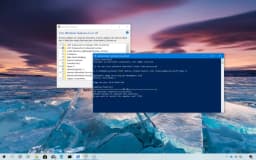
Overview
How It Works
1. UEFI & Boot Manager (with BitLocker)
เฟิร์มแวร์ UEFI เริ่มต้นฮาร์ดแวร์ จากนั้น Windows Boot Manager จะโหลด หากเปิดใช้งาน BitLocker TPM (Trusted Platform Module) จะปล่อยคีย์การเข้ารหัสหลังจากตรวจสอบว่าส่วนประกอบการบูตไม่ได้ถูกดัดแปลงเท่านั้น คุณอาจได้รับแจ้งให้ป้อนคีย์การกู้คืนหรือ PIN ก่อนที่เคอร์เนลระบบปฏิบัติการจะโหลด ซึ่งเป็นการป้องกันที่สำคัญต่อการโจรกรรมทางกายภาพ
2. Kernel & Session Manager
เคอร์เนลโหลดไดรเวอร์หลักและเริ่ม `smss.exe` (ตัวจัดการเซสชัน) สำหรับรุ่น Pro Local Security Authority (LSA) บังคับใช้ออบเจ็กต์นโยบายกลุ่ม (GPO) ในช่วงต้นของรอบการบูต โดยใช้การตั้งค่าความปลอดภัย เช่น นโยบายรหัสผ่าน กฎการตรวจสอบ และข้อจำกัดของซอฟต์แวร์ก่อนที่ผู้ใช้จะเข้าสู่ระบบ
3. Logon & Remote Desktop Listener
หน้าจอเข้าสู่ระบบปรากฏขึ้น - คุณสามารถลงชื่อเข้าใช้ด้วยรหัสผ่าน, PIN หรือ Windows Hello พร้อมกัน บริการ Remote Desktop Host (`TermService`) จะเริ่มรับฟังการเชื่อมต่อ RDP ขาเข้าบนพอร์ต 3389 ทำให้ผู้ใช้ที่ได้รับอนุญาตสามารถเชื่อมต่อจากระยะไกลโดยใช้ Network Level Authentication
4. Explorer Shell & Group Policy Refresh
หลังจากเข้าสู่ระบบสำเร็จ `explorer.exe` จะดึงเดสก์ท็อป ทาสก์บาร์ และเมนูเริ่ม ในเบื้องหลัง บริการ ไคลเอ็นต์นโยบายกลุ่ม จะรีเฟรช GPO ในโดเมนหรือในเครื่อง โดยใช้การเปลี่ยนเส้นทางโฟลเดอร์ สคริปต์เริ่มต้น หรือนโยบายการควบคุมแอปพลิเคชัน
5. Hyper‑V Virtualisation Stack
หากเปิดใช้งาน Hyper-V ไฮเปอร์ไวเซอร์ (`hvix64.exe`) จะโหลดตอนบูต โดยเข้าควบคุมส่วนขยายการจำลองเสมือนสำหรับฮาร์ดแวร์ (Intel VT-x / AMD-V) เครื่องเสมือนแต่ละเครื่องทำงานเป็นพาร์ติชันแยกกันโดยมีหน่วยความจำและการเข้าถึงอุปกรณ์ของตัวเอง แยกออกจากระบบปฏิบัติการโฮสต์เพื่อความปลอดภัยและเสถียรภาพ
6. Pre‑emptive Multitasking & Resource Management
ตัวกำหนดเวลาเคอร์เนลจัดสรรเวลา CPU ในทุกกระบวนการอย่างยุติธรรม บน Pro คุณสามารถกำหนดความสัมพันธ์ของ CPU และตั้งค่าลำดับความสำคัญของกระบวนการโดยใช้เครื่องมือในตัว เช่น `PowerShell` หรือตัวจัดการงาน ซึ่งมีประโยชน์สำหรับการอุทิศทรัพยากรให้กับ Hyper-V VM หรือแอปพลิเคชันทางธุรกิจที่สำคัญ
7. NTFS / ReFS & BitLocker Transparent Encryption
ไฟล์อยู่ใน NTFS (หรือเป็นทางเลือก ReFS บน Pro สำหรับเวิร์กสเตชัน) BitLocker เข้ารหัสโวลุ่มทั้งหมดอย่างโปร่งใส หลังจากบูต การอ่านและเขียนจะถูกถอดรหัส/เข้ารหัสทันทีโดยมีผลกระทบต่อประสิทธิภาพเล็กน้อย บริการ BitLocker Drive Encryption จะตรวจสอบการเปลี่ยนแปลงที่น่าสงสัยและสามารถล็อคไดรฟ์ได้หากตรวจพบการปลอมแปลง
8. Windows Defender, Firewall & Update for Business
Windows Defender Antivirus ทำงานการป้องกันแบบเรียลไทม์ ในขณะที่ Windows Firewall กรองการรับส่งข้อมูลเครือข่าย Pro อนุญาตให้เลื่อนการอัปเดตฟีเจอร์ผ่าน Windows Update for Business (สูงสุด 365 วัน) และความสามารถในการใช้ Group Policy เพื่อตั้งเวลาทำงานหรือกำหนดเป้าหมายวงแหวนการอัปเดตเฉพาะ ช่วยให้ผู้ดูแลระบบไอทีควบคุมได้ว่าฟีเจอร์ใหม่จะมาถึงเมื่อใด
9. Windows Sandbox & WSL2 Integration
Windows Sandbox เปิดตัวเครื่องเสมือนแบบใช้แล้วทิ้งน้ำหนักเบาโดยอิงตามอิมเมจระบบปฏิบัติการปัจจุบัน ซึ่งเหมาะสำหรับการทดสอบการดาวน์โหลดที่น่าสงสัย WSL2 รันเคอร์เนล Linux จริงภายใน VM ที่ได้รับการจัดการ พร้อมด้วยความเข้ากันได้ในการเรียกระบบเต็มรูปแบบ คุณสมบัติทั้งสองใช้ประโยชน์จากเทคโนโลยีไฮเปอร์ไวเซอร์ของ Windows 10 Pro เพื่อการแยกออกจากกัน
Key Features
BitLocker Drive Encryption
การเข้ารหัส AES แบบเต็มวอลุ่มพร้อมรองรับ TPM + PIN ปกป้องข้อมูลจากการโจรกรรมแบบออฟไลน์ รวม BitLocker To Go สำหรับไดรฟ์ USB และการสำรองข้อมูลคีย์การกู้คืนอัตโนมัติไปยัง Active Directory
Remote Desktop Host
ยอมรับการเชื่อมต่อ RDP ขาเข้า – เข้าถึง Pro PC ของคุณได้อย่างปลอดภัยจากทุกที่ รองรับการตรวจสอบสิทธิ์ระดับเครือข่าย จอภาพหลายจอ และการเปลี่ยนเส้นทางอุปกรณ์
Hyper‑V Virtualisation
ไฮเปอร์ไวเซอร์ Type-1 ในตัวเพื่อรัน Windows, Linux และระบบปฏิบัติการอื่นๆ ในรูปแบบเครื่องเสมือนที่มีประสิทธิภาพใกล้เคียงกัน รองรับจุดตรวจ หน่วยความจำแบบไดนามิก และสวิตช์เสมือน
Group Policy Management
ตัวแก้ไขนโยบายกลุ่มภายใน (`gpedit.msc`) สำหรับการควบคุมการตั้งค่า Windows แบบละเอียด บนโดเมน การจัดการความปลอดภัย การปรับใช้ซอฟต์แวร์ และสภาพแวดล้อมผู้ใช้แบบรวมศูนย์
Windows Sandbox
Virtual Machine น้ำหนักเบาแบบใช้แล้วทิ้งเพื่อทดสอบแอปพลิเคชันที่ไม่น่าเชื่อถือได้อย่างปลอดภัย ทุกเซสชันเริ่มต้นใหม่ทั้งหมด – การเปลี่ยนแปลงจะถูกยกเลิกเมื่อปิด
Assigned Access (Kiosk Mode)
ล็อคบัญชีผู้ใช้เป็นแอพเดียวหรือชุดแอพที่ดูแลจัดการ เหมาะสำหรับคีออสสาธารณะ ป้ายดิจิทัล หรือเวิร์กสเตชันของพนักงานที่มีข้อจำกัด
Windows Update for Business
เลื่อนการอัปเดตฟีเจอร์สูงสุด 365 วัน และการอัปเดตคุณภาพสูงสุด 30 วัน กำหนดค่าวงแหวนอัปเดตผ่านนโยบายกลุ่มหรือ MDM เพื่อปรับใช้ทั่วทั้งองค์กรของคุณ
Windows Defender & Firewall with Advanced Security
โปรแกรมป้องกันไวรัสและไฟร์วอลล์ระดับองค์กร สามารถควบคุมได้ผ่านนโยบายกลุ่ม รวมการเข้าถึงโฟลเดอร์ที่ควบคุม (ป้องกันแรนซัมแวร์) และการกำหนดค่า IPsec
Hyper‑Threading & 2‑CPU Support
รองรับ CPU จริงสูงสุด 2 ตัว (ซ็อกเก็ต) และ RAM 2 TB (64 บิต) เหมาะสำหรับเวิร์กสเตชันระดับไฮเอนด์และแอปพลิเคชันที่ใช้ข้อมูลจำนวนมาก
Azure AD Join & Enterprise State Roaming
เข้าร่วมพีซีของคุณกับ Azure Active Directory เพื่อการจัดการข้อมูลประจำตัวบนคลาวด์เป็นหลัก การตั้งค่าการโรมมิ่ง รหัสผ่าน และการกำหนดค่า Windows ในอุปกรณ์ที่เข้าร่วม Azure AD หลายเครื่อง
Client Hyper‑V & WSL2
ใช้งานเครื่องเสมือนและเคอร์เนล Linux เต็มรูปแบบภายใน Windows (ระบบย่อย Windows สำหรับ Linux 2) พร้อมการผสานรวมที่ราบรื่น - ไม่จำเป็นต้องบูตคู่
Enterprise Mode Internet Explorer (EMIE)
เรียกใช้เว็บแอปพลิเคชันรุ่นเก่าที่ต้องใช้ความเข้ากันได้กับ Internet Explorer 8/9/10/11 ซึ่งจำเป็นสำหรับธุรกิจที่ย้ายเครื่องมือภายในรุ่นเก่า
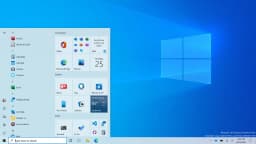
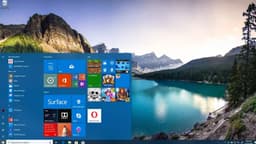
Start Menu & Taskbar: Your Command Centre
คุ้นเคย รวดเร็ว และปรับแต่งได้อย่างเต็มที่ เช่นเดียวกับ Home แต่สามารถจัดการได้ผ่าน Group Policy
Live Tiles & Groups
ทางด้านขวาของเมนู Start สามารถเต็มไปด้วย Live Tiles แบบไดนามิกที่แสดงข่าว สภาพอากาศ ปฏิทิน และตัวอย่างอีเมล ไทล์สามารถปรับขนาด จัดกลุ่ม และรวมเป็นโฟลเดอร์ได้ ในรุ่น Pro ผู้ดูแลระบบสามารถใช้ นโยบายกลุ่ม เพื่อบังคับใช้เค้าโครงเริ่มต้นมาตรฐานกับผู้ใช้หลายราย (ผ่าน `เริ่มเค้าโครง` XML)
All Apps List & Recently Added
บานหน้าต่างด้านซ้ายแสดงแอพที่ใช้บ่อยที่สุด คลิก 'แอปทั้งหมด' เพื่อดูรายการตามตัวอักษรของทุกโปรแกรมที่ติดตั้ง ซอฟต์แวร์ที่ติดตั้งใหม่จะถูกเน้นที่ด้านบน Pro อนุญาตให้ซ่อนรายการ 'เพิ่มล่าสุด' ผ่านนโยบายกลุ่มเพื่อให้สภาพแวดล้อมผู้ใช้สอดคล้องกัน
Integrated Search (Instant Everything)
การค้นหาแถบงาน (`Win + S`) ค้นหาไฟล์ แอป การตั้งค่า และผลลัพธ์จากเว็บ บนอุปกรณ์ Pro ที่เข้าร่วมโดเมน การค้นหายังสามารถสืบค้น Active Directory สำหรับผู้ใช้และคอมพิวเตอร์ได้อีกด้วย `Win + R` เปิด Run – ลอง `gpedit.msc` เพื่อเปิดตัว Local Group Policy Editor
Taskbar Customisation & Jump Lists
ปักหมุดแอปไว้ที่แถบงาน จัดเรียงใหม่ และย้ายแถบงานไปที่ขอบใดก็ได้ คลิกขวาที่ไอคอนสำหรับ รายการข้าม (ไฟล์/งานล่าสุด) Pro รองรับการกำหนดค่าแถบงานผ่านนโยบายกลุ่ม - ตัวอย่างเช่น การล็อคแถบงานหรือลบช่องค้นหาในพีซีที่ได้รับการจัดการทั้งหมด
Task View & Virtual Desktops
`Win + Tab` จะเปิดมุมมองงาน ช่วยให้คุณสร้างเดสก์ท็อปเสมือนได้หลายเครื่อง เหมาะอย่างยิ่งสำหรับการแยกสภาพแวดล้อมการทำงาน ส่วนบุคคล และการพัฒนา Pro เพิ่มความสามารถในการกำหนดแอปเฉพาะให้เปิดบนเดสก์ท็อปเสมือนโดยเฉพาะโดยใช้สคริปต์ PowerShell

Microsoft Edge: A Browser Built for Speed and Security
อิงจาก Chromium พร้อมฟีเจอร์ความเป็นส่วนตัวและประสิทธิภาพการทำงานพิเศษ
Chromium Power Under the Hood
ขณะนี้ Edge สร้างขึ้นบนเครื่องมือโอเพ่นซอร์สเดียวกันกับ Google Chrome ดังนั้น ส่วนขยาย Chrome เว็บสโตร์ ทุกตัวจึงทำงานได้ทันที ติดตั้งตัวบล็อกโฆษณา เครื่องมือจัดการรหัสผ่าน เครื่องมือตรวจสอบไวยากรณ์ และเครื่องมือสำหรับนักพัฒนาโดยไม่มีปัญหาด้านความเข้ากันได้ เบราว์เซอร์จะอัปเดตอยู่เสมอด้วยมาตรฐานเว็บและแพตช์ความปลอดภัยล่าสุดโดยอัตโนมัติ
Vertical Tabs – Organise Differently
แทนที่จะมีแถบแท็บแนวนอนที่หนาแน่น ให้เปลี่ยนไปใช้ แท็บแนวตั้ง ทางด้านซ้าย คุณสามารถดูชื่อเต็มของแต่ละหน้าที่เปิดอยู่ ลากเพื่อเรียงลำดับใหม่ จัดกลุ่มแท็บที่เกี่ยวข้อง และเรียกคืนพื้นที่หน้าจอแนวตั้งอันมีค่าบนจอภาพไวด์สกรีน มันเป็นตัวเปลี่ยนเกมสำหรับผู้ที่ทำงานหลายอย่างพร้อมกันอย่างหนัก
Collections – Research Made Simple
ลากข้อความ รูปภาพ และลิงก์ลงใน คอลเลกชัน เพื่อบันทึกไว้ด้วยกัน เหมาะสำหรับการวางแผนการเดินทาง รวบรวมข้อมูลอ้างอิงโครงการ หรือรวบรวมรายงานของโรงเรียน คอลเลกชันจะซิงค์กับอุปกรณ์ต่างๆ และสามารถส่งออกไปยัง Word หรือ Excel ได้โดยตรง
Tracking Prevention That Actually Works
เลือกจากการป้องกันการติดตาม ขั้นพื้นฐาน สมดุล หรือเข้มงวด Edge บล็อกตัวติดตามที่รู้จักโดยไม่ทำลายเว็บไซต์ และคุณสามารถดูได้อย่างแน่ชัดว่ามีกี่ตัวติดตามที่ถูกบล็อกในแต่ละไซต์ การท่องเว็บของคุณยังคงเป็นส่วนตัวและรวดเร็วยิ่งขึ้น
Immersive Reader – Distraction‑Free Reading
คลิกไอคอนหนังสือเพื่อลบโฆษณา แถบด้านข้าง และความยุ่งเหยิงออก Immersive Reader เหลือเพียงข้อความและรูปภาพของบทความ พร้อมขนาดตัวอักษร การเว้นวรรคที่ปรับได้ และแม้แต่ฟีเจอร์ อ่านออกเสียง ที่บรรยายหน้าด้วยเสียงที่เป็นธรรมชาติ จำเป็นสำหรับนักเรียนและทุกคนที่มีปัญหาในการอ่าน
Seamless Sync Across Devices
ลงชื่อเข้าใช้ด้วยบัญชี Microsoft ของคุณและการซิงค์ Edge รหัสผ่าน รายการโปรด ประวัติการเรียกดู และแม้แต่แท็บที่เปิดอยู่ บนพีซี Windows, โทรศัพท์ Android และอุปกรณ์ iOS ของคุณ เริ่มอ่านบทความบนโทรศัพท์ของคุณและจบบนเดสก์ท็อปด้วยการคลิกเพียงครั้งเดียว
Built‑in PDF Reader & Annotator
เปิด PDF โดยตรงใน Edge และใช้ เครื่องมือเน้นข้อความ ปากกา และข้อความ เพื่อใส่คำอธิบายประกอบ กรอกแบบฟอร์ม ลงนามในเอกสารแบบดิจิทัล และใช้ฟังก์ชัน อ่านออกเสียง บน PDF ไม่จำเป็นต้องมีแอปพลิเคชัน PDF แยกต่างหาก
Performance & Battery Efficiency
Edge ได้รับการออกแบบทางวิศวกรรมมาให้ อ่อนโยนต่อแบตเตอรี่แล็ปท็อปของคุณ แท็บพักการทำงานและการจัดการทรัพยากรที่มีประสิทธิภาพทำให้คุณสามารถท่องเว็บได้นานขึ้นโดยไม่ต้องเสียบปลั๊ก เป็นหนึ่งในเบราว์เซอร์ที่ประหยัดพลังงานมากที่สุดสำหรับ Windows อย่างเป็นทางการ
BitLocker Drive Encryption: Full‑Volume Security
ปกป้องข้อมูลของคุณจากการโจรกรรมและการโจมตีแบบออฟไลน์ แม้ว่าพีซีจะสูญหายก็ตาม
How BitLocker Works
BitLocker เข้ารหัสไดรฟ์ระบบ Windows ทั้งหมด (และไดรฟ์ข้อมูลแบบคงที่เสริม) โดยใช้ AES‑128 หรือ AES‑256 คีย์การเข้ารหัสถูกจัดเก็บไว้ในชิป Trusted Platform Module (TPM) ขณะบู๊ต TPM จะปล่อยคีย์หลังจากตรวจสอบว่าส่วนประกอบการบู๊ตไม่มีการเปลี่ยนแปลงเท่านั้น คุณสามารถเพิ่ม PIN หรือคีย์เริ่มต้นระบบบนไดรฟ์ USB สำหรับการตรวจสอบสิทธิ์แบบสองปัจจัยได้
TPM + PIN / Password
แม้ว่า TPM เพียงอย่างเดียวจะป้องกันการโจมตีแบบออฟไลน์ (มีคนถอดฮาร์ดไดรฟ์ของคุณออก) TPM + PIN จะป้องกันไม่ให้แล็ปท็อปที่ถูกขโมยบูตแม้ว่าฮาร์ดแวร์จะไม่มีการเปลี่ยนแปลงก็ตาม Pro ช่วยให้คุณสามารถกำหนดค่าวิธีการตรวจสอบสิทธิ์เหล่านี้ผ่าน นโยบายกลุ่ม BitLocker
BitLocker To Go (Removable Drives)
เข้ารหัสแฟลชไดรฟ์ USB และฮาร์ดดิสก์ภายนอกด้วยอัลกอริทึม AES เดียวกัน เมื่อคุณเสียบไดรฟ์เข้ากับพีซี Windows 10 Pro หรือ Enterprise คุณจะได้รับแจ้งให้ใส่รหัสผ่าน – การเข้าถึงที่ไม่ได้เข้ารหัสจะถูกบล็อก เหมาะสำหรับการถ่ายโอนข้อมูลลูกค้าที่มีความละเอียดอ่อน
Recovery Key & Active Directory Backup
ในระหว่างการตั้งค่า BitLocker จะมีการสร้างคีย์การกู้คืน (รหัสผ่านตัวเลข 48 หลัก) ในอุปกรณ์ Pro ที่เข้าร่วมโดเมน คีย์นี้สามารถสำรองข้อมูลไปยัง Active Directory ได้โดยอัตโนมัติ ช่วยให้ผู้ดูแลระบบไอทีสามารถกู้คืนข้อมูลได้แม้ว่าผู้ใช้จะลืม PIN ก็ตาม
Performance Impact
CPU สมัยใหม่พร้อมคำสั่ง AES-NI เร่งการเข้ารหัส/ถอดรหัสจนโอเวอร์เฮดเกือบเป็นศูนย์ คุณจะไม่สังเกตเห็นความแตกต่างด้านความเร็วในการใช้งานในแต่ละวัน ซึ่งต่างจากการเข้ารหัสด้วยซอฟต์แวร์ตรงที่การถ่ายฮาร์ดแวร์ของ BitLocker นั้นมีประสิทธิภาพอย่างยิ่ง
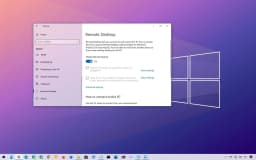
Remote Desktop Host: Work from Anywhere
เข้าถึงพีซีในสำนักงานหรือที่บ้านของคุณอย่างปลอดภัยจากอุปกรณ์อื่น - ประสบการณ์เดสก์ท็อปเต็มรูปแบบ
Remote Desktop Protocol (RDP)
Windows 10 Pro มีบริการ Remote Desktop Host ซึ่งช่วยให้คุณสามารถเชื่อมต่อกับพีซี Pro ของคุณจากอุปกรณ์ใดๆ ที่ใช้ไคลเอ็นต์เดสก์ท็อประยะไกล (Windows, macOS, Android, iOS) ต่างจาก Home (ไคลเอนต์เท่านั้น) Pro ยอมรับการเชื่อมต่อขาเข้า
Network Level Authentication (NLA)
NLA กำหนดให้ผู้ใช้ตรวจสอบสิทธิ์ก่อนที่จะสร้างเซสชัน RDP เต็มรูปแบบ ซึ่งจะช่วยลดความเสี่ยงของการโจมตีแบบปฏิเสธการให้บริการและการเก็บเกี่ยวข้อมูลประจำตัว โดยจะเปิดใช้งานตามค่าเริ่มต้นและสามารถจัดการได้ผ่านคุณสมบัติของระบบหรือนโยบายกลุ่ม
Multiple Session Support (with caveats)
ตามค่าเริ่มต้น Windows 10 Pro อนุญาตเซสชันระยะไกลที่ทำงานอยู่ หนึ่ง เท่านั้นในแต่ละครั้ง (คอนโซลภายในจะออกจากระบบ) สำหรับเซสชันที่เกิดขึ้นพร้อมกัน คุณต้องมี Windows Server พร้อมบริการเดสก์ท็อประยะไกล แต่สำหรับการเข้าถึงระยะไกลแบบผู้ใช้คนเดียว ถือว่าสมบูรณ์แบบ
RemoteFX & GPU Virtualisation
เมื่อเชื่อมต่อกับเวิร์กสเตชัน Pro ด้วย GPU ที่รองรับ Remote Desktop สามารถใช้ RemoteFX (เลิกใช้งานแล้ว แต่มีในเวอร์ชันเก่า) หรือการเร่งความเร็ว GPU ขั้นพื้นฐานสำหรับแอปพลิเคชันที่เน้นกราฟิก เช่น CAD หรือการตัดต่อวิดีโอ ใน Windows 10 Pro สมัยใหม่ โหมดเซสชันที่ได้รับการปรับปรุงจะให้การปรับขนาด DPI สูงและการแชร์คลิปบอร์ด
Security & Firewall Configuration
RDP ฟังบนพอร์ต 3389 โดยค่าเริ่มต้น Windows Firewall จะสร้างกฎขาเข้าโดยอัตโนมัติเมื่อคุณเปิดใช้งาน Remote Desktop สำหรับการเข้าถึงอินเทอร์เน็ต ให้ใช้ VPN หรือ RD Gateway เสมอ โดยอย่าเปิดเผย RDP ไปยังอินเทอร์เน็ตโดยตรงโดยไม่มีการป้องกันเพิ่มเติม เช่น Network Policy Server (NPS)
Hyper‑V: Built‑in Virtualisation
ใช้งานระบบปฏิบัติการหลายระบบบนฮาร์ดแวร์เดียวกัน โดยไม่จำเป็นต้องใช้ซอฟต์แวร์ของบริษัทอื่น
Type‑1 Hypervisor
Hyper-V ติดตั้งอยู่บนฮาร์ดแวร์โดยตรง (ไม่ใช่ภายใน Windows) พาร์ติชันหลัก (Windows 10 Pro หลักของคุณ) แชร์ CPU และหน่วยความจำกับพาร์ติชันย่อย (เครื่องเสมือน) สถาปัตยกรรมนี้มอบประสิทธิภาพที่ใกล้เคียงพื้นเมืองและการรักษาความปลอดภัยที่ดีกว่าไฮเปอร์ไวเซอร์ Type-2 เช่น VirtualBox
Supported Guest OSes
เรียกใช้ Windows (XP ถึง 11), การกระจาย Linux ต่างๆ (Ubuntu, Debian, RHEL, SUSE) และ FreeBSD บริการบูรณาการ (ไดรเวอร์) พร้อมใช้งานเพื่อปรับปรุงประสิทธิภาพของเมาส์ วิดีโอ และเครือข่าย Hyper-V รองรับแขกทั้ง 32 บิตและ 64 บิต
Virtual Networking & Storage
สร้างสวิตช์เสมือน (ภายนอก ภายใน ส่วนตัว) เพื่อเชื่อมต่อ VM กับเครือข่ายทางกายภาพของคุณหรือแยกออกจากกัน ใช้ฮาร์ดดิสก์เสมือน .vhdx ที่มีการขยายแบบไดนามิกหรือขนาดคงที่ ดิสก์แบบพาสทรูอนุญาตให้ VM เข้าถึงฮาร์ดไดรฟ์จริงได้โดยตรง
Checkpoints & Quick Migration
ใช้ จุดตรวจสอบ (สแนปช็อต) ของ VM ก่อนที่จะใช้การอัปเดตหรือทดสอบซอฟต์แวร์ - เปลี่ยนกลับทันทีหากมีสิ่งผิดปกติเกิดขึ้น การโยกย้ายแบบสด (การย้าย VM ที่ทำงานอยู่ระหว่างโฮสต์ Hyper-V) ต้องใช้ Windows Server แต่ Pro รองรับการส่งออก/นำเข้าสำหรับการเคลื่อนไหวแบบออฟไลน์
Enhanced Session Mode
เชื่อมต่อกับ VM ด้วยการแชร์คลิปบอร์ด การเปลี่ยนเส้นทางไดรฟ์ และการปรับขนาดความละเอียดแบบไดนามิก เช่นเดียวกับ RDP โหมดเซสชันที่ได้รับการปรับปรุงใช้งานได้กับแขกของ Windows และมีการกำหนดค่าเพิ่มเติมสำหรับ Linux (ผ่าน XRDP)

Group Policy Management: Centralised Control
กำหนดการตั้งค่า Windows นับพันบนอุปกรณ์เครื่องเดียว (หรือทั่วทั้งโดเมน)
Local Group Policy Editor (gpedit.msc)
แม้แต่บนอุปกรณ์ Pro แบบสแตนด์อโลน (ไม่ใช่โดเมน) คุณสามารถเปิด `gpedit.msc` เพื่อแก้ไขการตั้งค่าขั้นสูงหลายร้อยรายการ: ปิดใช้งานการรีบูตอัตโนมัติของ Windows Update, จำกัดการเข้าถึงแผงควบคุม, บังคับใช้ความซับซ้อนของรหัสผ่าน, ปิดใช้งานการวัดและส่งข้อมูลทางไกล และอื่นๆ อีกมากมาย นโยบายเหล่านี้ใช้กับเครื่องภายในเครื่องเท่านั้น
Domain‑Based Group Policy
เมื่ออุปกรณ์ Windows 10 Pro เข้าร่วมกับโดเมน Active Directory Group Policy Objects (GPO) ที่สร้างโดยผู้ดูแลระบบไอทีจะถูกนำไปใช้จากส่วนกลาง ซึ่งช่วยให้สามารถกำหนดค่าความปลอดภัย การปรับใช้ซอฟต์แวร์ การเปลี่ยนเส้นทางโฟลเดอร์ และสคริปต์เริ่มต้นระบบจำนวนมากในพีซีนับร้อยหรือหลายพันเครื่อง
Security Policies & Auditing
ตั้งค่าเกณฑ์การล็อกบัญชี ตรวจสอบเหตุการณ์การเข้าสู่ระบบ กำหนดสิทธิ์ของผู้ใช้ (เช่น ใครสามารถปิดระบบได้) และบังคับใช้กฎ AppLocker (มีใน Pro ไม่เหมือน Home) เพื่อลงรายการอนุญาตพิเศษเฉพาะแอปพลิเคชันที่ได้รับอนุมัติ นโยบายทั้งหมดนี้ได้รับการจัดการภายใต้การกำหนดค่าคอมพิวเตอร์ → การตั้งค่า Windows → การตั้งค่าความปลอดภัย
Administrative Templates
ไฟล์ ADMX มีนโยบายตามรีจิสทรีสำหรับส่วนประกอบ Windows, Microsoft Office และแม้แต่ Edge คุณสามารถนำเข้าเทมเพลต ADMX แบบกำหนดเองจากผู้ขายบุคคลที่สามได้ นโยบายต่างๆ เช่น 'ปิดการอัปเดตอัตโนมัติของ Windows Update' (ไม่แนะนำ) หรือ 'กำหนดค่าการกำหนดค่าบัญชี OneDrive แบบเงียบ' เป็นตัวอย่างทั่วไป
Resultant Set of Policy (RSOP)
เรียกใช้ `rsop.msc` เพื่อดูว่านโยบายใดบ้างที่ใช้อยู่ในปัจจุบันและแหล่งที่มา (ภายในเทียบกับโดเมน) สำหรับการแก้ไขปัญหาขั้นสูง `gpresult /h report.html` จะสร้างรายงาน HTML โดยละเอียดของนโยบายที่มีผลบังคับใช้ทั้งหมด

Windows Sandbox & Assigned Access
สภาพแวดล้อมการทดสอบที่ปลอดภัยและโหมดคีออสก์เฉพาะ
Windows Sandbox (Isolated Temporary Desktop)
เครื่องเสมือนน้ำหนักเบาที่เริ่มต้นจากสแน็ปช็อตใหม่ของการติดตั้ง Windows 10 Pro ปัจจุบันของคุณ เปิดแอปพลิเคชันที่ไม่น่าเชื่อถือ ดาวน์โหลดไฟล์ที่น่าสงสัย หรือทดสอบการกำหนดค่าเบราว์เซอร์ ทุกสิ่งที่คุณทำในแซนด์บ็อกซ์จะหายไปเมื่อคุณปิด ต้องการการสนับสนุนการจำลองเสมือน (Intel VT-x / AMD-V)
Enable Windows Sandbox
ไปที่ เปิดหรือปิดคุณสมบัติ Windows → เลือก 'Windows Sandbox' → รีบูต เปิดตัวจากเมนูเริ่ม Sandbox แชร์หน่วยความจำโฮสต์และ CPU แต่แยกออกจากกันโดยสิ้นเชิง (เคอร์เนลแยกกัน) สามารถคัดลอกไฟล์เข้า/ออกผ่านคลิปบอร์ดหรือลากและวาง
Assigned Access (Kiosk Mode)
จำกัดบัญชีผู้ใช้ให้เรียกใช้แอป Universal Windows Platform (UWP) เพียงแอปเดียวหรือแอป Win32 แบบคลาสสิกแอปเดียว เหมาะสำหรับตู้สาธารณะ แคตตาล็อกห้องสมุด หรือระบบ ณ จุดขาย กำหนดค่าผ่าน การตั้งค่า → บัญชี → ครอบครัวและผู้ใช้รายอื่น → ตั้งค่าการเข้าถึงที่ได้รับมอบหมาย หรือใช้ PowerShell `Set-AssignedAccess`
Multi‑App Kiosk Mode (Pro only)
Windows 10 Pro ยังรองรับโหมดคีออสก์หลายแอป (เปิดตัวในเวอร์ชัน 1809) ซึ่งช่วยให้คุณสามารถนำเสนอเมนู Start ที่คัดสรรมาเฉพาะแอปที่ได้รับการอนุมัติเท่านั้น เหมาะสำหรับเวิร์กสเตชันของพนักงานหรือสภาพแวดล้อมทางการศึกษาที่มีข้อจำกัด กำหนดค่าผ่าน Windows Configuration Designer หรือแพ็คเกจการจัดเตรียม XML

Windows Defender & Firewall: Enterprise‑Grade Protection
โปรแกรมป้องกันไวรัสในตัวพร้อมการจัดการแบบรวมศูนย์ผ่านนโยบายกลุ่ม
Real‑Time Protection & Cloud AI
เช่นเดียวกับ Home edition – การเรียนรู้ของเครื่องจากอุปกรณ์นับพันล้านเครื่องจะบล็อกภัยคุกคามใหม่ๆ ในทันที ในรุ่น Pro คุณสามารถกำหนดค่า Defender ผ่านนโยบายกลุ่ม (เช่น เปิดใช้งาน 'บล็อกตั้งแต่แรกเห็น' ตั้งค่าการหมดเวลาของระบบคลาวด์ ปิดใช้งานการสแกนไดรฟ์แบบถอดได้) เพื่อการป้องกันที่สอดคล้องกันทั่วทั้งองค์กร
Controlled Folder Access (Anti‑Ransomware)
ปกป้องโฟลเดอร์ที่ละเอียดอ่อนจากการเขียนที่ไม่ได้รับอนุญาต ในรุ่น Pro คุณสามารถกำหนดโฟลเดอร์ที่ได้รับการป้องกันผ่านนโยบายกลุ่มและรายการแอปพลิเคชันเฉพาะที่อนุญาตพิเศษโดยใช้การกำหนดค่าส่วนกลาง นี่เป็นคุณสมบัติหลักสำหรับสภาพแวดล้อมทางธุรกิจในการจัดการข้อมูลที่เป็นความลับ
Windows Firewall with Advanced Security
นอกเหนือจากสวิตช์เปิด/ปิดพื้นฐานแล้ว Pro ยังมีสแน็ปอิน MMC (`wf.msc`) สำหรับการกำหนดค่ากฎขาเข้า/ขาออกตามที่อยู่ IP พอร์ต โปรแกรม และบริการ สร้างกฎความปลอดภัยการเชื่อมต่อ (IPsec) สำหรับการเข้ารหัสการรับส่งข้อมูลระหว่างเครื่องโดเมน กฎทั้งหมดสามารถใช้งานได้ผ่านนโยบายกลุ่ม
Microsoft Defender for Endpoint (add‑on)
แม้ว่าจะไม่รวมอยู่ในสิทธิ์การใช้งาน Pro พื้นฐาน แต่ Windows 10 Pro ก็สามารถลงทะเบียนใน Microsoft Defender for Endpoint (เดิมคือ Defender ATP) ซึ่งเป็นโซลูชัน EDR ระดับองค์กรที่ให้การตามล่าภัยคุกคามขั้นสูง การตรวจสอบอัตโนมัติ และความสามารถในการตอบสนอง สิ่งนี้ต้องมีการสมัครสมาชิกแยกต่างหาก

DirectX 12 Ultimate & Xbox Integration
ขุมพลังแห่งการเล่นเกมแบบเดียวกับ Home – พร้อมสำหรับ Ray Tracing และ Game Pass
DirectX 12 Ultimate
Ray Tracing, การแรเงาด้วยอัตราตัวแปร, Mesh Shaders – เหมือนกับ Home ผู้ใช้มืออาชีพที่เล่นเกมบนเวิร์กสเตชันจะได้รับกราฟิกและประสิทธิภาพความเที่ยงตรงสูงเหมือนกัน เอ็นจิ้นเกมหลักทั้งหมดและชื่อ AAA รองรับ DirectX 12 บน Windows 10 Pro
Xbox Game Bar & Game Mode
`Win + G` เปิด Game Bar สำหรับจับภาพหน้าจอ การบันทึก การตรวจสอบประสิทธิภาพ และฟีเจอร์โซเชียล Xbox โหมดเกมจัดลำดับความสำคัญของทรัพยากร CPU/GPU สำหรับเกมที่ใช้งานอยู่ Pro เพิ่มความสามารถในการปิดใช้งานโหมดเกมผ่านนโยบายกลุ่มหากจำเป็นสำหรับสภาพแวดล้อมขององค์กร
Xbox Game Pass for PC
เข้าถึงเกมมากกว่า 100 เกมด้วยการสมัครสมาชิก รวมถึงเกม Microsoft บุคคลที่หนึ่งในวันเปิดตัว Game Pass ทำงานเหมือนกันบน Pro และ Home – ไม่มีข้อจำกัด

Windows Hello & Biometric Sign‑in
การรับรองความถูกต้องโดยไม่ต้องใช้รหัสผ่านพร้อมการรักษาความปลอดภัยระดับองค์กร
Face, Fingerprint, or PIN
เช่นเดียวกับ Home edition – กล้อง IR สำหรับการจดจำใบหน้าหรือเครื่องอ่านลายนิ้วมือ ในรุ่น Pro คุณสามารถบังคับใช้ Windows Hello ผ่านนโยบายกลุ่ม (ต้องใช้ลายนิ้วมือหรือ PIN สำหรับผู้ใช้ทั้งหมด) และรวมเข้ากับ Azure AD เพื่อการลงชื่อเข้าใช้ทรัพยากรระบบคลาวด์เพียงครั้งเดียวอย่างราบรื่น
Windows Hello for Business
Pro รองรับ Windows Hello สำหรับธุรกิจ ซึ่งแทนที่รหัสผ่านด้วยการตรวจสอบสิทธิ์แบบสองปัจจัยที่รัดกุมโดยใช้ TPM และท่าทางผู้ใช้ (PIN หรือไบโอเมตริกซ์) ซึ่งทำงานร่วมกับ Active Directory ภายในองค์กรหรือ Azure AD ซึ่งเปิดใช้งานการตรวจสอบสิทธิ์ตามใบรับรองหรือคีย์กับทรัพยากรขององค์กร

OneDrive & Cloud Integration
ฟรี 5 GB ไฟล์ตามความต้องการ และตอนนี้มีการควบคุมนโยบายกลุ่ม
Files On‑Demand & Personal Vault
ฟีเจอร์ OneDrive ทั้งหมดจากหน้าแรกมีอยู่ ในรุ่น Pro ผู้ดูแลระบบไอทีสามารถใช้นโยบายกลุ่มเพื่อเปลี่ยนเส้นทางโฟลเดอร์ที่รู้จัก (เดสก์ท็อป เอกสาร รูปภาพ) ไปยัง OneDrive เพื่อสำรองข้อมูล บังคับใช้ไฟล์ตามความต้องการ และปิดใช้งานฟีเจอร์ระบบคลาวด์สำหรับผู้ใช้ทั่วไป หากใช้ OneDrive for Business
OneDrive Sync with Azure AD
เมื่ออุปกรณ์ Pro เข้าร่วมกับ Azure AD แล้ว OneDrive จะสามารถลงชื่อเข้าใช้ด้วยบัญชีงานของผู้ใช้และซิงค์ไซต์ SharePoint ได้โดยอัตโนมัติ โดยที่ผู้ใช้ไม่จำเป็นต้องกำหนดค่าเพิ่มเติม
Pros
- ✓การเข้ารหัส BitLocker ปกป้องข้อมูลที่ละเอียดอ่อนจากการโจรกรรม – การรักษาความปลอดภัยระดับองค์กรสำหรับบุคคล
- ✓Remote Desktop Host ช่วยให้คุณเข้าถึงพีซีที่ทำงานได้จากที่บ้านหรือระหว่างเดินทาง
- ✓Hyper-V มอบการจำลองเสมือนที่ทรงพลังฟรี โดยไม่จำเป็นต้องใช้ VMware Workstation หรือ VirtualBox
- ✓นโยบายกลุ่ม ช่วยให้คุณสามารถควบคุมพฤติกรรมของ Windows ได้อย่างละเอียด เช่น ปิดใช้งานการวัดและส่งข้อมูลทางไกล บล็อก Windows Store บังคับใช้นโยบายรหัสผ่าน
- ✓Windows Sandbox นำเสนอสภาพแวดล้อมแบบใช้แล้วทิ้งที่ปลอดภัยสำหรับการทดสอบซอฟต์แวร์ที่ไม่รู้จัก
- ✓การเข้าถึงที่ได้รับมอบหมาย (โหมดคีออสก์) เหมาะสำหรับการใช้งานแบบสาธารณะหรือแบบจำกัด
- ✓Windows Update for Business ช่วยให้สามารถเลื่อนการอัปเดตฟีเจอร์ได้ – หลีกเลี่ยงการเปลี่ยนแปลงที่ไม่คาดคิดในระหว่างโครงการที่สำคัญ
- ✓รองรับ RAM สูงสุด 2 TB และ CPU จริง 2 ตัว – ปรับขนาดเป็นเวิร์กสเตชันระดับไฮเอนด์
- ✓Azure AD Join ช่วยลดความยุ่งยากในการตรวจสอบสิทธิ์และการจัดการอุปกรณ์บนคลาวด์
- ✓AppLocker (ใช้งานได้ผ่านนโยบายกลุ่ม) ให้คุณอนุญาตพิเศษเฉพาะแอปพลิเคชันที่ได้รับอนุมัติเท่านั้น ซึ่งมีประสิทธิภาพมากกว่าการควบคุมแบบจำกัดของ Home มาก
- ✓Client Hyper‑V รองรับการจำลองเสมือนแบบซ้อน (บนฮาร์ดแวร์ที่รองรับ) และการกำหนดอุปกรณ์แยก (DDA) สำหรับ GPU
- ✓Internet Explorer ในโหมดองค์กร ช่วยให้เว็บแอปธุรกิจแบบเดิมทำงานต่อไป
Cons
- ✗ราคาสูงกว่า ($199.99 เทียบกับ $139.99 สำหรับบ้าน) – ไม่คุ้มกับผู้ใช้ตามบ้านทั่วไป
- ✗ใช้งานมากเกินไปสำหรับงานพื้นฐาน – ผู้ใช้ตามบ้านส่วนใหญ่ไม่เคยใช้ BitLocker, Hyper-V หรือ Group Policy
- ✗ยังมีการตรวจวัดทางไกล – แม้ว่า Group Policy จะสามารถลดให้เหลือน้อยที่สุด (ระดับความปลอดภัย) แต่ข้อมูลบางส่วนยังคงไหลไปยัง Microsoft
- ✗การอัปเดตที่บังคับไม่สามารถปิดใช้งานได้อย่างสมบูรณ์ – แต่สามารถเลื่อนออกไปได้ผ่านทาง Group Policy หรือ Windows Update for Business
- ✗ต้องใช้ TPM 1.2 หรือ 2.0 สำหรับ BitLocker (พีซีสมัยใหม่ส่วนใหญ่มี แต่เครื่องรุ่นเก่าอาจไม่มี)
- ✗โฮสต์เดสก์ท็อประยะไกลต้องใช้ IP สาธารณะหรือ VPN สำหรับการเข้าถึงอินเทอร์เน็ต – ไม่มี DDNS หรือรีเลย์ในตัว
- ✗Hyper-V ไม่สามารถเรียกใช้ OS แขกได้ทั้งหมด (เช่น ไม่รองรับ macOS) และไม่มี USB passthrough
- ✗Windows Sandbox ต้องการ RAM อย่างน้อย 4 GB และการสนับสนุนการจำลองเสมือน – ไม่มีให้บริการในอุปกรณ์ระดับล่าง
- ✗ตัวแก้ไขนโยบายกลุ่มภายในนั้นมีประสิทธิภาพแต่มีความเสี่ยง – การตั้งค่าที่ไม่ถูกต้องอาจทำให้ฟังก์ชันการทำงานเสียหายได้
- ✗ไม่มีการอัปเกรดฟรีจาก Windows 7/8.1 (ต่างจาก Home ซึ่งมีระยะเวลาอัปเกรดฟรี ซึ่งสิ้นสุดในปี 2559)
- ✗การสนับสนุนจะสิ้นสุดในวันที่ 14 ตุลาคม 2025 – หลังจากนั้นจะมีเฉพาะการอัปเดตความปลอดภัยเพิ่มเติม (ชำระเงิน) เท่านั้น
Use Cases
Hidden & Useful Shortcuts
Master Windows 10 with these time‑saving keyboard shortcuts
Open or close Start Menu
Open Action Centre (notifications & quick settings)
Show or hide desktop (minimise/restore all windows)
Open File Explorer
Open Windows Settings
Lock your PC or switch accounts
Minimise all windows
Restore minimised windows
Choose projection mode (duplicate, extend, second screen only)
Open Run dialog – type `gpedit.msc` for Group Policy, `virtmgmt.msc` for Hyper‑V Manager
Open Windows Search
Open Ease of Access / Accessibility settings
Open Quick Link (power user) menu – includes Disk Management, Event Viewer, and Windows Terminal (Pro)
Open Task View (virtual desktops & timeline)
Switch input language and keyboard layout
Open emoji and kaomoji panel
Peek at desktop temporarily
Minimise all but the active window
Snap windows: left/right halves, maximise, or minimise
Move a window to another monitor
Open or switch to the app pinned at that taskbar position
Create a new virtual desktop
Close the current virtual desktop
Switch between virtual desktops
Open Xbox Game Bar (screenshot, recording, performance overlay)
Start / stop screen recording (Game Bar)
Take full‑screen screenshot and save to Pictures\Screenshots
Take screenshot of the active window (copies to clipboard)
Open Snip & Sketch for custom screenshot (rectangle, freeform, window, fullscreen)
Open clipboard history (must be enabled in Settings)
Open emoji panel (alternative to Win + .)
Open Connect quick action (wireless displays and audio devices)
Open dictation / voice typing
Turn on On‑Screen Keyboard
Zoom in or out using Magnifier
Close Magnifier
Open Feedback Hub
Open Task Manager directly
View open apps (stays on screen after releasing keys)
Switch between open apps
Close the current window or browser tab
Reopen the last closed browser tab
Rename selected file / folder
Refresh the active window
Undo an action
Redo an action
Create a new folder in File Explorer
Open Properties for selected item
Permanently delete a file (bypass Recycle Bin)
Open System Properties (About page)
Launch Local Group Policy Editor (Pro only)
Launch Hyper‑V Manager (Pro only)
Launch Local Security Policy (Pro only)
Launch Resultant Set of Policy (Pro)
Technical Specifications
| Architecture | 64‑bit (x86‑64) – 32‑bit available but deprecated |
| Processor | 1 GHz or faster with 2 or more cores; supports up to 2 physical CPUs |
| RAM | 4 GB minimum; maximum 2 TB for 64‑bit (Home max is 128 GB) |
| Storage | 64 GB or larger drive (SSD recommended); BitLocker requires TPM and UEFI |
| Graphics | DirectX 12 compatible with WDDM 2.0 driver; Hyper‑V requires SLAT (Second Level Address Translation) |
| Display | Minimum 800x600; recommended 1920x1080 or higher |
| TPM | TPM 1.2 or 2.0 required for BitLocker (TPM 2.0 recommended for Windows 11 upgrade) |
| Secure Boot | Supported, required for BitLocker integrity check |
| Virtualisation | Intel VT-x / AMD-V required for Hyper‑V and Windows Sandbox |
| Windows Hello | Requires IR camera or fingerprint reader; PIN always available |
| Cortana | Requires microphone; can be disabled via Group Policy |
| Internet | Required for initial setup, updates, and Microsoft account/Azure AD features |
Windows 10 Pro vs Windows 10 Home
| Feature | Windows 10 Pro | Windows 10 Home |
|---|---|---|
| BitLocker Drive Encryption | Yes (TPM required) | No |
| Remote Desktop (Host) | Yes (inbound RDP) | Client only (outbound) |
| Hyper‑V Virtualisation | Yes | No |
| Group Policy Management | Yes (local and domain) | No |
| Windows Sandbox | Yes | No |
| Assigned Access (Kiosk Mode) | Yes (single and multi‑app) | No |
| Windows Update for Business | Yes (defer updates) | No (consumer updates only) |
| Enterprise Mode Internet Explorer | Yes | No |
| AppLocker | Yes (via Group Policy) | No |
| Client Hyper‑V Nested Virtualisation | Yes | No |
| Max RAM (64‑bit) | 2 TB | 128 GB |
| Physical CPU Support | 2 sockets | 1 socket |
| Azure AD Join | Yes | No |
| Remote Desktop (Host) with multiple sessions | No (one active session) | Not applicable |