
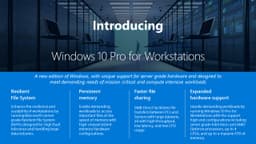
Windows 10 Pro for Workstations
Ultimate performance for advanced workloads – support for server‑grade hardware, massive memory, and resilient storage for data scientists, creators, and engineers

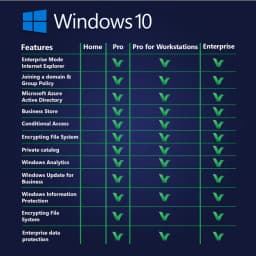
Overview
How It Works
1. UEFI & Boot with Persistent Memory
เฟิร์มแวร์ UEFI ระบุโมดูล Persistent Memory (NVDIMM‑N) ควบคู่ไปกับ RAM และพื้นที่จัดเก็บข้อมูลปกติ บูตโหลดเดอร์แมปสิ่งเหล่านี้ลงในพื้นที่ที่อยู่ทางกายภาพ ทำให้สามารถเข้าถึงได้เป็นหน่วยความจำแบบไบต์ที่ระบุตำแหน่งได้หรือเป็นอุปกรณ์บล็อกที่รวดเร็ว (ในโหมด App Direct)
2. Kernel & NUMA Initialisation
เคอร์เนลตรวจพบซ็อกเก็ต CPU หลายช่องและกำหนดค่าโหนด Non‑Uniform Memory Access (NUMA) ซ็อกเก็ต CPU แต่ละตัวมีหน่วยความจำภายในของตัวเอง ตัวกำหนดเวลาจะพยายามเก็บเธรดไว้บนโหนดเดียวกันเพื่อหลีกเลี่ยงเวลาแฝงข้ามซ็อกเก็ต ซึ่งสำคัญต่อประสิทธิภาพการทำงานบนเวิร์กสเตชัน 4 ซ็อกเก็ต
3. Resilient File System (ReFS) Volume Mount
หากไดรฟ์ระบบหรือโวลุ่มข้อมูลใช้ ReFS ไดรเวอร์ระบบไฟล์จะดำเนินการตรวจสอบความสมบูรณ์อย่างรวดเร็วโดยใช้เช็คซัมที่จัดเก็บไว้ในเมตาดาต้า ข้อมูลที่เสียหายจะได้รับการซ่อมแซมโดยอัตโนมัติจากสำเนาที่ซ้ำซ้อน (หากใช้การมิเรอร์พื้นที่จัดเก็บข้อมูล) โดยไม่ต้องถอดโวลุ่ม – เวลาหยุดทำงานเป็นศูนย์
4. Workstation Mode Power Plan
ระบบปฏิบัติการจะเปิดใช้งานแผนการใช้พลังงาน โหมดเวิร์กสเตชัน (เว้นแต่จะมีการแทนที่) การดำเนินการนี้จะปิดใช้งานการจอดรถหลัก ทำให้ CPU มีประสิทธิภาพสูง และสนับสนุนปริมาณงานมากกว่าการประหยัดพลังงาน งานเบื้องหลังเช่น Windows Update จะถูกควบคุมปริมาณมากขึ้นเมื่อเทียบกับ Pro
5. SMB Direct (RDMA) Service
บริการ SMB Direct เริ่มต้นอะแดปเตอร์เครือข่ายที่รองรับ RDMA (RoCE, iWARP หรือ InfiniBand) ข้อมูลสามารถย้ายได้โดยตรงจากหน่วยความจำแอปพลิเคชันไปยังหน่วยความจำอะแดปเตอร์เครือข่าย โดยเลี่ยง CPU และบัสหน่วยความจำระบบ ทำให้ได้รับการถ่ายโอนด้วยความเร็วใกล้สายโดยมีการใช้งาน CPU ต่ำมาก
6. Large Memory & Page File Management
ด้วยการรองรับ RAM สูงสุด 6 TB ตัวจัดการหน่วยความจำจะใช้เพจขนาดใหญ่ (2 MB หรือ 1 GB) เพื่อลดการขาดหายไปของ TLB ไฟล์หน้ามีขนาดตามนั้น แต่ไม่ค่อยมีใครแตะต้อง บนระบบที่มีหน่วยความจำถาวรใน 'โหมดหน่วยความจำ' ระบบปฏิบัติการจะมองว่าเป็นหน่วยความจำหลัก
7. Hyper‑V with Nested Virtualisation & DDA
Hyper‑V (เหมือนกับ Pro) แต่รองรับ Discrete Device Assignment (DDA) เต็มรูปแบบ – คุณสามารถส่ง GPU, ไดรฟ์ NVMe หรือการ์ดเครือข่าย RDMA ทั้งหมดไปยังเครื่องเสมือนได้โดยตรงเพื่อประสิทธิภาพที่เกือบจะเป็นโลหะเปลือย ระบบเสมือนจริงแบบซ้อนจะเรียกใช้ Hyper-V ภายใน VM เพื่อการทดสอบ
Key Features
Resilient File System (ReFS)
ระบบไฟล์แบบซ่อมแซมตัวเองพร้อมสตรีมความสมบูรณ์ การซ่อมแซมความเสียหายอัตโนมัติ (ผ่านพื้นที่จัดเก็บข้อมูล) และรองรับไดรฟ์ข้อมูลสูงสุด 1 ยอตตะไบต์ เหมาะอย่างยิ่งสำหรับการเก็บถาวรข้อมูลขนาดใหญ่ การสำรองข้อมูล และพื้นที่จัดเก็บข้อมูลที่มีความพร้อมใช้งานสูง
Persistent Memory (NVDIMM‑N) Support
โมดูล RAM ที่สามารถระบุแอดเดรสแบบไบต์ได้และไม่ลบเลือน สร้างไดรฟ์ข้อมูล DAX สำหรับพื้นที่จัดเก็บข้อมูลที่มีเวลาแฝงต่ำเป็นพิเศษ และมีการรีบูตอย่างต่อเนื่อง เหมาะสำหรับฐานข้อมูลในหน่วยความจำ การวิเคราะห์แบบเรียลไทม์ และประวัติการทำงานที่รวดเร็วของ VM
SMB Direct (RDMA)
เครือข่ายการเข้าถึงหน่วยความจำโดยตรงระยะไกลข้าม CPU และสแต็ก TCP บรรลุทรูพุตอัตราบรรทัด (100 GbE) โดยมีเวลาแฝงระดับไมโครวินาทีและโอเวอร์เฮดของ CPU ใกล้ศูนย์ จำเป็นสำหรับ NAS ระดับไฮเอนด์และพื้นที่จัดเก็บข้อมูลแบบคลัสเตอร์
Massive RAM & CPU Support
รองรับ RAM สูงสุด 6 TB (เวิร์กสเตชัน 4 ซ็อกเก็ต) และ ซ็อกเก็ต CPU จริง 4 ช่อง (สูงสุด 256 คอร์ลอจิคัล) แผนการใช้พลังงานโหมดเวิร์กสเตชันช่วยให้แกนประมวลผลทำงานอยู่เสมอเพื่อให้มีเวลาแฝงต่ำที่คาดการณ์ได้
Hyper‑V with DDA & Nested Virtualisation
ส่งผ่าน GPU, ไดรฟ์ NVMe หรือ RDMA NIC ทั้งหมดไปยังเครื่องเสมือนโดยตรง เรียกใช้ Hyper-V ภายใน VM เพื่อทำการทดสอบ เหมาะสำหรับคอนเทนเนอร์ที่เร่งด้วย GPU หรือสภาพแวดล้อมในห้องปฏิบัติการ
Workstation Mode Power Plan
ปรับการตั้งเวลา CPU และนโยบายพลังงานให้เหมาะสมสำหรับเวิร์กโหลดที่เน้นการประมวลผล ปิดใช้งานการจอดรถหลัก ส่งเสริมประสิทธิภาพ และลดกิจกรรมในเบื้องหลัง
All Pro Features Included
BitLocker, โฮสต์เดสก์ท็อประยะไกล, Hyper-V, นโยบายกลุ่ม, Windows Sandbox, การเข้าถึงที่ได้รับมอบหมาย, Windows Update สำหรับธุรกิจ และไคลเอ็นต์ Hyper-V พร้อมการจำลองเสมือนแบบซ้อน
Storage Spaces & Mirror‑Accelerated Parity
สร้างพื้นที่จัดเก็บข้อมูลแบบแบ่งชั้น (SSD + HDD) พร้อมทั้งมิเรอร์และพาริตีสเปซ ReFS ทำงานร่วมกับ Storage Spaces เพื่อการซ่อมแซมอัตโนมัติ รองรับสูงสุด 64 PB ต่อพูลการจัดเก็บข้อมูล
Large Memory Page Support
ใช้เพจขนาดใหญ่ 2 MB โดยอัตโนมัติ (และอาจเลือกเพจขนาดใหญ่ 1 GB) เพื่อลดการสูญเสีย TLB ปรับปรุงประสิทธิภาพสำหรับแอปพลิเคชันที่ใช้หน่วยความจำมาก เช่น SQL Server, SAP HANA และการวิเคราะห์ในหน่วยความจำ
ReFS (Resilient File System): Data Integrity at Scale
ระบบไฟล์ที่ซ่อมแซมตัวเองและตรวจจับความเสียหายสำหรับไดรฟ์ข้อมูลขนาดใหญ่
Integrity Streams & Checksums
ต่างจาก NTFS ตรงที่ ReFS จะเก็บเช็คซัมแยกต่างหากสำหรับข้อมูลเมตาของไฟล์ทุกไฟล์ และสำหรับข้อมูลไฟล์ (ไม่บังคับ) ทุกครั้งที่อ่าน จะมีการตรวจสอบผลรวมตรวจสอบ หากพบว่าไม่ตรงกัน ReFS จะดึงสำเนาที่ถูกต้องจากมิเรอร์ Storage Spaces หรือพาริตีวอลุ่มโดยอัตโนมัติ ซึ่งโปร่งใสสำหรับแอปพลิเคชันทั้งหมด
Automatic Repair & Salvage
หากความเสียหายไม่สามารถซ่อมแซมได้ (เช่น ไม่มีสำเนาที่ซ้ำซ้อน) ReFS จะ 'กอบกู้' ข้อมูลส่วนที่เหลือและบันทึกข้อผิดพลาด ปริมาณยังคงออนไลน์อยู่ เหมาะอย่างยิ่งสำหรับร้านค้าเก็บถาวรขนาดใหญ่หรือฐานข้อมูลที่ไม่สามารถยอมรับการหยุดทำงานได้
Scalability Beyond NTFS
ReFS รองรับขนาดไฟล์และวอลุ่ม 1 yottabyte (2^80 ไบต์) ซึ่งเกินกว่าฮาร์ดแวร์ใดๆ ในปัจจุบัน ขนาดไฟล์สูงสุด: 35 PB (เพตาไบต์) บนเวิร์กสเตชัน Windows 10 (ขีดจำกัดทางทฤษฎีคือเอ็กซาไบต์) ขนาดไดเร็กทอรี: ไม่จำกัด (ขึ้นอยู่กับปริมาณความจุ)
Spare & Drive Pooling
เมื่อใช้กับ พื้นที่จัดเก็บ ReFS จะสามารถ 'รักษา' ได้โดยอัตโนมัติโดยใช้พื้นที่จัดเก็บสำรอง นอกจากนี้ยังรองรับพาริตี้ที่เร่งด้วยมิเรอร์ (ช่องว่างแบบแบ่งชั้น) เพื่อการผสมผสานระหว่างประสิทธิภาพและความจุ รุ่นเวิร์คสเตชั่นมีคุณสมบัติเหล่านี้ (ต่างจากรุ่น Pro ซึ่งมีพื้นที่เก็บข้อมูลจำกัด)
Limitations vs NTFS
ReFS ไม่ ไม่ รองรับไฟล์บีบอัด, Encrypting File System (EFS), โควต้าดิสก์, ฮาร์ดลิงก์ (ยกเว้นลิงก์ระดับไฟล์) หรือแอตทริบิวต์เพิ่มเติม ไม่สามารถบู๊ตได้ (ไดรฟ์ระบบต้องเป็น NTFS) เหมาะที่สุดสำหรับปริมาณข้อมูล ไม่ใช่ไดรฟ์ระบบปฏิบัติการ
Persistent Memory (NVDIMM‑N): The Best of RAM and SSD
พื้นที่จัดเก็บข้อมูลแบบไบต์ที่สามารถระบุตำแหน่งได้ซึ่งจะเก็บข้อมูลระหว่างการรีบูต – เวลาแฝงต่ำมาก
What is NVDIMM‑N?
โมดูลหน่วยความจำอินไลน์คู่แบบไม่ลบเลือน – DIMM ที่ทำงานเหมือนกับ DRAM (ระบุแอดเดรสแบบไบต์ได้ เวลาแฝงระดับนาโนวินาที) แต่จะเก็บข้อมูลไว้เมื่อไฟฟ้าดับ มาในสองโหมด: โหมดหน่วยความจำ (ถือเป็น RAM หลัก แต่ช้ากว่า) และ App Direct (เปิดเผยเป็นอุปกรณ์บล็อกที่รวดเร็วหรือโวลุ่ม DAX)
DAX (Direct Access) Volumes
ในโหมด App Direct คุณสร้าง DAX วอลุ่ม ซึ่งเป็นระบบไฟล์ที่แมปโดยตรงกับหน่วยความจำถาวรโดยไม่ต้องแคชหน้า แอปพลิเคชันสามารถใช้ `mmap()` เพื่อเข้าถึง PMem โดยไม่ต้องเสียค่าใช้จ่ายในการเรียกของระบบ ทำให้มีความคงอยู่ในระดับไมโครวินาที เหมาะสำหรับฐานข้อมูลในหน่วยความจำ (SQL Server Hekaton, Aerospike)
Instant Reboot & Recovery
เนื่องจาก PMem เก็บข้อมูลไว้ เครื่องเสมือนที่บันทึกไว้ในไดรฟ์ข้อมูล DAX จึงสามารถกลับมาทำงานต่อได้ทันทีหลังจากรีบูต ในทำนองเดียวกัน แคชหรือดัชนีขนาดใหญ่จะรอดจากการรีสตาร์ท ซึ่งประหยัดเวลาในการโหลดไม่กี่นาที
Supported Hardware
ต้องใช้ Intel Xeon Scalable หรือ AMD EPYC พร้อมโมดูล NVDIMM‑N (เช่น Intel Optane Persistent Memory) Windows 10 Pro for Workstations ตรวจจับและจัดการชุดและเนมสเปซที่แทรกสลับโดยอัตโนมัติผ่าน PowerShell (`Get-PmemDisk`, `New-PmemDisk`)
SMB Direct (RDMA): Ultra‑Fast Networking
ข้าม CPU และสแต็ก TCP สำหรับการเข้าถึงไฟล์ที่มีปริมาณงานสูงและมีความหน่วงต่ำ
How RDMA Works
อะแดปเตอร์เครือข่าย Remote Direct Memory Access (RDMA) (Mellanox, Chelsio, Broadcom) อนุญาตให้ถ่ายโอนข้อมูลโดยตรงระหว่างบัฟเฟอร์หน่วยความจำแอปพลิเคชันโดยไม่ต้องคัดลอกข้อมูลลงในหน่วยความจำเคอร์เนลหรือใช้ CPU สำหรับการประมวลผลแพ็คเก็ต SMB Direct ใช้ RDMA เพื่อเร่งการถ่ายโอนไฟล์
Performance Gains
บนเครือข่าย 100GbE นั้น SMB Direct สามารถทำให้ลิงก์เต็มอิ่ม (ประมาณ 12 GB/s) ด้วยการใช้งาน CPU น้อยกว่า 5% เวลาแฝงอาจต่ำถึง 2-3 ไมโครวินาที นี่เป็นสิ่งจำเป็นสำหรับการตัดต่อวิดีโอผ่านเครือข่าย (มัลติสตรีม 8K), การโยกย้าย VM แบบสด หรือการเข้าถึงเป้าหมาย NVMe‑over‑Fabrics (NVMe‑oF) ระยะไกล
Multi‑Channel & Failover
SMB Direct จะใช้อินเทอร์เฟซเครือข่าย RDMA หลายรายการพร้อมกันโดยอัตโนมัติสำหรับการทำโหลดบาลานซ์และการเฟลโอเวอร์ หากพอร์ตหนึ่งสูญเสียลิงก์ การรับส่งข้อมูลจะย้ายไปยังอีกพอร์ตหนึ่งได้อย่างราบรื่น โดยการเปิดไฟล์จะไม่หยุดชะงัก
No Special Configuration
เมื่อติดตั้งอะแดปเตอร์เครือข่าย RDMA และโหลดไดรเวอร์แล้ว SMB Direct จะถูกเปิดใช้งานโดยอัตโนมัติ คุณสามารถตรวจสอบได้ด้วย `Get-SmbClientNetworkInterface` ใน PowerShell การเข้าถึงการแชร์ผ่านเส้นทาง UNC มาตรฐาน (เช่น `\\server\share`)
Massive Memory & CPU Support
RAM สูงสุด 6 TB, ซ็อกเก็ต CPU จริง 4 ช่อง, ลอจิคัลคอร์ 256 คอร์
6 TB RAM Ceiling
Windows 10 Pro สำหรับเวิร์กสเตชันรองรับหน่วยความจำกายภาพ (RAM) 6 TB บนระบบ 64 บิต ซึ่งมากกว่า Windows Server 2019 Standard ถึง 3 เท่า (ซึ่งสูงสุดที่ 4 TB สำหรับระบบปฏิบัติการ) ซึ่งมากกว่า Pro (128 GB) 48 เท่า และมากกว่า Home 3,000 เท่า (2 GB สำหรับ 32 บิต)
4 CPU Sockets
ต่างจากรุ่น Pro (2 ซ็อกเก็ต) และ Home (1 ซ็อกเก็ต) รุ่นเวิร์คสเตชั่นรองรับซ็อกเก็ต CPU จริงสูงสุด 4 ซ็อกเก็ต เมื่อรวมกับไฮเปอร์เธรดและสูงสุด 64 คอร์ต่อซ็อกเก็ต (เช่น ซีรีส์ AMD EPYC 9004) นั่นก็คือโปรเซสเซอร์แบบลอจิคัลสูงสุด 256 ตัว ตัวกำหนดเวลากระจายเธรดผ่านโหนด NUMA อย่างชาญฉลาด
Large Page Support
ตัวจัดการหน่วยความจำจะใช้ 'เพจขนาดใหญ่' ขนาด 2 MB โดยอัตโนมัติสำหรับการจัดสรรที่มีขนาดเกิน 2 MB ซึ่งช่วยลดการพลาด Translation Lookaside Buffer (TLB) สำหรับปริมาณงานที่รุนแรง 'หน้าขนาดใหญ่' ขนาด 1 GB พร้อมใช้งานผ่านนโยบายกลุ่มหรือ `bcdedit /set adduserva` ซึ่งช่วยปรับปรุงประสิทธิภาพของฐานข้อมูลและการวิเคราะห์ในหน่วยความจำ
Workstation Mode Power Plan
แผนการใช้พลังงานพิเศษนี้ช่วยให้คอร์ CPU ทั้งหมดทำงานอยู่ (ห้ามจอด) เพิ่มความละเอียดของตัวจับเวลา และจัดลำดับความสำคัญของงานประมวลผลมากกว่าการบำรุงรักษาในเบื้องหลัง นอกจากนี้ยังปิดการใช้งานคอร์สลีป (สถานะ C) เพื่อลดความหน่วง คุณสามารถเลือกได้จากตัวเลือกการใช้พลังงานหรือผ่าน `powercfg /setactive e9a42b02-d5df-448d-aa00-03f14749eb61`

Hyper‑V Enhancements: DDA & Nested Virtualisation
ส่งผ่าน GPU, ไดรฟ์ NVMe และ RDMA NIC ไปยัง VM
Discrete Device Assignment (DDA)
DDA ช่วยให้คุณสามารถกำหนดอุปกรณ์ PCIe (GPU, NVMe SSD, การ์ดเครือข่าย RDMA) ให้กับเครื่องเสมือนเครื่องเดียว VM เข้าถึงฮาร์ดแวร์ได้โดยตรงเต็มรูปแบบ ไม่มีค่าใช้จ่ายไฮเปอร์ไวเซอร์ ซึ่งเปิดใช้งานการเรียนรู้ของเครื่องที่เร่งด้วย GPU ภายใน VM หรือที่เก็บข้อมูลประสิทธิภาพสูงสำหรับเซิร์ฟเวอร์ฐานข้อมูล
How to Configure DDA
ใช้ PowerShell: `Disable-PnpDevice` บนโฮสต์สำหรับอุปกรณ์ PCIe จากนั้น `Dismount-VmHostAssignableDevice` จากนั้น `Add-VMAssignableDevice` VM จะต้องปิดระบบระหว่างการกำหนด ต้องมีโฮสต์ที่รองรับ SR‑IOV และ Access Control Services (ACS)
Nested Virtualisation
เรียกใช้ Hyper-V ภายในเครื่องเสมือน Hyper-V ซึ่งเหมาะสำหรับการทดสอบการตั้งค่าการจำลองเสมือน การรันโฮสต์คอนเทนเนอร์ หรือการจำลองสภาพแวดล้อมแบบหลายเซิร์ฟเวอร์บนเวิร์กสเตชันเดียว ประสิทธิภาพของ VM ที่ซ้อนกันนั้นดีบน CPU ที่มี Intel VT‑x และ EPT (Xeon/EPYC ที่ทันสมัยที่สุด)
Virtual Machine Platform & WSL2
เช่นเดียวกับ Pro รุ่นเวิร์คสเตชั่นมี WSL2 และ Virtual Machine Platform พื้นที่ว่างของ CPU และ RAM เพิ่มเติมช่วยให้คุณสามารถรัน Linux VM จำนวนมาก (หรือการกระจาย WSL2) ได้พร้อมกันโดยไม่ทำให้โฮสต์ช้าลง
All Pro Features (BitLocker, RDP Host, Group Policy)
ทุกอย่างจาก Windows 10 Pro รวมถึงส่วนเสริมเวิร์กสเตชัน
BitLocker & BitLocker To Go
การเข้ารหัส AES เต็มรูปแบบสำหรับระบบและไดรฟ์แบบถอดได้ เวิร์กสเตชันเพิ่มการรองรับสำหรับการเข้ารหัสโวลุ่ม ReFS (แม้ว่าโดยทั่วไปแล้ว ReFS จะใช้เพื่อความสมบูรณ์ของข้อมูล ไม่ใช่การเข้ารหัส แต่คุณสามารถใช้ร่วมกับ BitLocker สำหรับทั้งสองอย่างได้)
Remote Desktop Host
ยอมรับการเชื่อมต่อ RDP ขาเข้า บนเวิร์กสเตชัน 4-CPU เซสชันระยะไกลจะได้รับประโยชน์จากการรับรู้ NUMA ไม่อนุญาตให้มีเซสชันพร้อมกันหลายเซสชัน (ยังคงเป็นผู้ใช้คนเดียว) แต่คุณสามารถเชื่อมต่อจากระยะไกลได้ในขณะที่มีคนใช้คอนโซลในเครื่อง
Group Policy Management
GPO ท้องถิ่นและโดเมน รุ่นเวิร์กสเตชันเพิ่มนโยบายสำหรับ ReFS (เช่น 'เปิดใช้งานสตรีมความสมบูรณ์ตามค่าเริ่มต้น') การกำหนดค่าหน่วยความจำถาวร และการตั้งค่า RDMA
Pros
- ✓ReFS ให้ความสมบูรณ์ของข้อมูลอัตโนมัติและการรักษาตัวเอง ซึ่งประเมินค่าไม่ได้สำหรับการจัดเก็บข้อมูลระยะยาวและข้อมูลสำคัญ
- ✓การสนับสนุน Persistent Memory เชื่อมช่องว่างระหว่าง RAM และ SSD ซึ่งเป็นความเร็วที่เหลือเชื่อสำหรับฐานข้อมูลและ VM
- ✓RAM 6 TB และ CPU 4 ตัว – สามารถรันเครื่องเสมือนขนาดใหญ่หลายเครื่องหรือฐานข้อมูลในหน่วยความจำบนเวิร์กสเตชันเดียว
- ✓SMB Direct (RDMA) ช่วยให้สามารถเข้าถึงไฟล์จากระยะไกลได้เร็วเท่ากับ NVMe ในเครื่อง – ปฏิวัติเวิร์กโฟลว์บนเครือข่าย (การตัดต่อวิดีโอ จีโนมิกส์)
- ✓Discrete Device Assignment (DDA) ใน Hyper-V ช่วยให้ GPU ส่งผ่านไปยัง VM ได้ ซึ่งเหมาะสำหรับ Machine Learning หรือ CAD ในสภาพแวดล้อมที่แยกส่วน
- ✓โหมดเวิร์กสเตชัน ช่วยให้มีเวลาแฝงต่ำและคาดเดาได้ ไม่มีการหยุดการทำงานหลักที่ไม่คาดคิด
- ✓ความเข้ากันได้ของแอปพลิเคชันเดียวกัน เช่นเดียวกับ Pro – ซอฟต์แวร์ Windows ทั้งหมดทำงานได้ดี รวมถึงเกมและแอปสร้างสรรค์
- ✓พื้นที่จัดเก็บข้อมูล + ReFS สร้างพูลพื้นที่จัดเก็บข้อมูลที่ยืดหยุ่นสูงและขยายได้ซึ่งเทียบได้กับอุปกรณ์ NAS เฉพาะ
- ✓สามารถใช้เป็นเซิร์ฟเวอร์ขนาดเล็ก (เช่น SQL Server, ไฟล์เซิร์ฟเวอร์) โดยไม่ต้องชำระค่าลิขสิทธิ์ Windows Server (แม้ว่าจะมีขีดจำกัดการเชื่อมต่อ 20 อุปกรณ์ก็ตาม)
- ✓รวมฟีเจอร์ธุรกิจ Pro ทั้งหมด – BitLocker, Remote Desktop Host, Group Policy
Cons
- ✗แพงมาก – 309 เหรียญสหรัฐฯ และต้องใช้ฮาร์ดแวร์ที่มีราคาแพงพอๆ กัน (Xeon/EPYC, ECC RAM ที่ลงทะเบียน, NVDIMM, RDMA NIC)
- ✗ใช้งานเกินกำลังสำหรับผู้ใช้ 99% – แม้แต่นักพัฒนาและผู้สร้างส่วนใหญ่ก็ไม่จำเป็นต้องใช้ RAM ขนาด 6 TB หรือซ็อกเก็ต CPU 4 ช่อง
- ✗ReFS ไม่สามารถใช้สำหรับบูตไดรฟ์ได้ – ระบบปฏิบัติการต้องทำงานบน NTFS โดยจำกัดการใช้งานเฉพาะปริมาณข้อมูลเท่านั้น
- ✗ReFS ขาดคุณสมบัติ NTFS บางอย่าง – ไม่มีการบีบอัด, EFS, โควต้าดิสก์ หรือฮาร์ดลิงก์ (แม้ว่าจะมีการโคลนบล็อกก็ตาม)
- ✗ฮาร์ดแวร์หน่วยความจำถาวรยังคงเป็นเฉพาะกลุ่มและมีราคาแพง – โมดูล Intel Optane PMem มีราคาหลายพันดอลลาร์
- ✗SMB Direct ต้องใช้การ์ดเครือข่ายและสวิตช์ RDMA – ไม่พบในสำนักงานขนาดเล็กหรือที่บ้าน
- ✗จำกัดผู้ใช้ระยะไกลพร้อมกัน 1 คน (เช่น Pro) – ไม่สามารถโฮสต์เซสชัน RDP หลายเซสชันได้หากไม่มี Windows Server
- ✗การสนับสนุนสิ้นสุดในวันที่ 14 ตุลาคม 2025 – เช่นเดียวกับ Windows 10 ทุกรุ่น
- ✗คุณสมบัติบางอย่างจำเป็นต้องมี Windows Server ที่คล้ายกัน – เช่น ไม่รวม Storage Replica (ต้องการเซิร์ฟเวอร์ 2019/2022)
- ✗มีเวิร์กสเตชันที่สร้างไว้ล่วงหน้าเพียงไม่กี่เครื่องที่มาพร้อมกับรุ่นนี้ – บ่อยครั้งที่คุณต้องอัปเกรดจาก Pro ด้วยตัวเอง
- ✗ไม่มีการสนับสนุนดั้งเดิมสำหรับเป้าหมายหน่วยความจำแบบไม่ลบเลือนที่แสดงบนแฟบริค (NVMe‑oF) – สามารถทำหน้าที่เป็นตัวเริ่มต้น ไม่ใช่เป้าหมาย
Use Cases
Hidden & Useful Shortcuts
Master Windows 10 with these time‑saving keyboard shortcuts
Open or close Start Menu
Open Action Centre (notifications & quick settings)
Show or hide desktop (minimise/restore all windows)
Open File Explorer
Open Windows Settings
Lock your PC or switch accounts
Minimise all windows
Restore minimised windows
Choose projection mode (duplicate, extend, second screen only)
Open Run dialog – type `gpedit.msc` for Group Policy, `virtmgmt.msc` for Hyper‑V Manager
Open Windows Search
Open Ease of Access / Accessibility settings
Open Quick Link (power user) menu – includes Disk Management, Event Viewer, and Windows Terminal (Pro)
Open Task View (virtual desktops & timeline)
Switch input language and keyboard layout
Open emoji and kaomoji panel
Peek at desktop temporarily
Minimise all but the active window
Snap windows: left/right halves, maximise, or minimise
Move a window to another monitor
Open or switch to the app pinned at that taskbar position
Create a new virtual desktop
Close the current virtual desktop
Switch between virtual desktops
Open Xbox Game Bar (screenshot, recording, performance overlay)
Start / stop screen recording (Game Bar)
Take full‑screen screenshot and save to Pictures\Screenshots
Take screenshot of the active window (copies to clipboard)
Open Snip & Sketch for custom screenshot (rectangle, freeform, window, fullscreen)
Open clipboard history (must be enabled in Settings)
Open emoji panel (alternative to Win + .)
Open Connect quick action (wireless displays and audio devices)
Open dictation / voice typing
Turn on On‑Screen Keyboard
Zoom in or out using Magnifier
Close Magnifier
Open Feedback Hub
Open Task Manager directly
View open apps (stays on screen after releasing keys)
Switch between open apps
Close the current window or browser tab
Reopen the last closed browser tab
Rename selected file / folder
Refresh the active window
Undo an action
Redo an action
Create a new folder in File Explorer
Open Properties for selected item
Permanently delete a file (bypass Recycle Bin)
Open System Properties (About page)
Launch Local Group Policy Editor (Pro only)
Launch Hyper‑V Manager (Pro only)
Launch Local Security Policy (Pro only)
Launch Resultant Set of Policy (Pro)
Technical Specifications
| Architecture | 64‑bit only (x86‑64); no 32‑bit support in Workstation edition |
| Processor | 1 GHz or faster; supports up to 4 physical sockets, up to 256 logical cores (64 cores per socket with hyper‑threading) |
| RAM | Minimum 4 GB; maximum 6 TB (requires Windows 10 Pro for Workstations licensed and 64‑bit CPU with >44‑bit physical address extension) |
| Storage | System drive: NTFS, minimum 64 GB. Data volumes: ReFS or NTFS; supports Storage Spaces (tiered, mirror, parity) |
| Graphics | DirectX 12 compatible; DDA requires GPU that supports PCIe ACS and SR‑IOV (most workstation GPUs like NVIDIA Quadro RTX, AMD Radeon Pro) |
| Display | Minimum 800x600; recommended 1920x1080 or higher (multi‑monitor up to 4K/8K via Quadro) |
| Persistent Memory | Requires Intel Optane Persistent Memory (DDR‑T) or NVDIMM‑N modules on compatible Xeon/EPYC platforms |
| RDMA Networking | Requires network adapters supporting RoCE (RDMA over Converged Ethernet), iWARP, or InfiniBand (Mellanox ConnectX series, Chelsio T5/T6, Broadcom NetXtreme) |
| ReFS | Available only on Pro for Workstations and Windows Server; cannot boot from ReFS |
| TPM | TPM 2.0 optional (for BitLocker, not required for ReFS or PMem) |
| Virtualisation | Intel VT‑x/EPT or AMD‑V/RVI required for Hyper‑V; DDA requires ACS and IOMMU |
| Internet | Required for initial setup, updates, and Microsoft account features |
Windows 10 Pro for Workstations vs Windows 10 Pro vs Windows 10 Home
| Feature | workstation | pro | home |
|---|---|---|---|
| Price | $309.00 | $199.99 | $139.99 |
| Max RAM (64‑bit) | 6 TB | 2 TB | 128 GB |
| Physical CPU Sockets | 4 sockets | 2 sockets | 1 socket |
| ReFS (Resilient File System) | Yes (full support) | No (read‑only) | No |
| Persistent Memory (NVDIMM‑N) | Yes (DAX volumes) | No | No |
| SMB Direct (RDMA) | Yes | No | No |
| Workstation Mode Power Plan | Yes | No | No |
| Hyper‑V Discrete Device Assignment (DDA) | Yes | No (only Pro for Workstations and Enterprise) | No |
| Large Page / Huge Page Memory Support | Yes (1 GB pages configurable) | Up to 2 MB only | Up to 2 MB only |
| Storage Spaces (Tiered & Mirror‑Accelerated Parity) | Full | Limited (no parity tiering) | Very basic (simple/mirror) |
| BitLocker Drive Encryption | Yes | Yes | No |
| Remote Desktop Host | Yes | Yes | No |
| Hyper‑V Virtualisation | Yes (with nested virt) | Yes | No |
| Group Policy Management | Yes (local & domain) | Yes | No |
| Windows Sandbox | Yes | Yes | No |