
Windows 10 Education
Enterprise‑grade security, management, and virtualisation – tailored for academic institutions, students, and educators, at no additional cost through volume licensing



Overview
How It Works
1. UEFI & Secure Boot (with BitLocker)
Tương tự như Pro/Enterprise – xác minh TPM, giải mã BitLocker (nếu được bật). Nhiều trường thực thi Secure Boot và BitLocker để ngăn chặn các cuộc tấn công của bộ khởi động và bảo vệ dữ liệu của học sinh.
2. Kernel & Group Policy / MDM Enforcement
Sau khi tải kernel, Cơ quan bảo mật cục bộ áp dụng các chính sách dành riêng cho thiết bị từ Chính sách nhóm (nếu đã tham gia miền) hoặc Microsoft Intune / MDM (nếu Azure AD đã tham gia). Các chính sách này có thể hạn chế bộ nhớ USB, thực thi cài đặt Windows Defender và tắt các tính năng dành cho người tiêu dùng như Microsoft Store.
3. AppLocker & Windows Defender Application Control
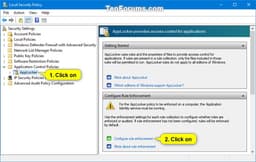
Quy tắc AppLocker (do CNTT đặt ra) kiểm tra mọi tệp thực thi, tập lệnh và trình cài đặt trước khi chạy. Phần mềm trái phép (ví dụ: trò chơi, ứng dụng không được cấp phép) bị chặn. Trên các máy tính dùng chung trong phòng thí nghiệm, điều này ngăn sinh viên giả mạo cài đặt hệ thống.
4. Provisioning Package Execution (Set up School PCs)
Nếu thiết bị được cấp phép bằng ứng dụng Thiết lập PC trường học, gói cấp phép sẽ áp dụng các cài đặt: đăng nhập tự động bằng tài khoản sinh viên chung, dọn dẹp ổ đĩa khi đăng xuất (sử dụng chế độ PC dùng chung) và xóa các ứng dụng tích hợp sẵn như Xbox, Mail và Camera.
5. Take a Test – Secure Assessment Mode
Khi học sinh khởi chạy bài kiểm tra qua LMS hoặc ứng dụng Làm bài kiểm tra, Windows sẽ chuyển sang chế độ khóa: thanh tác vụ và Menu Bắt đầu bị ẩn, các phím tắt (Alt+Tab, Win, Ctrl+Alt+Del) bị chặn, bảng nhớ tạm bị vô hiệu hóa và tính năng chụp ảnh màn hình bị chặn. Trình duyệt chạy trong hộp cát chỉ cho phép URL bài kiểm tra.
6. Hyper‑V & Windows Sandbox (optional)
Trong các phòng thí nghiệm khoa học máy tính hoặc dành cho sinh viên nâng cao, Hyper‑V và Windows Sandbox có sẵn cho ảo hóa – giống hệt như Pro và Enterprise. Các nhà giáo dục có thể sử dụng máy ảo để dạy các môi trường hệ điều hành khác nhau mà không cần khởi động kép.
7. Windows Defender & Update for Business
Chống virus theo thời gian thực với AI trên đám mây. Windows Update for Business (thông qua Chính sách nhóm hoặc MDM) cho phép bộ phận CNTT trì hoãn cập nhật tính năng lên tới 365 ngày và cập nhật chất lượng trong 30 ngày, đảm bảo rằng các giai đoạn kiểm tra quan trọng không bị gián đoạn do khởi động lại.
Key Features
Take a Test Secure Browser
Môi trường đánh giá bị khóa – chặn các phím tắt, chụp màn hình và điều hướng bên ngoài. Tích hợp với LMS và dịch vụ giám sát. Ngăn chặn gian lận trong các kỳ thi có tỷ lệ cược cao.
Set up School PCs & Provisioning
Tạo các gói cung cấp USB cho các PC dùng chung trong phòng thí nghiệm. Định cấu hình tự động đăng nhập, dọn dẹp ổ đĩa khi đăng xuất, xóa ứng dụng tiêu dùng và thực thi Chế độ PC dùng chung – tất cả đều không có hình ảnh.
AppLocker Application Control
Chỉ đưa phần mềm được phê duyệt vào danh sách trắng (ví dụ: Office, Edge, Zoom). Chặn trò chơi, ứng dụng không được cấp phép và mạng xã hội. Chạy ở chế độ kiểm tra để kiểm tra các quy tắc. Được thực thi bởi Chính sách nhóm hoặc MDM.
BitLocker Drive Encryption
Mã hóa AES toàn khối với TPM – bảo vệ dữ liệu của sinh viên và đáp ứng tuân thủ FERPA/GDPR. BitLocker To Go bảo mật ổ USB.
Remote Desktop Host
Cho phép học sinh/giáo viên truy cập từ xa vào máy tính phòng thí nghiệm từ nhà. Hỗ trợ xác thực VPN, RD Gateway và NLA.
Hyper‑V & Windows Sandbox
Chạy máy ảo (Linux, Windows Server) cho các khóa học khoa học máy tính. Windows Sandbox cung cấp một máy ảo nhẹ, dùng một lần để kiểm tra mã không đáng tin cậy.
Group Policy & MDM (Intune)
Quản lý tập trung hàng nghìn thiết bị – thực thi cài đặt bảo mật, triển khai phần mềm, hạn chế cổng USB và định cấu hình Windows Update for Business.
Windows Defender & Firewall
Phần mềm chống vi-rút tích hợp với AI đám mây, chặn hành vi và bảo vệ phần mềm tống tiền (Quyền truy cập thư mục được kiểm soát). Tường lửa có thể chặn lưu lượng truy cập phi giáo dục.
Windows Update for Business
Trì hoãn cập nhật tính năng lên tới 365 ngày – tránh cập nhật trong thời gian thi. Sử dụng vòng cập nhật để thử nghiệm các thay đổi trước khi triển khai đầy đủ.
Microsoft Teams for Education Integration
Bài tập, cuộc họp video, Sổ ghi chép lớp học OneNote và chấm điểm được tích hợp trực tiếp vào trung tâm thông báo của hệ điều hành. School Data Sync tự động hóa việc quản lý danh sách.
Assigned Access (Kiosk Mode)
Khóa PC vào một ứng dụng duy nhất (ví dụ: ứng dụng học tập hoặc cổng đánh giá). Lý tưởng cho danh mục thư viện, ki-ốt kiểm tra hoặc trạm học tập mầm non.
Cortana Disabled by Default
Không có trợ lý giọng nói gây phiền nhiễu. Có thể kích hoạt lại thông qua chính sách, nhưng cấu hình mặc định tập trung vào giáo dục.
Take a Test: Secure Browser for Assessments
Khóa Windows cho các kỳ thi có tính rủi ro cao – ngăn chặn gian lận, sao chép/dán và chụp ảnh màn hình
How It Works
Ứng dụng Làm bài kiểm tra (có sẵn trên tất cả các thiết bị Windows 10 Education) sử dụng trình duyệt bị khóa chạy trên một máy tính để bàn riêng biệt. Khi học sinh nhấp vào liên kết bài kiểm tra từ LMS của họ (ví dụ: Canvas, Schoology, Moodle), hệ thống sẽ chuyển sang chế độ đánh giá: chỉ hiển thị trang kiểm tra, phím tắt bị tắt, nhấp chuột phải bị chặn và các công cụ ghi màn hình bị ngăn ghi lại nội dung.
Start a Test via URL Scheme
Giáo viên hoặc nền tảng LMS có thể khởi chạy Làm bài kiểm tra trực tiếp bằng giao thức `ms-edu-secureassessment:` hoặc bằng cách gọi ứng dụng kèm theo các tham số. Học sinh cũng có thể mở ứng dụng theo cách thủ công và nhập URL kiểm tra cũng như khóa phiên do nhà giáo dục cung cấp.
Proctoring Integrations
Thực hiện bài kiểm tra tích hợp với các giải pháp giám sát như Proctorio, Replyus và Honorlock. Ứng dụng này cho phép giám thị từ xa xem màn hình, webcam và môi trường của học sinh trong khi vẫn duy trì trạng thái khóa – tất cả đều không có tiện ích mở rộng bổ sung cho trình duyệt.
Exit & Logging
Chỉ giáo viên hoặc giám thị mới có thể thoát khỏi buổi kiểm tra (bằng cách nhấn Ctrl+Alt+Delete và nhập mật khẩu). Ứng dụng ghi lại tất cả các hành động của học sinh (cố gắng rời khỏi lớp, sử dụng phím tắt) để đánh giá sau kỳ thi.
Set up School PCs & Shared Device Configuration
Nhanh chóng cung cấp cho các PC trong phòng thí nghiệm tính năng tự động đăng nhập, xóa ổ đĩa và trải nghiệm người dùng bị khóa
Set up School PCs App
Một ứng dụng miễn phí từ Microsoft Store (dành cho quản trị viên CNTT) giúp tạo các gói cung cấp cho thiết bị Windows 10 Education. Bạn chọn loại thiết bị (PC học sinh, PC giáo viên, Kiosk), sau đó định cấu hình: đăng nhập tự động cục bộ, tài khoản (khách hoặc miền), chính sách dọn ổ đĩa và ứng dụng tích hợp nào cần xóa.
Shared PC Mode
Một tính năng Windows tích hợp sẵn (được kích hoạt thông qua Chính sách nhóm hoặc cung cấp): xóa hồ sơ cục bộ sau khi đăng xuất, giới hạn dung lượng ổ đĩa cho mỗi người dùng và chuyển hướng tài liệu sang OneDrive (hoặc chia sẻ qua mạng). Hoàn hảo cho phòng thí nghiệm máy tính, thư viện và máy tính xách tay dùng chung của sinh viên.
Windows Autopilot for Education
Đối với các thiết bị do học sinh sở hữu (chương trình 1:1), Autopilot cho phép các trường gửi thiết bị trực tiếp đến học sinh. Khi sinh viên bật tính năng này, thiết bị sẽ tự động tham gia Azure AD, áp dụng các chính sách của tổ chức và cài đặt các ứng dụng học tập bắt buộc – không cần đến CNTT tại chỗ.
Remove Consumer Bloat
Các gói cung cấp có thể xóa hoặc vô hiệu hóa Xbox, Mail, Lịch, Thời tiết, Tin tức và các ứng dụng tiêu dùng khác. Cortana bị tắt theo mặc định trong phiên bản Giáo dục (có thể được bật lại thông qua chính sách), giúp giảm bớt phiền nhiễu.
AppLocker & Application Control
Danh sách trắng chỉ phê duyệt phần mềm giáo dục – chặn trò chơi và ứng dụng không được cấp phép
How AppLocker Works
AppLocker cho phép quản trị viên CNTT tạo các quy tắc cho phép hoặc từ chối các ứng dụng cụ thể dựa trên đường dẫn tệp, nhà xuất bản (chữ ký số) hoặc hàm băm tệp. Ví dụ: cho phép tất cả các tệp `.exe` được ký bởi Microsoft hoặc Adobe, cho phép `C:\Program Files\SchoolApp\`, từ chối `\AppData\Local\Temp\*`. Các quy tắc được thực thi tại thời điểm ra mắt.
Education‑Friendly Rulesets
Cấu hình trường học điển hình: Cho phép tất cả Microsoft Office, Edge, Zoom, Teams và phần mềm giáo dục cụ thể (ví dụ: MATLAB, Autodesk). Chặn những phiền nhiễu phổ biến: trò chơi (Steam, Epic Games Launcher), ứng dụng mạng xã hội và các trình duyệt không được phê duyệt (Chrome nếu không được phép).
AppLocker vs Windows Defender Application Control (WDAC)
AppLocker dựa trên chính sách và dễ quản lý hơn đối với các trường học. WDAC (trước đây là Device Guard) là một chế độ hạn chế hơn, được bảo vệ bằng bộ ảo hóa, chỉ cho phép các tệp nhị phân đáng tin cậy của kernel – quá mức cần thiết đối với hầu hết các lớp học. Phiên bản giáo dục hỗ trợ cả hai, nhưng AppLocker được khuyên dùng cho hầu hết các trường hợp.
Audit Mode & Reporting
Trước tiên, hãy chạy AppLocker ở chế độ Chỉ kiểm tra để ghi lại những gì sẽ bị chặn mà không thực sự ngăn chặn việc thực thi. Tạo báo cáo thông qua Trình xem sự kiện (Microsoft-Windows-AppLocker) để tinh chỉnh các quy tắc trước khi thực thi.
All Enterprise Security Features (BitLocker, Defender, Firewall)
Bảo vệ cấp doanh nghiệp tương tự như Windows 10 Enterprise
BitLocker Drive Encryption
Mã hóa AES toàn khối bằng TPM + PIN. Cần thiết cho nhiều chính sách bảo vệ dữ liệu của trường học (GDPR, FERPA, COPPA). BitLocker To Go mã hóa ổ đĩa di động - ngăn chặn rò rỉ dữ liệu qua thẻ nhớ USB.
Windows Defender Advanced Threat Protection (now Defender for Endpoint)
Mặc dù phiên bản Giáo dục cơ bản bao gồm Defender Antivirus, nhưng các trường học có thể thêm Microsoft Defender for Endpoint (trước đây là ATP) – một giải pháp EDR dành cho doanh nghiệp cung cấp khả năng phân tích hành vi, điều tra tự động và tìm kiếm mối đe dọa trên tất cả các thiết bị của trường.
Windows Firewall with Advanced Security
Định cấu hình quy tắc gửi vào/ra cho mỗi ứng dụng, IP hoặc cổng. Các trường học có thể chặn lưu lượng truy cập ngang hàng, giới hạn thiết bị của học sinh chỉ ở các dịch vụ giáo dục cần thiết (ví dụ: cho phép HTTPS đến *.school.org, chặn mọi thứ khác).

Remote Desktop Host & Hyper‑V
Truy cập từ xa và ảo hóa tương tự như Pro – hữu ích cho các phòng thí nghiệm CS và học tập từ xa
Remote Desktop Host
Học sinh và giáo viên có thể kết nối từ xa với PC Giáo dục trong khuôn viên trường từ nhà bằng RDP (cổng 3389). Hoạt động với VPN hoặc RD Gateway. Lý tưởng để truy cập phần mềm phòng thí nghiệm không có sẵn trên thiết bị cá nhân.
Hyper‑V Virtualisation
Trong các lớp khoa học máy tính, học sinh có thể tạo máy ảo để chạy Linux, Windows Server hoặc các phiên bản hệ điều hành khác nhau mà không ảnh hưởng đến hệ điều hành máy chủ. Hyper‑V on Education hỗ trợ ảo hóa lồng nhau (ví dụ: chạy Docker bên trong máy ảo Linux).
Windows Sandbox
Một máy ảo nhẹ, dùng một lần để kiểm tra các lượt tải xuống đáng ngờ (ví dụ: mã do sinh viên gửi, tệp đính kèm email không xác định). Mỗi phiên đều sạch sẽ - các thay đổi sẽ biến mất khi đóng.
Microsoft Classroom & Teams for Education Integration
Trung tâm tích hợp dành cho bài tập, cộng tác và giao tiếp trong lớp
Teams for Education
Windows 10 Education bao gồm liên kết đến Microsoft Teams (hoặc được cài đặt sẵn trên các gói cung cấp mới). Teams cung cấp tính năng trò chuyện, họp video, gửi bài tập, OneNote Class Notebook và chấm điểm – tất cả đều được tích hợp vào trung tâm thông báo của hệ điều hành.
Assignments & Feedback
Học sinh nhận được thông báo bài tập qua Trung tâm hành động, gửi tệp Word/PPT trực tiếp từ File Explorer và xem phản hồi của giáo viên mà không cần rời khỏi màn hình.
School Data Sync (SDS)
Quản trị viên CNTT có thể đồng bộ hóa danh sách sinh viên từ bất kỳ SIS nào (ví dụ: PowerSchool, Infinite Campus) vào Azure Active Directory. Sau đó, Windows 10 Education sẽ tự động điền các lớp Teams và quyền chia sẻ OneDrive – không cần đăng ký thủ công.
Pros
- ✓Hoàn toàn miễn phí dành cho sinh viên và giáo viên đủ điều kiện – miễn phí cho toàn bộ tính năng Enterprise
- ✓Giống như Windows 10 Enterprise – bao gồm BitLocker, AppLocker, Group Policy, Hyper‑V, Remote Desktop Host, Windows Sandbox
- ✓Hãy kiểm tra trình duyệt an toàn loại bỏ nhu cầu sử dụng trình duyệt khóa của bên thứ ba (tiết kiệm hàng nghìn đô la mỗi năm)
- ✓Thiết lập PC trường học giúp việc cung cấp phòng thí nghiệm trở nên đơn giản - ngay cả khi không có hình ảnh hoặc kiến thức sâu về CNTT
- ✓Chế độ PC dùng chung tự động xóa hồ sơ sinh viên - giảm bảo trì CNTT trên máy tính trong phòng thí nghiệm
- ✓Không có bloatware dành cho người tiêu dùng – Cortana, Xbox và Windows Spotlight bị tắt/vắng mặt theo mặc định
- ✓AppLocker ngăn học sinh chạy trò chơi hoặc phần mềm trái phép (không giống như Home/Pro nơi thiếu AppLocker)
- ✓Quản lý dài hạn thông qua Chính sách nhóm và Intune – hoàn hảo cho các chương trình 1:1
- ✓Hỗ trợ Windows Autopilot – triển khai không chạm cho các thiết bị do sinh viên sở hữu
- ✓Hyper‑V & WSL2 hỗ trợ các khóa học về lập trình và khoa học máy tính mà không cần khởi động kép
- ✓Khả năng tương thích ứng dụng tương tự như Pro và Enterprise - chạy tất cả phần mềm giáo dục (Zoom, Canvas, MATLAB, Autodesk, v.v.)
Cons
- ✗Không có sẵn để mua bán lẻ - chỉ thông qua cấp phép số lượng học thuật hoặc Azure for Education. Người dùng gia đình không thể mua nó.
- ✗Yêu cầu một tổ chức giáo dục - bạn phải là sinh viên, giáo viên hoặc nhân viên tại một trường/đại học đủ điều kiện (có email `.edu` hợp lệ hoặc xác minh)
- ✗Ngày kết thúc hỗ trợ giống nhau – 14 tháng 10 năm 2025, giống như tất cả các phiên bản Windows 10 (vòng đời dành cho giáo dục được rút ngắn? Không, giống nhau).
- ✗Cortana bị tắt theo mặc định – có thể gây nhầm lẫn cho những người dùng mong đợi trợ lý giọng nói (nhưng nhiều người coi đây là tính năng chuyên nghiệp)
- ✗Thiếu một số tính năng dành cho người tiêu dùng – Windows Spotlight, ứng dụng được đề xuất của Microsoft Store, Trải nghiệm của người tiêu dùng – nhưng không cần thiết trong lớp học
- ✗Yêu cầu Azure AD hoặc AD tại chỗ để có toàn bộ tiềm năng quản lý – các trường nhỏ không có CNTT có thể không sử dụng được các tính năng nâng cao
- ✗Làm bài kiểm tra yêu cầu cấu hình cẩn thận – nếu không thiết lập chính xác, học sinh có thể tìm thấy sơ hở (mặc dù Microsoft cập nhật thường xuyên)
- ✗Không có đường dẫn nâng cấp Windows 11 cho phần cứng cũ hơn – giống như các phiên bản khác, nhưng các trường học có PC cũ sẽ bị kẹt trên Windows 10 sau năm 2025 (trừ khi họ mua ESU)
- ✗Vẫn bao gồm đo từ xa – có thể được giảm bớt thông qua Chính sách nhóm nhưng không bị loại bỏ hoàn toàn, điều mà một số trường quan tâm đến quyền riêng tư không thích
Use Cases
Hidden & Useful Shortcuts
Master Windows 10 with these time‑saving keyboard shortcuts
Open or close Start Menu
Open Action Centre (notifications & quick settings)
Show or hide desktop (minimise/restore all windows)
Open File Explorer
Open Windows Settings
Lock your PC or switch accounts
Minimise all windows
Restore minimised windows
Choose projection mode (duplicate, extend, second screen only)
Open Run dialog – type `gpedit.msc` for Group Policy, `virtmgmt.msc` for Hyper‑V Manager
Open Windows Search
Open Ease of Access / Accessibility settings
Open Quick Link (power user) menu – includes Disk Management, Event Viewer, and Windows Terminal (Pro)
Open Task View (virtual desktops & timeline)
Switch input language and keyboard layout
Open emoji and kaomoji panel
Peek at desktop temporarily
Minimise all but the active window
Snap windows: left/right halves, maximise, or minimise
Move a window to another monitor
Open or switch to the app pinned at that taskbar position
Create a new virtual desktop
Close the current virtual desktop
Switch between virtual desktops
Open Xbox Game Bar (screenshot, recording, performance overlay)
Start / stop screen recording (Game Bar)
Take full‑screen screenshot and save to Pictures\Screenshots
Take screenshot of the active window (copies to clipboard)
Open Snip & Sketch for custom screenshot (rectangle, freeform, window, fullscreen)
Open clipboard history (must be enabled in Settings)
Open emoji panel (alternative to Win + .)
Open Connect quick action (wireless displays and audio devices)
Open dictation / voice typing
Turn on On‑Screen Keyboard
Zoom in or out using Magnifier
Close Magnifier
Open Feedback Hub
Open Task Manager directly
View open apps (stays on screen after releasing keys)
Switch between open apps
Close the current window or browser tab
Reopen the last closed browser tab
Rename selected file / folder
Refresh the active window
Undo an action
Redo an action
Create a new folder in File Explorer
Open Properties for selected item
Permanently delete a file (bypass Recycle Bin)
Open System Properties (About page)
Launch Local Group Policy Editor (Pro only)
Launch Hyper‑V Manager (Pro only)
Launch Local Security Policy (Pro only)
Launch Resultant Set of Policy (Pro)
Technical Specifications
| Architecture | 64‑bit (x86‑64) – 32‑bit available but deprecated |
| Processor | 1 GHz or faster with 2 or more cores; supports up to 2 physical sockets (like Enterprise; not 4 like Workstation) |
| RAM | 4 GB minimum; maximum 2 TB for 64‑bit (same as Pro, not 6 TB) |
| Storage | 64 GB or larger drive (SSD recommended); BitLocker requires TPM and UEFI |
| Graphics | DirectX 12 compatible with WDDM 2.0 driver |
| Display | Minimum 800x600; recommended 1920x1080 or higher |
| TPM | TPM 1.2 or 2.0 recommended for BitLocker (TPM 2.0 required for Windows 11 upgrade) |
| Secure Boot | Required for Take a Test secure boot policy; supported by default |
| Virtualisation | Intel VT-x / AMD-V required for Hyper‑V and Windows Sandbox |
| Windows Hello | Requires IR camera or fingerprint reader; PIN always available |
| Cortana | Disabled by default (can be enabled via Group Policy) |
| Internet | Required for initial setup (if using Azure AD), updates, and online features |
Windows 10 Education vs Windows 10 Pro vs Windows 10 Home
| Feature | education | pro | home |
|---|---|---|---|
| Availability | Academic volume licensing / Azure for Education (free) | Retail ($199), OEM | Retail ($139), OEM |
| AppLocker | Yes | Yes (via Group Policy) | No |
| BitLocker | Yes | Yes | No |
| Remote Desktop Host | Yes | Yes | No |
| Hyper‑V | Yes | Yes | No |
| Windows Sandbox | Yes | Yes | No |
| Assigned Access (Kiosk) | Yes | Yes | No |
| Take a Test | Yes (built‑in) | No (can be installed separately) | No |
| Set up School PCs | Yes (app available) | No (app not pre‑linked) | No |
| Cortana | Disabled by default | Enabled (can disable) | Enabled |
| Consumer bloatware (Xbox, Mail, etc.) | Removed via provisioning (or absent) | Present (can remove) | Present |
| Windows Spotlight | Disabled | Available | Available |
| Group Policy / MDM | Full (Enterprise level) | Full (local and domain) | Local only (no domain join) |
| Max RAM (64‑bit) | 2 TB | 2 TB | 128 GB |
| CPU Sockets | 2 sockets | 2 sockets | 1 socket |