
Windows 10 Home
The world’s most popular operating system – built for effortless everyday computing, immersive gaming, and creative exploration



Overview
How It Works
1. UEFI & Boot Manager
Phần sụn UEFI đánh thức phần cứng và điều khiển bằng tay cho Windows Boot Manager. Nó tải kernel, lớp trừu tượng phần cứng (HAL) và các trình điều khiển thiết yếu cần thiết để giao tiếp với đĩa, bàn phím và màn hình của bạn.
2. Kernel & Session Manager
Hạt nhân khởi tạo các dịch vụ cốt lõi và khởi động Trình quản lý phiên (`smss.exe`). Quá trình này chuẩn bị môi trường người dùng, gắn ổ đĩa hệ thống và hiển thị màn hình đăng nhập nơi bạn đăng nhập bằng mật khẩu, mã PIN hoặc khuôn mặt/vân tay Windows Hello.
3. Explorer Shell & Desktop
Sau khi đăng nhập thành công, Explorer shell sẽ chịu trách nhiệm. Nó vẽ thanh tác vụ, Menu Bắt đầu, khay hệ thống và các biểu tượng trên màn hình. Đây là thời điểm Windows trở thành không gian làm việc tương tác, quen thuộc mà bạn sử dụng hàng ngày.
4. Pre‑emptive Multitasking Scheduler
Windows sử dụng bộ lập lịch đa nhiệm ưu tiên để phân bổ thời gian CPU một cách công bằng cho tất cả các ứng dụng đang chạy. Nếu một chương trình bị treo, nó không thể khóa toàn bộ PC của bạn – bạn luôn có thể chuyển sang ứng dụng khác hoặc mở Trình quản lý tác vụ để kết thúc tác vụ không phản hồi.
5. NTFS File System
Tất cả các tệp, tài liệu và chương trình của bạn đều nằm trên ổ đĩa NTFS. NTFS cung cấp tính năng ghi nhật ký (khôi phục sau sự cố), quyền truy cập tệp chi tiết và hỗ trợ cho các ổ đĩa rất lớn, giữ cho dữ liệu của bạn được an toàn và có tổ chức.
6. Windows Defender & Automatic Updates
Ở chế độ nền, Windows Defender Antivirus liên tục giám sát phần mềm độc hại bằng cách sử dụng công nghệ học máy dựa trên đám mây. Đồng thời, Windows Update tải xuống và cài đặt các bản vá bảo mật cũng như cải tiến tính năng để hệ thống của bạn luôn được bảo vệ mà không cần bất kỳ sự can thiệp thủ công nào.
7. Windows Subsystem for Linux (WSL)
Đối với các nhà phát triển và người dùng thành thạo, WSL2 chạy nhân Linux đầy đủ bên trong Windows. Bạn có thể sử dụng bash, Python, Docker và các công cụ Linux khác một cách tự nhiên – không cần máy ảo – thu hẹp khoảng cách giữa phát triển và các tác vụ hàng ngày một cách hoàn hảo.
8. Self‑Maintaining Design
Toàn bộ hệ thống được phân lớp, có sự phân tách rõ ràng giữa chế độ người dùng và chế độ kernel. Thiết kế này, kết hợp với dịch vụ tự động, có nghĩa là Windows 10 Home vẫn đáng tin cậy và phản hồi nhanh ngay cả sau nhiều năm sử dụng hàng ngày.
Key Features
Start Menu
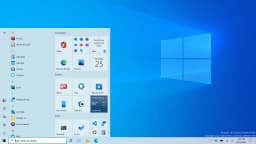
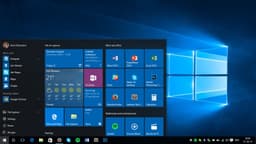
Start Menu kết hợp danh sách ứng dụng cổ điển với ô trực tiếp có thể tùy chỉnh cho tin tức, thời tiết và sự kiện lịch. Tìm kiếm tệp, ứng dụng hoặc kết quả web trực tiếp từ hộp tìm kiếm tích hợp. Ghim các công cụ yêu thích của bạn, thay đổi kích thước ô xếp và tạo nhóm để truy cập nhanh.
Microsoft Edge
Dựa trên Chrome, Edge cung cấp tab dọc, ngăn chặn theo dõi, Trình đọc chân thực và hỗ trợ đầy đủ tiện ích mở rộng của Chrome. Đồng bộ hóa mật khẩu và mục yêu thích trên tất cả các thiết bị bằng tài khoản Microsoft.
Cortana
Trợ lý kỹ thuật số cá nhân của bạn có thể đặt lời nhắc, trả lời câu hỏi, quản lý lịch và điều khiển các thiết bị thông minh trong nhà bằng lệnh thoại tự nhiên. Cortana tìm hiểu sở thích của bạn theo thời gian để trở nên hữu ích hơn.
Windows Hello
Đăng nhập bằng khuôn mặt, dấu vân tay hoặc mã PIN của thiết bị – không cần mật khẩu. Dữ liệu sinh trắc học Windows Hello được mã hóa và lưu trữ trên chip TPM chuyên dụng, đảm bảo bảo mật cấp doanh nghiệp cho người dùng gia đình.
Virtual Desktops & Snap Assist
Tạo nhiều máy tính để bàn để phân tách các dự án. Snap Assist đề xuất các cửa sổ lân cận khi bạn kéo ứng dụng vào cạnh màn hình, giúp thực hiện đa nhiệm trên một màn hình cực kỳ hiệu quả.
Gaming & DirectX 12
DirectX 12 Ultimate cho phép dò tia, đổ bóng tốc độ thay đổi và đổ bóng lưới cho đồ họa chất lượng bảng điều khiển. Chế độ trò chơi tối ưu hóa tài nguyên CPU/GPU, trong khi Xbox Game Bar cho phép bạn ghi lại và trò chuyện mà không cần rời khỏi trò chơi.
Windows Defender & Firewall
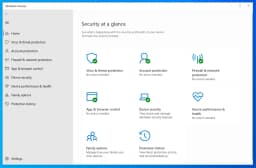
Phần mềm chống vi-rút tích hợp sẵn với khả năng bảo vệ theo thời gian thực, phân tích hành vi và cập nhật bảo mật do đám mây cung cấp. Tường lửa giám sát lưu lượng truy cập mạng để chặn truy cập trái phép. Truy cập thư mục được kiểm soát ngăn chặn mã hóa ransomware.
OneDrive Cloud Storage
Nhận 5 GB bộ nhớ đám mây miễn phí với Tệp theo yêu cầu, giúp hiển thị toàn bộ thư viện đám mây của bạn mà không cần sử dụng dung lượng cục bộ cho đến khi bạn mở tệp. Kho lưu trữ cá nhân tăng cường bảo mật cho các tài liệu nhạy cảm.
Microsoft Store & Apps
Một thị trường được tuyển chọn dành cho các ứng dụng, trò chơi và phim. Các ứng dụng Universal Windows Platform (UWP) chạy trong hộp cát an toàn và cửa hàng hiện hỗ trợ các ứng dụng Win32 cổ điển để mang lại trải nghiệm một lần.
Accessibility
Các công cụ toàn diện như Người kể chuyện, Kính lúp, Nhận dạng giọng nói và Kiểm soát bằng mắt hỗ trợ người dùng bị khiếm thị, thính giác hoặc khả năng vận động. Các chủ đề có độ tương phản cao và phụ đề chi tiết được tích hợp sẵn.
Start Menu & Taskbar: Your Command Centre
Bệ phóng quen thuộc, được thiết kế lại
Live Tiles & Groups
Phía bên phải của Menu Bắt đầu có thể chứa đầy Ô xếp Trực tiếp động hiển thị các tiêu đề tin tức cuộn, cập nhật thời tiết, cuộc hẹn trên lịch, ảnh gần đây và bản xem trước email. Bạn có thể thay đổi kích thước từng ô (nhỏ, trung bình, rộng, lớn), kéo chúng vào các nhóm tùy chỉnh và thậm chí tạo các ngăn xếp giống như thư mục bằng cách kéo một ô lên trên một ô khác.
All Apps List & Recently Added
Ngăn bên trái tự động liệt kê các ứng dụng được sử dụng nhiều nhất của bạn nhưng việc nhấp vào 'Tất cả ứng dụng' sẽ hiển thị danh sách theo thứ tự bảng chữ cái của từng chương trình được cài đặt trên PC của bạn. Phần mềm mới cài đặt sẽ được đánh dấu ở trên cùng để bạn không cần phải tìm kiếm.
Power Options & Account Menu
Thanh bên ngoài cùng bên trái (còn được gọi là 'menu hamburger') chứa ảnh tài khoản người dùng, thư mục tài liệu và nút Nguồn quan trọng - Ngủ, Tắt và Khởi động lại luôn chỉ cần một cú nhấp chuột. Bạn cũng có thể nhanh chóng chuyển sang tài khoản người dùng khác hoặc khóa PC từ đây.
Integrated Search (Instant Everything)
Hộp tìm kiếm trên thanh tác vụ (hoặc nhấn `Win + S`) không chỉ tìm thấy các tệp - nó hoạt động như một dấu nhắc lệnh chung. Nhập tên của một người để tìm liên hệ, phương trình toán học để tính toán nhanh, số chuyến bay để nhận trạng thái hoặc tên ứng dụng để khởi chạy ngay lập tức. Kết quả trên web được tích hợp trực tiếp vào cửa sổ tìm kiếm.
Taskbar Pinning & Customisation
Ghim trực tiếp các ứng dụng yêu thích của bạn vào thanh tác vụ để truy cập bằng một cú nhấp chuột. Sử dụng kéo và thả để sắp xếp lại chúng theo thứ tự bất kỳ. Bản thân thanh tác vụ có thể bị khóa, mở khóa, thay đổi kích thước (cao hơn) và di chuyển đến bất kỳ cạnh nào trong bốn cạnh màn hình. Nhấp chuột phải vào thanh tác vụ để bật hoặc tắt các nút tìm kiếm, chế độ xem tác vụ và bàn phím cảm ứng.
System Tray & Action Centre
Phía bên phải của thanh tác vụ hiển thị Khay hệ thống – các biểu tượng ứng dụng đồng hồ, âm lượng, mạng, pin và nền. Nhấp vào biểu tượng bong bóng lời thoại sẽ mở Trung tâm hành động, một bảng trượt nơi thu thập tất cả thông báo và có thể chuyển đổi ngay lập tức các hành động nhanh như Wi‑Fi, Bluetooth, Đèn ngủ và Chế độ máy tính bảng.
Task View & Virtual Desktops
Nút Chế độ xem nhiệm vụ (hoặc `Win + Tab`) thu nhỏ để hiển thị bản xem trước hình thu nhỏ của mọi cửa sổ đang mở. Ở trên cùng, bạn có thể nhấp vào '+ Màn hình mới' để tạo màn hình ảo. Giữ một máy tính để bàn để làm việc với các ứng dụng Office đã mở, một máy tính thứ hai dành cho mạng xã hội và một máy tính thứ ba để chơi game – mỗi máy tính hoàn toàn tách biệt. Kéo các cửa sổ giữa các màn hình một cách dễ dàng.
Right‑Click (Jump Lists) & Keyboard Shortcuts
Nhấp chuột phải vào bất kỳ biểu tượng trên thanh tác vụ nào để hiển thị Danh sách nhảy – menu gồm các tệp gần đây, tác vụ thường xuyên và hành động nhanh dành riêng cho ứng dụng đó. Ví dụ: nhấp chuột phải vào biểu tượng Word sẽ hiển thị các tài liệu gần đây; nhấp chuột phải vào biểu tượng trình duyệt sẽ cho phép bạn mở một cửa sổ mới hoặc phiên riêng tư ngay lập tức. Kết hợp với phím tắt `Win + Number` để khởi chạy hoặc chuyển sang các ứng dụng được ghim với tốc độ ánh sáng.
Taskbar Toolbars & Desktop Peek
Bạn có thể thêm các thanh công cụ bổ sung vào thanh tác vụ (nhấp chuột phải → Thanh công cụ) chẳng hạn như thanh địa chỉ, thư mục liên kết hoặc thậm chí là thanh công cụ trên màn hình. Hình chữ nhật nhỏ ở cạnh ngoài cùng bên phải của thanh tác vụ là nút 'Peek' – di chuột đến đó để lướt nhanh trên màn hình nền mà không thu nhỏ bất cứ thứ gì; nhấp vào nó để thực sự hiển thị máy tính để bàn.
Start Menu Customisation & Settings
Đi tới Cài đặt → Cá nhân hóa → Bắt đầu để chuyển đổi các tính năng như hiển thị nhiều ô hơn, hiển thị các ứng dụng được thêm gần đây, hiển thị các ứng dụng được sử dụng thường xuyên và bật Bắt đầu toàn màn hình (chế độ máy tính bảng). Bạn cũng có thể chọn thư mục nào xuất hiện trên thanh bên Bắt đầu (Cài đặt, Tài liệu, Ảnh, v.v.) để điều hướng nhanh hơn nữa.

Microsoft Edge: A Browser Built for Speed and Security
Dựa trên Chrome, với các tính năng bổ sung về quyền riêng tư và năng suất
Chromium Power Under the Hood
Edge hiện được xây dựng trên cùng một công cụ nguồn mở như Google Chrome, vì vậy mọi tiện ích mở rộng của Cửa hàng Chrome trực tuyến đều hoạt động ngay lập tức. Cài đặt trình chặn quảng cáo, trình quản lý mật khẩu, trình kiểm tra ngữ pháp và công cụ dành cho nhà phát triển mà không gặp bất kỳ vấn đề tương thích nào. Trình duyệt luôn tự động cập nhật các tiêu chuẩn web và bản vá bảo mật mới nhất.
Vertical Tabs – Organise Differently
Thay vì sử dụng dải tab ngang dày đặc, hãy chuyển sang tab dọc ở bên trái. Bạn có thể xem tiêu đề đầy đủ của từng trang đang mở, kéo để sắp xếp lại, nhóm các tab liên quan và lấy lại không gian màn hình dọc quý giá trên màn hình rộng. Đó là một công cụ thay đổi cuộc chơi dành cho những người thực hiện nhiều nhiệm vụ.
Collections – Research Made Simple
Kéo văn bản, hình ảnh và liên kết vào Bộ sưu tập để lưu chúng cùng nhau. Hoàn hảo để lập kế hoạch cho một chuyến đi, thu thập tài liệu tham khảo dự án hoặc biên soạn báo cáo của trường. Bộ sưu tập đồng bộ hóa trên các thiết bị và có thể được xuất trực tiếp sang Word hoặc Excel.
Tracking Prevention That Actually Works
Chọn từ ngăn chặn theo dõi Cơ bản, Cân bằng hoặc Nghiêm ngặt. Edge chặn các trình theo dõi đã biết mà không phá vỡ các trang web và bạn có thể biết chính xác có bao nhiêu trình theo dõi đã bị chặn trên mỗi trang web. Trình duyệt của bạn luôn riêng tư và nhanh hơn.
Immersive Reader – Distraction‑Free Reading
Nhấp vào biểu tượng cuốn sách để loại bỏ quảng cáo, thanh bên và sự lộn xộn. Trình đọc chân thực chỉ để lại văn bản và hình ảnh của bài viết, với kích thước phông chữ, khoảng cách có thể điều chỉnh và thậm chí cả tính năng Đọc to giúp tường thuật trang bằng giọng nói tự nhiên. Cần thiết cho sinh viên và bất cứ ai có khó khăn về đọc.
Seamless Sync Across Devices
Đăng nhập bằng tài khoản Microsoft của bạn và Edge đồng bộ hóa mật khẩu, mục yêu thích, lịch sử duyệt web và thậm chí cả các tab đang mở trên PC chạy Windows, điện thoại Android và thiết bị iOS của bạn. Bắt đầu đọc một bài viết trên điện thoại của bạn và hoàn thành nó trên máy tính để bàn chỉ bằng một cú nhấp chuột.
Built‑in PDF Reader & Annotator
Mở bất kỳ tệp PDF nào trực tiếp trong Edge và sử dụng công cụ đánh dấu, bút và văn bản để chú thích. Điền vào biểu mẫu, ký tài liệu kỹ thuật số và thậm chí sử dụng chức năng Đọc to trên tệp PDF. Không cần một ứng dụng PDF riêng biệt.
Performance & Battery Efficiency
Edge được thiết kế để nhẹ nhàng với pin máy tính xách tay của bạn. Các tab ngủ và quản lý tài nguyên hiệu quả có nghĩa là bạn có thể duyệt lâu hơn mà không cần cắm điện. Đây chính thức là một trong những trình duyệt tiết kiệm năng lượng nhất hiện có cho Windows.
Windows Defender Antivirus & Firewall: Invisible Protection
Bảo mật cấp doanh nghiệp được tích hợp trong PC của bạn, không cần đăng ký
Real‑Time Protection
Windows Defender liên tục quét mọi tệp bạn mở, mọi ứng dụng bạn khởi chạy và mọi bản tải xuống có trên đĩa của bạn. Nó sử dụng máy học từ hơn một tỷ thiết bị Windows để phát hiện các mẫu độc hại ngay lập tức – rất lâu trước khi các bản cập nhật chữ ký truyền thống có thể phản ứng. Nếu phát hiện thấy mối đe dọa, nó sẽ bị cách ly trong vài giây mà bạn không hề nhận ra.
Behavioural Analysis & Cloud‑Delivered Defence
Thay vì chỉ dựa vào các dấu hiệu virus đã biết, Defender giám sát cách hoạt động của các chương trình. Nếu một ứng dụng đột nhiên cố mã hóa hàng nghìn tệp (một động thái ransomware cổ điển), công cụ hành vi sẽ ngay lập tức tạm dừng ứng dụng đó và cảnh báo cho bạn. Sau đó, trí tuệ nhân tạo được hỗ trợ bởi đám mây sẽ tham chiếu chéo hoạt động đáng ngờ dựa trên cơ sở dữ liệu về mối đe dọa toàn cầu của Microsoft trong thời gian thực.
Ransomware Protection & Controlled Folder Access
Quyền truy cập thư mục được kiểm soát là lá chắn tối ưu giúp bạn chống lại phần mềm tống tiền. Bạn xác định thư mục nào là thiêng liêng (Tài liệu, Hình ảnh, v.v.) và chỉ những ứng dụng đáng tin cậy mới được phép ghi vào chúng. Ngay cả khi một phần mềm ransomware lọt qua, nó vẫn không thể chạm vào các tệp cá nhân của bạn – Defender chặn nỗ lực ghi trái phép và thông báo cho bạn.
Windows Defender SmartScreen
SmartScreen kiểm tra mọi trang web bạn truy cập và mọi tệp đã tải xuống dựa trên cơ sở dữ liệu danh tiếng được cập nhật liên tục của Microsoft. Nếu bạn chuẩn bị mở một trang web lừa đảo đã biết hoặc chạy trình cài đặt độc hại mới phát hành, SmartScreen sẽ hiển thị cảnh báo màu đỏ toàn màn hình, giúp bạn có cơ hội lùi lại an toàn.
Windows Firewall: Your Digital Fortress
Tường lửa Windows tích hợp giám sát cả lưu lượng truy cập mạng vào và ra. Nó âm thầm chặn việc quét cổng, sâu máy tính và các nỗ lực kết nối trái phép từ internet. Mỗi ứng dụng phải yêu cầu quyền liên lạc và bạn có thể tùy chỉnh các quy tắc cho các mạng cụ thể (Công khai, Riêng tư, Miền) – tất cả mà không có bất kỳ cửa sổ bật lên khó hiểu nào.
Automatic Updates & Silent Patching
Định nghĩa vi rút của Defender và công cụ của tường lửa tự động cập nhật thông qua Windows Update - bạn không bao giờ cần phải tải xuống bất cứ thứ gì theo cách thủ công. Ngay cả nền tảng bảo mật cốt lõi cũng nhận được các cải tiến thầm lặng hàng tháng, đóng các lỗ hổng mới được phát hiện trước khi kẻ tấn công có thể khai thác chúng.
Family Safety & Parental Controls
Được kết nối với tài khoản Microsoft của bạn, An toàn cho gia đình cho phép bạn tạo tài khoản trẻ em và quản lý thời gian sử dụng thiết bị của chúng, chặn các trang web không phù hợp và giám sát hoạt động của chúng. Bạn nhận được báo cáo qua email hàng tuần cho biết con bạn đang làm gì trên PC – tất cả được quản lý từ một bảng điều khiển duy nhất, không cần thêm phần mềm.
Performance & Integration
Vì Bộ bảo vệ và Tường lửa được tích hợp sâu vào Windows nên chúng tiêu thụ ít tài nguyên CPU và RAM hơn nhiều so với hầu hết các bộ phần mềm chống vi-rút của bên thứ ba. Không có quảng cáo gây khó chịu, không có cửa sổ bật lên yêu cầu nâng cấp và không có phí đăng ký hàng năm – chỉ có sự bảo vệ thuần túy, vô hình giúp hệ thống của bạn hoạt động nhanh và an toàn.
DirectX 12 Ultimate & Xbox Integration: The Ultimate Gaming Platform
Đồ họa chất lượng như bảng điều khiển, thời gian tải nhanh như chớp và các tính năng xã hội liền mạch
DirectX 12 Ultimate – Next‑Gen Graphics
Dò tia, đổ bóng theo tỷ lệ thay đổi và bộ đổ bóng lưới kết hợp với nhau để tái tạo ánh sáng, phản chiếu và bóng có chất lượng rạp chiếu phim. Các trò chơi như Cyberpunk 2077 và Minecraft RTX trông thực tế đến nghẹt thở. DirectX 12 Ultimate là API đồ họa tương tự hỗ trợ Xbox Series X|S, đảm bảo khả năng tương thích hoàn toàn trên nhiều nền tảng.
Auto HDR – Vibrant Colours Automatically
HDR tự động nâng cấp các trò chơi DirectX 11/12 cũ hơn với màu sắc có dải động cao trên màn hình hỗ trợ HDR. Màu sắc trở nên phong phú hơn, cảnh sáng nổi bật và vùng tối hiển thị chi tiết ẩn – tất cả đều không cần nhà phát triển nhấc ngón tay. Những tác phẩm kinh điển như Skyrim và Doom mang lại cảm giác hoàn toàn mới.
Xbox Game Bar – Your In‑Game Command Centre
Nhấn `Win + G` để mở lớp phủ Game Bar. Chụp ảnh màn hình, ghi clip trò chơi, trò chuyện với bạn bè Xbox, theo dõi hiệu suất CPU/GPU và kiểm soát quá trình phát lại Spotify – tất cả mà không cần rời khỏi trò chơi. Đó là một trung tâm xã hội tích hợp đầy đủ.
Game Mode – Performance When It Matters
Chế độ trò chơi yêu cầu Windows ưu tiên tài nguyên CPU và GPU cho trò chơi đang hoạt động. Các ứng dụng nền được điều chỉnh, Windows Update chờ và thông báo ở chế độ im lặng. Kết quả: tốc độ khung hình cao hơn, ít giật hình hơn và trải nghiệm mượt mà hơn ngay cả trên phần cứng tầm trung.
Xbox Game Pass – 100+ Games Included
Đăng ký Xbox Game Pass sẽ mở khóa thư viện luân phiên gồm hơn 100 trò chơi PC chất lượng cao, bao gồm mọi tựa game Xbox Game Studios vào ngày ra mắt. Chơi Halo Infinite, Forza Horizon 5, Age of Empires, và nhiều trò chơi khác mà không cần mua riêng lẻ.
Cross‑Play & Cross‑Save
Lập nhóm với bạn bè trên bảng điều khiển Xbox trong các trò chơi như Minecraft, Sea of Thieves và Grounded. Tiến trình của bạn được lưu trên các thiết bị nên bạn có thể tiếp tục cuộc phiêu lưu của mình trên bảng điều khiển hoặc PC một cách liền mạch. Hệ sinh thái đoàn kết người chơi chứ không phải nền tảng.
Competitive eSports & Indie Gems
Windows 10 Home hỗ trợ thư viện trò chơi lớn nhất thế giới. Từ các tựa game thể thao điện tử mang tính cạnh tranh như Valorant và Liên minh huyền thoại cho đến các trò chơi độc lập sáng tạo trên Steam và Itch.io, mọi thể loại đều có thể sử dụng ở nhà. Các bản cập nhật trình điều khiển thường xuyên từ NVIDIA, AMD và Intel giúp tối ưu hóa hiệu suất.
Streaming & Broadcasting Built In
Với Game Bar, bạn có thể bắt đầu phát trực tuyến lên Twitch hoặc YouTube chỉ bằng một cú nhấp chuột. Chia sẻ khoảnh khắc chơi trò chơi của bạn qua Xbox Live hoặc ghi lại đoạn clip nổi bật hoàn hảo để chia sẻ trên mạng xã hội. Các công cụ đã có sẵn – không cần thiết lập thêm.
Windows Hello: Password‑Free Sign‑In
Khuôn mặt hoặc dấu vân tay của bạn là mật khẩu của bạn - nhanh chóng, an toàn và tương lai
How Windows Hello Works
Windows Hello sử dụng máy ảnh hồng ngoại (IR) hoặc đầu đọc dấu vân tay chuyên dụng để quét các đặc điểm vật lý riêng biệt của bạn. Camera hồng ngoại tạo ra bản đồ độ sâu 3D của khuôn mặt bạn, vì vậy ảnh in không thể đánh lừa được. Cảm biến vân tay sẽ đọc các đường gờ và rãnh trên ngón tay của bạn. Trong cả hai trường hợp, dữ liệu sinh trắc học thô sẽ không bao giờ rời khỏi thiết bị.
Recognition in Under 2 Seconds
Ngay khi bạn ngồi xuống trước PC, camera hồng ngoại sẽ thức dậy và nhận dạng bạn sau chưa đầy hai giây. Nó hoạt động trong bóng tối hoàn toàn và thích ứng với những thay đổi dần dần như mọc râu, đeo kính hoặc trang điểm. Không còn phải dò dẫm với mật khẩu nữa.
Trusted Platform Module (TPM) – The Vault
Dữ liệu khuôn mặt và vân tay của bạn được mã hóa và lưu trữ bên trong chip Mô-đun nền tảng đáng tin cậy (TPM) chuyên dụng. Phần cứng chống giả mạo này cô lập các bí mật sinh trắc học của bạn với phần còn lại của hệ thống. Ngay cả khi phần mềm độc hại lây nhiễm vào PC của bạn, nó cũng không thể lấy cắp dữ liệu vân tay hoặc khuôn mặt của bạn.
Your Data Stays Yours
Microsoft không bao giờ nhận được khuôn mặt hoặc dấu vân tay của bạn. Dữ liệu sinh trắc học không bao giờ rời khỏi thiết bị của bạn và không bao giờ được đồng bộ hóa với bất kỳ đám mây nào. Bảo mật cấp doanh nghiệp tương tự được chính phủ và ngân hàng sử dụng để bảo vệ danh tính của bạn nhưng được tích hợp ngay vào Windows 10 Home mà không mất thêm phí.
PIN – The Smart Companion
Windows Hello cũng khuyến khích bạn thiết lập PIN. Không giống như mật khẩu thông thường, mã PIN dành riêng cho từng thiết bị – nó vô dụng trên bất kỳ máy nào khác và không bao giờ được truyền qua internet. Kết hợp với sinh trắc học, nó cung cấp xác thực hai yếu tố thực sự mà không cần thêm ứng dụng hoặc mã.
Unlocking Apps & Websites
Windows Hello không dừng lại ở màn hình khóa. Nó có thể mở khóa trình quản lý mật khẩu Microsoft Edge, đăng nhập bạn vào các ứng dụng từ Microsoft Store và thậm chí xác thực giao dịch mua. Chỉ cần nhìn vào máy ảnh của bạn hoặc chạm vào đầu đọc dấu vân tay của bạn – không cần nhập.
Adaptive & Inclusive
Windows Hello sẽ điều chỉnh nếu giao diện của bạn thay đổi đáng kể – bạn có thể thực hiện quá trình quét 'cải thiện khả năng nhận dạng' nhanh chóng. Nó cũng có thể truy cập được: người dùng không thể nhập mật khẩu có thể chỉ cần nhìn vào màn hình. Công nghệ này được thiết kế để nhanh chóng, an toàn và dễ dàng cho mọi người.
OneDrive & Cloud Integration: Your Files Everywhere
Sao lưu, đồng bộ hóa và truy cập tệp liền mạch trên tất cả các thiết bị của bạn
5 GB Free – Your Cloud Drive in File Explorer
Mọi người dùng Windows 10 Home đều nhận được 5 GB dung lượng lưu trữ OneDrive miễn phí với tài khoản Microsoft. OneDrive xuất hiện dưới dạng một thư mục thông thường bên trong File Explorer. Kéo tệp vào và chúng sẽ tự động đồng bộ hóa với đám mây cũng như đẩy sang PC, máy tính bảng và điện thoại Windows khác của bạn. Đây là bản sao lưu dễ dàng nhất mà bạn từng sử dụng.
Files On‑Demand – All Your Files, Zero Space
Với Tệp theo yêu cầu, bạn thấy tất cả các tệp trên đám mây của mình như thể chúng là cục bộ nhưng chúng không chiếm bất kỳ dung lượng ổ đĩa nào cho đến khi bạn mở chúng. Hoàn hảo cho máy tính xách tay có ổ SSD nhỏ: giữ toàn bộ thư viện kỹ thuật số trong tầm tay mà không phải hy sinh một gigabyte dung lượng lưu trữ cục bộ.
Personal Vault – Extra‑Secure Lockbox
OneDrive Personal Vault lưu trữ các tài liệu nhạy cảm nhất của bạn – hồ sơ thuế, bản quét hộ chiếu, hợp đồng – trong một khu vực dành riêng yêu cầu xác thực mạnh (vân tay, khuôn mặt, mã PIN hoặc mã) để truy cập. Ngay cả khi ai đó có quyền truy cập vào tài khoản của bạn, Vault vẫn bị khóa.
Real‑Time Co‑Authoring with Microsoft 365
Chia sẻ tài liệu Word, bảng tính Excel hoặc bản trình bày PowerPoint và cộng tác trong thời gian thực. Bạn nhìn thấy những thay đổi của nhau khi chúng diễn ra, hoàn chỉnh bằng con trỏ màu và nhận xét trực tiếp. Không còn gửi email các tập tin qua lại.
Cross‑Device Sync & Automatic Camera Upload
Cài đặt ứng dụng OneDrive trên điện thoại của bạn và bật tải lên camera – mọi ảnh bạn chụp sẽ tự động được lưu vào OneDrive và xuất hiện ngay trên PC của bạn. Các tệp, tài liệu và kỷ niệm của bạn luôn được đồng bộ hóa trên tất cả các thiết bị của bạn mà không cần một sợi cáp nào.
Ransomware Recovery & Version History
Nếu một cuộc tấn công bằng ransomware mã hóa các tệp cục bộ của bạn, OneDrive có thể khôi phục toàn bộ thư mục OneDrive của bạn về một thời điểm trước cuộc tấn công. Lịch sử phiên bản cho phép bạn xem và khôi phục các phiên bản trước của tệp cách đây tối đa 30 ngày, do đó, bạn luôn có thể hoàn tác các thay đổi vô tình hoặc chỉnh sửa độc hại.
Share with Anyone, Control Access
Nhấp chuột phải vào bất kỳ tệp hoặc thư mục nào và chọn Chia sẻ để gửi liên kết. Kiểm soát xem người nhận chỉ có thể xem hay chỉnh sửa. Đặt ngày hết hạn trên liên kết hoặc bảo vệ nó bằng mật khẩu. Không cần có tài khoản cho những người bạn chia sẻ – chỉ cần liên kết.
Pros
- ✓Giao diện cực kỳ trực quan với cộng đồng người dùng toàn cầu đông đảo và các tài nguyên trợ giúp
- ✓Thư viện phần mềm khổng lồ – gần như tất cả các ứng dụng, thiết bị ngoại vi và trò chơi Windows đều tương thích
- ✓Nền tảng chơi game tốt nhất tích hợp DirectX 12 Ultimate, Auto HDR và Xbox
- ✓Cập nhật thường xuyên đảm bảo cải thiện tính năng và bảo mật mà không phải trả thêm phí
- ✓Windows Hello đăng nhập sinh trắc học nhanh hơn và an toàn hơn mật khẩu
- ✓Hỗ trợ chụp nhanh và Máy tính để bàn ảo tăng đáng kể năng suất làm việc đa nhiệm
- ✓Tường lửa và chống vi-rút tích hợp giảm nhu cầu sử dụng bộ bảo mật của bên thứ ba
- ✓ Tích hợp OneDrive với Tệp Theo yêu cầu giúp tiết kiệm bộ nhớ cục bộ
- ✓Microsoft Edge hiện có tốc độ nhanh như Chrome nhưng có các biện pháp kiểm soát quyền riêng tư tốt hơn
- ✓Tính năng trợ năng mạnh mẽ giúp mọi người có thể sử dụng hệ điều hành này
- ✓Hệ thống con Windows dành cho Linux cho phép các nhà phát triển chạy các công cụ Linux nguyên bản
Cons
- ✗Phiên bản Home thiếu mã hóa BitLocker, máy chủ Remote Desktop và quản lý Chính sách nhóm
- ✗Cập nhật tự động bắt buộc đôi khi có thể khởi động lại PC của bạn vào những thời điểm không thuận tiện (Có thể đặt Giờ hoạt động)
- ✗Thu thập dữ liệu từ xa làm tăng mối lo ngại về quyền riêng tư, mặc dù hầu hết có thể được giảm bớt trong cài đặt
- ✗Các phiên bản OEM thường đi kèm bloatware được cài đặt sẵn và yêu cầu gỡ bỏ thủ công
- ✗Tùy chỉnh bị giới hạn so với Linux; chủ đề máy tính để bàn bị hạn chế nếu không có công cụ của bên thứ ba
- ✗Windows Search đôi khi có thể bị chậm hoặc không thể lập chỉ mục các tệp một cách chính xác
- ✗Thiết lập ban đầu đẩy đăng nhập tài khoản Microsoft (nhưng có thể bỏ qua)
- ✗Tối đa 128 GB RAM cho 64‑bit (Pro hỗ trợ 2 TB) – không phải là giới hạn đối với người dùng gia đình
- ✗Không mã hóa tập tin/thư mục gốc (chỉ Pro mới có BitLocker); cần có công cụ của bên thứ ba
Use Cases
Hidden & Useful Shortcuts
Master Windows 10 with these time‑saving keyboard shortcuts
Open or close the Start Menu
Open Action Centre (notifications & quick settings)
Show or hide the desktop (minimise/restore all windows)
Open File Explorer
Open Windows Settings
Lock your PC or switch accounts
Minimise all windows
Restore minimised windows
Choose a presentation / projection mode
Open the Run dialog box
Open Windows Search
Open Ease of Access / Accessibility settings
Open the Quick Link (power user) menu
Open Task View (virtual desktops & timeline)
Switch input language and keyboard layout
Open the emoji and kaomoji panel
Peek at the desktop temporarily
Minimise all but the active window
Snap windows: left/right halves or maximise/minimise
Move a window to another monitor
Open or switch to the app pinned at that taskbar position
Create a new virtual desktop
Close the current virtual desktop
Switch between virtual desktops
Open Xbox Game Bar (screenshot, record, chat)
Start / stop screen recording (Game Bar)
Take a full‑screen screenshot and save to Pictures
Take a screenshot of the active window
Open Snip & Sketch for a custom screenshot
Open clipboard history (must be enabled)
Open emoji panel (alternative to Win + .)
Open the Connect quick action (wireless display)
Open dictation / voice typing
Turn on the On‑Screen Keyboard
Zoom in or out using Magnifier
Close Magnifier
Open Feedback Hub
Open Task Manager directly
View open apps (stays on screen after releasing keys)
Switch between open apps
Close the current window or browser tab
Reopen the last closed browser tab
Rename the selected file / folder
Refresh the active window
Undo an action
Redo an action
Create a new folder in File Explorer
Open Properties for the selected item
Permanently delete a file (bypass Recycle Bin)
Open System Properties (About page)
Copy the selected item
Cut the selected item
Paste the copied / cut item
Select all items in a window or document
Find text in the current document or webpage
Print the current document
Open a new window in File Explorer or browser
Open Feedback Hub
Open File Explorer
Open Run dialog
Open Search
Technical Specifications
| Architecture | 64‑bit (x86‑64) – 32‑bit also available but deprecated |
| Processor | 1 GHz or faster with 2 or more cores; System‑on‑Chip (SoC) compatible |
| RAM | 4 GB minimum; maximum 128 GB (64‑bit) |
| Storage | 64 GB or larger drive (SSD strongly recommended for performance) |
| Graphics | DirectX 12 compatible with WDDM 2.0 driver |
| Display | Minimum resolution 800x600; recommended 1920x1080 or higher |
| TPM | TPM 2.0 is required for Windows 11 upgrade readiness but not enforced for Windows 10 Home itself |
| Secure Boot | Supported, not mandatory for installation |
| Windows Hello | Requires IR camera or fingerprint reader; PIN always available |
| Cortana | Requires microphone; supported in select languages |
| Internet | Required for initial setup, updates, and Microsoft account features |
Windows 10 Home vs Windows 10 Pro
| Feature | Windows 10 Home | Windows 10 Pro |
|---|---|---|
| Price | $139.00 | $199.99 |
| BitLocker Drive Encryption | No | Yes |
| Remote Desktop Host | No (Client only) | Yes |
| Group Policy Management | No | Yes |
| Enterprise Mode IE | No | Yes |
| Assigned Access | No | Yes |
| Hyper‑V Virtualisation | No | Yes |
| Windows Sandbox | No | Yes |
| Max RAM (64‑bit) | 128 GB | 2 TB |
| Windows Update for Business | No | Yes |