
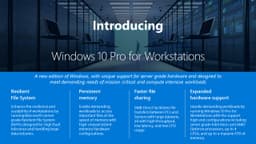
Windows 10 Pro for Workstations
Ultimate performance for advanced workloads – support for server‑grade hardware, massive memory, and resilient storage for data scientists, creators, and engineers

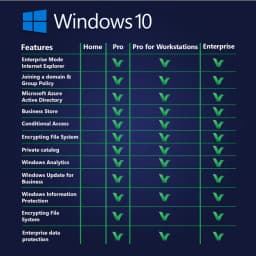
Overview
How It Works
1. UEFI & Boot with Persistent Memory
Chương trình cơ sở UEFI liệt kê các mô-đun Bộ nhớ liên tục (NVDIMM‑N) cùng với RAM và bộ lưu trữ thông thường. Bộ tải khởi động ánh xạ những thứ này vào không gian địa chỉ vật lý, giúp chúng có thể truy cập được dưới dạng bộ nhớ có thể định địa chỉ theo byte hoặc dưới dạng thiết bị chặn nhanh (trong chế độ App Direct).
2. Kernel & NUMA Initialisation
Hạt nhân phát hiện nhiều ổ cắm CPU và định cấu hình các nút Truy cập bộ nhớ không thống nhất (NUMA). Mỗi ổ cắm CPU có bộ nhớ cục bộ riêng. Bộ lập lịch cố gắng giữ các luồng trên cùng một nút để tránh độ trễ ổ cắm chéo – rất quan trọng đối với hiệu suất trên máy trạm 4 ổ cắm.
3. Resilient File System (ReFS) Volume Mount
Nếu ổ đĩa hệ thống hoặc ổ đĩa dữ liệu sử dụng ReFS thì trình điều khiển hệ thống tệp sẽ thực hiện kiểm tra tính toàn vẹn nhanh bằng cách sử dụng tổng kiểm tra được lưu trữ trong siêu dữ liệu. Dữ liệu bị hỏng sẽ được tự động sửa chữa từ các bản sao dư thừa (nếu sử dụng tính năng phản chiếu của Storage Spaces) mà không cần ngắt kết nối ổ đĩa – không có thời gian ngừng hoạt động.
4. Workstation Mode Power Plan
Hệ điều hành kích hoạt gói nguồn Chế độ máy trạm (trừ khi bị ghi đè). Điều này vô hiệu hóa việc đỗ xe lõi, giữ cho CPU ở hiệu suất cao và ưu tiên thông lượng hơn là tiết kiệm năng lượng. Các tác vụ nền như Windows Update được điều chỉnh nhiều hơn so với Pro.
5. SMB Direct (RDMA) Service
Dịch vụ SMB Direct khởi chạy các bộ điều hợp mạng có khả năng RDMA (RoCE, iWARP hoặc InfiniBand). Dữ liệu có thể được di chuyển trực tiếp từ bộ nhớ ứng dụng sang bộ nhớ bộ điều hợp mạng, bỏ qua CPU và bus bộ nhớ hệ thống – đạt tốc độ truyền gần như tốc độ dây với mức sử dụng CPU rất thấp.
6. Large Memory & Page File Management
Với sự hỗ trợ lên tới 6 TB RAM, trình quản lý bộ nhớ sử dụng các trang lớn (2 MB hoặc 1 GB) để giảm lỗi TLB. Tệp trang có kích thước phù hợp nhưng hiếm khi được chạm vào. Trên các hệ thống có Bộ nhớ liên tục ở 'Chế độ bộ nhớ', HĐH sẽ coi đó là bộ nhớ chính.
7. Hyper‑V with Nested Virtualisation & DDA
Hyper‑V (giống như Pro) nhưng có hỗ trợ đầy đủ cho Gán thiết bị rời (DDA) – bạn có thể chuyển trực tiếp toàn bộ GPU, ổ NVMe hoặc card mạng RDMA sang máy ảo để có hiệu suất gần như thuần túy. Ảo hóa lồng nhau chạy Hyper‑V bên trong máy ảo để thử nghiệm.
Key Features
Resilient File System (ReFS)
Hệ thống tệp tự phục hồi với các luồng toàn vẹn, sửa chữa lỗi tự động (thông qua Không gian lưu trữ) và hỗ trợ khối lượng lên tới 1 yottabyte. Lý tưởng cho việc lưu trữ dữ liệu lớn, sao lưu và lưu trữ có tính sẵn sàng cao.
Persistent Memory (NVDIMM‑N) Support
Các mô-đun RAM không ổn định, có thể định địa chỉ theo byte. Tạo khối lượng DAX để có độ trễ cực thấp, lưu trữ liên tục khi khởi động lại. Hoàn hảo cho cơ sở dữ liệu trong bộ nhớ, phân tích thời gian thực và tiếp tục nhanh VM.
SMB Direct (RDMA)
Mạng truy cập bộ nhớ trực tiếp từ xa bỏ qua ngăn xếp CPU và TCP. Đạt được thông lượng tốc độ đường truyền (100 GbE) với độ trễ micro giây và chi phí CPU gần như bằng không. Cần thiết cho NAS cao cấp và lưu trữ theo cụm.
Massive RAM & CPU Support
Hỗ trợ lên đến 6 TB RAM (máy trạm 4 ổ cắm) và 4 ổ cắm CPU vật lý (tối đa 256 lõi logic). Gói năng lượng Chế độ máy trạm giúp các lõi luôn hoạt động để có độ trễ thấp có thể dự đoán được.
Hyper‑V with DDA & Nested Virtualisation
Truyền trực tiếp toàn bộ GPU, ổ NVMe hoặc NIC RDMA sang máy ảo. Chạy Hyper‑V bên trong máy ảo để kiểm tra. Lý tưởng cho các thùng chứa hoặc môi trường phòng thí nghiệm được tăng tốc GPU.
Workstation Mode Power Plan
Tối ưu hóa chính sách nguồn và lập kế hoạch CPU cho khối lượng công việc tính toán chuyên sâu. Vô hiệu hóa tính năng đỗ xe lõi, nâng cao hiệu suất và giảm hoạt động nền.
All Pro Features Included
BitLocker, Remote Desktop Host, Hyper‑V, Chính sách nhóm, Windows Sandbox, Quyền truy cập được chỉ định, Windows Update for Business và Hyper‑V máy khách với tính năng ảo hóa lồng nhau.
Storage Spaces & Mirror‑Accelerated Parity
Tạo bộ nhớ theo tầng (SSD + HDD) với cả không gian nhân bản và không gian chẵn lẻ. ReFS tích hợp với Storage Spaces để tự động sửa chữa. Hỗ trợ lên tới 64 PB cho mỗi nhóm lưu trữ.
Large Memory Page Support
Tự động sử dụng các trang lớn 2 MB (và tùy chọn các trang lớn 1 GB) để giảm lỗi TLB, cải thiện hiệu suất cho các ứng dụng sử dụng nhiều bộ nhớ như SQL Server, SAP HANA và phân tích trong bộ nhớ.
ReFS (Resilient File System): Data Integrity at Scale
Hệ thống tệp tự phục hồi, phát hiện lỗi cho khối lượng lớn
Integrity Streams & Checksums
Không giống như NTFS, ReFS lưu trữ một tổng kiểm tra riêng cho mỗi siêu dữ liệu tệp và, tùy chọn, cho dữ liệu tệp. Trên mỗi lần đọc, tổng kiểm tra được xác minh. Nếu tìm thấy sự không khớp, ReFS sẽ tự động truy xuất một bản sao chính xác từ máy nhân bản Storage Spaces hoặc ổ đĩa chẵn lẻ – hoàn toàn trong suốt đối với ứng dụng.
Automatic Repair & Salvage
Nếu không thể sửa chữa lỗi (ví dụ: không có bản sao dự phòng), ReFS sẽ 'cứu hộ' phần còn lại của dữ liệu và ghi lại lỗi. Âm lượng vẫn trực tuyến. Điều này lý tưởng cho các cửa hàng lưu trữ hoặc cơ sở dữ liệu lớn nơi thời gian ngừng hoạt động là không thể chấp nhận được.
Scalability Beyond NTFS
ReFS hỗ trợ kích thước và dung lượng tệp 1 yottabyte (2^80 byte) – vượt xa mọi phần cứng hiện tại. Kích thước tệp tối đa: 35 PB (petabyte) trên Máy trạm Windows 10 (giới hạn lý thuyết là exabyte). Kích thước thư mục: không giới hạn (tối đa dung lượng âm lượng).
Spare & Drive Pooling
Khi được sử dụng với Không gian lưu trữ, ReFS có thể tự động 'chữa lành' bằng cách sử dụng bộ nhớ dự phòng. Nó cũng hỗ trợ tính chẵn lẻ được tăng tốc nhân bản (không gian theo cấp độ) để kết hợp giữa hiệu suất và công suất. Phiên bản Workstation bao gồm các tính năng này (không giống như Pro, có Dung lượng lưu trữ hạn chế).
Limitations vs NTFS
ReFS không hỗ trợ các tệp nén, Hệ thống tệp mã hóa (EFS), hạn ngạch đĩa, liên kết cứng (ngoại trừ các liên kết cấp độ tệp) hoặc thuộc tính mở rộng. Nó không có khả năng khởi động (ổ đĩa hệ thống phải là NTFS). Sử dụng tốt nhất cho khối lượng dữ liệu, không phải ổ đĩa hệ điều hành.
Persistent Memory (NVDIMM‑N): The Best of RAM and SSD
Bộ lưu trữ có thể định địa chỉ theo byte giúp lưu giữ dữ liệu trong quá trình khởi động lại – độ trễ cực thấp
What is NVDIMM‑N?
Mô-đun bộ nhớ nội tuyến kép không biến đổi – một DIMM hoạt động giống như DRAM (có thể định địa chỉ byte, độ trễ nano giây) nhưng vẫn giữ lại dữ liệu khi mất điện. Có hai chế độ: Chế độ bộ nhớ (được coi là RAM chính, nhưng chậm hơn) và Trực tiếp ứng dụng (được hiển thị dưới dạng thiết bị khối nhanh hoặc ổ đĩa DAX).
DAX (Direct Access) Volumes
Trong chế độ App Direct, bạn tạo khối DAX – một hệ thống tệp ánh xạ trực tiếp tới bộ nhớ liên tục mà không cần lưu vào bộ nhớ đệm trang. Các ứng dụng có thể sử dụng `mmap()` để truy cập PMem mà không cần phí gọi hệ thống, đạt được độ bền trong micro giây. Hoàn hảo cho cơ sở dữ liệu trong bộ nhớ (SQL Server Hekaton, Aerospike).
Instant Reboot & Recovery
Vì PMem giữ lại dữ liệu nên máy ảo được lưu vào ổ đĩa DAX có thể được tiếp tục ngay lập tức sau khi khởi động lại. Tương tự, các bộ nhớ đệm hoặc chỉ mục lớn vẫn tồn tại sau khi khởi động lại – tiết kiệm được vài phút tải.
Supported Hardware
Yêu cầu Intel Xeon Scalable hoặc AMD EPYC với mô-đun NVDIMM‑N (ví dụ: Bộ nhớ liên tục Intel Optane). Windows 10 Pro for Workstations tự động phát hiện và quản lý các nhóm và không gian tên xen kẽ thông qua PowerShell (`Get-PmemDisk`, `New-PmemDisk`).
SMB Direct (RDMA): Ultra‑Fast Networking
Bỏ qua ngăn xếp CPU và TCP để truy cập tệp có thông lượng cao, độ trễ thấp
How RDMA Works
Bộ điều hợp mạng Truy cập bộ nhớ trực tiếp từ xa (RDMA) (Mellanox, Chelsio, Broadcom) cho phép truyền dữ liệu trực tiếp giữa các bộ đệm bộ nhớ ứng dụng mà không cần sao chép dữ liệu vào bộ nhớ nhân hoặc sử dụng CPU để xử lý gói. SMB Direct sử dụng RDMA để tăng tốc độ truyền tệp.
Performance Gains
Trên mạng 100GbE, SMB Direct có thể bão hòa liên kết (≈12 GB/s) với mức sử dụng CPU dưới 5%. Độ trễ có thể thấp tới 2‑3 micro giây. Điều này rất cần thiết để chỉnh sửa video qua mạng (8K đa luồng), di chuyển VM trực tiếp hoặc truy cập mục tiêu NVMe‑over‑Fabrics (NVMe‑oF) từ xa.
Multi‑Channel & Failover
SMB Direct tự động sử dụng đồng thời nhiều giao diện mạng RDMA để cân bằng tải và chuyển đổi dự phòng. Nếu một cổng mất liên kết, lưu lượng truy cập sẽ di chuyển liền mạch sang cổng khác – không bị gián đoạn khi mở tệp.
No Special Configuration
Sau khi cài đặt bộ điều hợp mạng RDMA và tải trình điều khiển, SMB Direct sẽ tự động được bật. Bạn có thể xác minh bằng `Get-SmbClientNetworkInterface` trong PowerShell. Các chia sẻ được truy cập thông qua các đường dẫn UNC tiêu chuẩn (ví dụ: `\\server\share`).
Massive Memory & CPU Support
RAM lên tới 6 TB, 4 ổ cắm CPU vật lý, 256 lõi logic
6 TB RAM Ceiling
Windows 10 Pro for Workstations hỗ trợ 6 TB bộ nhớ vật lý (RAM) trên hệ thống 64 bit – nhiều gấp 3 lần so với Windows Server 2019 Standard (tối đa là 4 TB cho HĐH). Con số này nhiều hơn 48× so với Pro (128 GB) và nhiều hơn 3.000× so với Home (2 GB đối với 32‑bit).
4 CPU Sockets
Không giống như Pro (2 socket) và Home (1 socket), phiên bản Workstation hỗ trợ tới 4 socket CPU vật lý. Kết hợp với tính năng siêu phân luồng và tối đa 64 lõi trên mỗi ổ cắm (ví dụ: dòng AMD EPYC 9004), tức là có tới 256 bộ xử lý logic. Bộ lập lịch phân phối các luồng trên NUMA nút một cách thông minh.
Large Page Support
Trình quản lý bộ nhớ tự động sử dụng 2 MB 'trang lớn' để phân bổ trên 2 MB, giảm thiểu tình trạng thiếu Bộ đệm Dịch thuật (TLB). Đối với khối lượng công việc cực lớn, 'các trang lớn' 1 GB có sẵn thông qua Chính sách nhóm hoặc `bcdedit /set tănguserva`. Điều này cải thiện hiệu suất cho cơ sở dữ liệu và phân tích trong bộ nhớ.
Workstation Mode Power Plan
Gói năng lượng độc quyền này giúp tất cả các lõi CPU luôn hoạt động (không dừng), tăng độ phân giải của bộ hẹn giờ và ưu tiên các tác vụ điện toán hơn là bảo trì nền. Nó cũng vô hiệu hóa chế độ ngủ lõi (trạng thái C) để giảm độ trễ. Bạn có thể chọn nó từ Tùy chọn nguồn hoặc thông qua `powercfg /setactive e9a42b02-d5df-448d-aa00-03f14749eb61`.

Hyper‑V Enhancements: DDA & Nested Virtualisation
Chuyển GPU, ổ NVMe và NIC RDMA sang máy ảo
Discrete Device Assignment (DDA)
DDA cho phép bạn dành một thiết bị PCIe (GPU, NVMe SSD, card mạng RDMA) cho một máy ảo. VM có quyền truy cập đầy đủ, trực tiếp vào phần cứng – không cần chi phí ảo hóa. Điều này cho phép máy học được tăng tốc GPU bên trong máy ảo hoặc bộ lưu trữ hiệu suất cao cho máy chủ cơ sở dữ liệu.
How to Configure DDA
Sử dụng PowerShell: `Disable-PnpDevice` trên máy chủ dành cho thiết bị PCIe, sau đó là `Dismount-VmHostAssignableDevice`, sau đó là `Add-VMAssignableDevice`. VM phải được tắt trong quá trình gán. Yêu cầu máy chủ hỗ trợ SR‑IOV và Dịch vụ kiểm soát truy cập (ACS).
Nested Virtualisation
Chạy Hyper‑V bên trong máy ảo Hyper‑V – hoàn hảo để thử nghiệm các thiết lập ảo hóa, chạy máy chủ vùng chứa hoặc mô phỏng môi trường nhiều máy chủ trên một máy trạm duy nhất. Hiệu suất VM lồng nhau hoạt động tốt trên CPU có Intel VT‑x và EPT (Xeon/EPYC hiện đại nhất).
Virtual Machine Platform & WSL2
Giống như Pro, phiên bản Workstation bao gồm WSL2 và Nền tảng máy ảo. Khoảng trống CPU và RAM bổ sung cho phép bạn chạy đồng thời nhiều máy ảo Linux nặng (hoặc bản phân phối WSL2) mà không làm chậm máy chủ.
All Pro Features (BitLocker, RDP Host, Group Policy)
Mọi thứ từ Windows 10 Pro, cùng với các tính năng bổ sung của máy trạm
BitLocker & BitLocker To Go
Mã hóa AES đầy đủ cho hệ thống và ổ đĩa di động. Máy trạm bổ sung hỗ trợ mã hóa khối lượng ReFS (mặc dù ReFS thường được sử dụng để đảm bảo tính toàn vẹn dữ liệu chứ không phải mã hóa – bạn có thể kết hợp với BitLocker cho cả hai).
Remote Desktop Host
Chấp nhận kết nối RDP gửi đến. Trên máy trạm 4 CPU, các phiên từ xa được hưởng lợi từ nhận thức về NUMA. Nhiều phiên đồng thời không được phép (vẫn là một người dùng), nhưng bạn có thể kết nối từ xa trong khi ai đó sử dụng bảng điều khiển cục bộ.
Group Policy Management
GPO cục bộ và miền. Phiên bản máy trạm bổ sung các chính sách cho ReFS (ví dụ: 'Bật luồng toàn vẹn theo mặc định'), cấu hình Bộ nhớ liên tục và cài đặt RDMA.
Pros
- ✓ReFS cung cấp tính toàn vẹn dữ liệu tự động và khả năng tự phục hồi – vô giá cho việc lưu trữ lâu dài và dữ liệu quan trọng
- ✓Hỗ trợ Bộ nhớ liên tục thu hẹp khoảng cách giữa RAM và SSD – tốc độ cực nhanh cho cơ sở dữ liệu và máy ảo
- ✓RAM 6 TB & 4 CPU – có thể chạy nhiều máy ảo nặng hoặc cơ sở dữ liệu trong bộ nhớ trên một máy trạm
- ✓SMB Direct (RDMA) cho phép truy cập tệp từ xa nhanh như NVMe cục bộ – cách mạng hóa quy trình làm việc được nối mạng (chỉnh sửa video, gen)
- ✓Gán thiết bị rời (DDA) trong Hyper‑V cho phép GPU truyền qua máy ảo – hoàn hảo cho machine learning hoặc CAD trong môi trường biệt lập
- ✓Chế độ máy trạm duy trì độ trễ thấp và có thể dự đoán được – không có điểm dừng cốt lõi ngoài dự kiến
- ✓Khả năng tương thích ứng dụng tương tự như Pro – tất cả phần mềm Windows đều chạy tốt, bao gồm cả trò chơi và ứng dụng sáng tạo
- ✓Không gian lưu trữ + ReFS tạo ra một nhóm lưu trữ có khả năng mở rộng và có khả năng phục hồi cao cạnh tranh với các thiết bị NAS chuyên dụng
- ✓Có thể được sử dụng như một máy chủ hạng nhẹ (ví dụ: SQL Server, máy chủ tệp) mà không phải trả tiền cho giấy phép Windows Server (mặc dù có giới hạn kết nối 20 thiết bị)
- ✓Bao gồm tất cả các tính năng dành cho doanh nghiệp Pro – BitLocker, Remote Desktop Host, Chính sách nhóm
Cons
- ✗Rất đắt – $309 USD và yêu cầu phần cứng đắt tiền tương đương (Xeon/EPYC, RAM ECC đã đăng ký, NVDIMM, RDMA NIC)
- ✗Quá mức cần thiết đối với 99% người dùng – ngay cả hầu hết các nhà phát triển và người sáng tạo cũng không cần RAM 6 TB hoặc 4 ổ cắm CPU
- ✗Không thể sử dụng ReFS cho ổ đĩa khởi động – Hệ điều hành phải chạy trên NTFS, chỉ giới hạn việc sử dụng nó ở khối lượng dữ liệu
- ✗ReFS thiếu một số tính năng NTFS – không nén, EFS, hạn ngạch đĩa hoặc liên kết cứng (mặc dù nó có tính năng nhân bản khối)
- ✗Phần cứng Bộ nhớ liên tục vẫn còn nhỏ và đắt tiền – Mô-đun Intel Optane PMem có giá hàng nghìn đô la
- ✗SMB Direct yêu cầu card mạng và bộ chuyển mạch RDMA – không phổ biến ở các văn phòng nhỏ hoặc thiết lập tại nhà
- ✗Giới hạn ở 1 người dùng từ xa đồng thời (như Pro) – không thể lưu trữ nhiều phiên RDP nếu không có Windows Server
- ✗Hỗ trợ kết thúc vào ngày 14 tháng 10 năm 2025 – giống như tất cả các phiên bản Windows 10
- ✗Một số tính năng yêu cầu đối tác Windows Server cụ thể - ví dụ: Không bao gồm Bản sao lưu trữ (cần Máy chủ 2019/2022)
- ✗Rất ít máy trạm dựng sẵn đi kèm phiên bản này – bạn thường phải tự nâng cấp từ Pro
- ✗Không có hỗ trợ riêng cho mục tiêu thể hiện bộ nhớ không ổn định trên vải (NVMe‑oF) – có thể đóng vai trò là người khởi tạo, không phải mục tiêu
Use Cases
Hidden & Useful Shortcuts
Master Windows 10 with these time‑saving keyboard shortcuts
Open or close Start Menu
Open Action Centre (notifications & quick settings)
Show or hide desktop (minimise/restore all windows)
Open File Explorer
Open Windows Settings
Lock your PC or switch accounts
Minimise all windows
Restore minimised windows
Choose projection mode (duplicate, extend, second screen only)
Open Run dialog – type `gpedit.msc` for Group Policy, `virtmgmt.msc` for Hyper‑V Manager
Open Windows Search
Open Ease of Access / Accessibility settings
Open Quick Link (power user) menu – includes Disk Management, Event Viewer, and Windows Terminal (Pro)
Open Task View (virtual desktops & timeline)
Switch input language and keyboard layout
Open emoji and kaomoji panel
Peek at desktop temporarily
Minimise all but the active window
Snap windows: left/right halves, maximise, or minimise
Move a window to another monitor
Open or switch to the app pinned at that taskbar position
Create a new virtual desktop
Close the current virtual desktop
Switch between virtual desktops
Open Xbox Game Bar (screenshot, recording, performance overlay)
Start / stop screen recording (Game Bar)
Take full‑screen screenshot and save to Pictures\Screenshots
Take screenshot of the active window (copies to clipboard)
Open Snip & Sketch for custom screenshot (rectangle, freeform, window, fullscreen)
Open clipboard history (must be enabled in Settings)
Open emoji panel (alternative to Win + .)
Open Connect quick action (wireless displays and audio devices)
Open dictation / voice typing
Turn on On‑Screen Keyboard
Zoom in or out using Magnifier
Close Magnifier
Open Feedback Hub
Open Task Manager directly
View open apps (stays on screen after releasing keys)
Switch between open apps
Close the current window or browser tab
Reopen the last closed browser tab
Rename selected file / folder
Refresh the active window
Undo an action
Redo an action
Create a new folder in File Explorer
Open Properties for selected item
Permanently delete a file (bypass Recycle Bin)
Open System Properties (About page)
Launch Local Group Policy Editor (Pro only)
Launch Hyper‑V Manager (Pro only)
Launch Local Security Policy (Pro only)
Launch Resultant Set of Policy (Pro)
Technical Specifications
| Architecture | 64‑bit only (x86‑64); no 32‑bit support in Workstation edition |
| Processor | 1 GHz or faster; supports up to 4 physical sockets, up to 256 logical cores (64 cores per socket with hyper‑threading) |
| RAM | Minimum 4 GB; maximum 6 TB (requires Windows 10 Pro for Workstations licensed and 64‑bit CPU with >44‑bit physical address extension) |
| Storage | System drive: NTFS, minimum 64 GB. Data volumes: ReFS or NTFS; supports Storage Spaces (tiered, mirror, parity) |
| Graphics | DirectX 12 compatible; DDA requires GPU that supports PCIe ACS and SR‑IOV (most workstation GPUs like NVIDIA Quadro RTX, AMD Radeon Pro) |
| Display | Minimum 800x600; recommended 1920x1080 or higher (multi‑monitor up to 4K/8K via Quadro) |
| Persistent Memory | Requires Intel Optane Persistent Memory (DDR‑T) or NVDIMM‑N modules on compatible Xeon/EPYC platforms |
| RDMA Networking | Requires network adapters supporting RoCE (RDMA over Converged Ethernet), iWARP, or InfiniBand (Mellanox ConnectX series, Chelsio T5/T6, Broadcom NetXtreme) |
| ReFS | Available only on Pro for Workstations and Windows Server; cannot boot from ReFS |
| TPM | TPM 2.0 optional (for BitLocker, not required for ReFS or PMem) |
| Virtualisation | Intel VT‑x/EPT or AMD‑V/RVI required for Hyper‑V; DDA requires ACS and IOMMU |
| Internet | Required for initial setup, updates, and Microsoft account features |
Windows 10 Pro for Workstations vs Windows 10 Pro vs Windows 10 Home
| Feature | workstation | pro | home |
|---|---|---|---|
| Price | $309.00 | $199.99 | $139.99 |
| Max RAM (64‑bit) | 6 TB | 2 TB | 128 GB |
| Physical CPU Sockets | 4 sockets | 2 sockets | 1 socket |
| ReFS (Resilient File System) | Yes (full support) | No (read‑only) | No |
| Persistent Memory (NVDIMM‑N) | Yes (DAX volumes) | No | No |
| SMB Direct (RDMA) | Yes | No | No |
| Workstation Mode Power Plan | Yes | No | No |
| Hyper‑V Discrete Device Assignment (DDA) | Yes | No (only Pro for Workstations and Enterprise) | No |
| Large Page / Huge Page Memory Support | Yes (1 GB pages configurable) | Up to 2 MB only | Up to 2 MB only |
| Storage Spaces (Tiered & Mirror‑Accelerated Parity) | Full | Limited (no parity tiering) | Very basic (simple/mirror) |
| BitLocker Drive Encryption | Yes | Yes | No |
| Remote Desktop Host | Yes | Yes | No |
| Hyper‑V Virtualisation | Yes (with nested virt) | Yes | No |
| Group Policy Management | Yes (local & domain) | Yes | No |
| Windows Sandbox | Yes | Yes | No |