

Windows 10 Home
The world’s most popular operating system – built for effortless everyday computing, immersive gaming, and creative exploration



Overview
How It Works
1. UEFI & Boot Manager
UEFI 固件 唤醒硬件并将控制权交给 Windows 启动管理器。它加载内核、硬件抽象层 (HAL) 以及与磁盘、键盘和显示器通信所需的基本驱动程序。
2. Kernel & Session Manager
内核初始化核心服务并启动会话管理器(`smss.exe`)。此过程准备用户环境、安装系统驱动器并显示登录屏幕,您可以在其中使用密码、PIN 或 Windows Hello 面部/指纹登录。
3. Explorer Shell & Desktop
成功登录后,Explorer shell 将负责。它会绘制任务栏、开始菜单、系统托盘和桌面图标。从那时起,Windows 就成为您每天依赖的熟悉的交互式工作空间。
4. Pre‑emptive Multitasking Scheduler
Windows 使用抢占式多任务调度程序,在所有正在运行的应用程序之间公平分配 CPU 时间。如果一个程序死机,它无法锁定您的整个电脑 - 您可以随时切换到另一个应用程序或打开任务管理器来结束无响应的任务。
5. NTFS File System
您的所有文件、文档和程序都位于 NTFS 卷上。 NTFS 提供日志记录(崩溃后恢复)、细粒度文件权限以及对超大驱动器的支持,从而确保数据安全且井井有条。
6. Windows Defender & Automatic Updates
在后台,Windows Defender 防病毒软件使用基于云的机器学习持续监控恶意软件。同时,Windows Update 下载并安装安全补丁和功能改进,以便您的系统始终受到保护,无需任何手动干预。
7. Windows Subsystem for Linux (WSL)
对于开发人员和高级用户来说,WSL2 在 Windows 中运行完整的 Linux 内核。您可以本机使用 bash、Python、Docker 和其他 Linux 工具(无需虚拟机),完美弥合开发和日常任务之间的差距。
8. Self‑Maintaining Design
整个系统是分层的,用户态和内核态之间有明确的分离。这种设计与自动服务相结合,意味着 Windows 10 家庭版即使在多年的日常使用后仍然保持可靠和响应灵敏。
Key Features
Start Menu
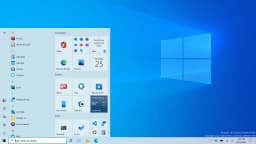
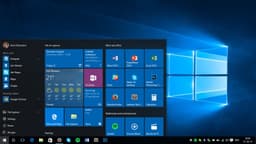
开始菜单将经典的应用程序列表与用于新闻、天气和日历事件的可定制的动态磁贴相结合。直接从集成搜索框搜索文件、应用程序或网络结果。固定您最喜欢的工具、调整图块大小以及创建组以便快速访问。
Microsoft Edge
基于 Chromium,Edge 提供垂直选项卡、跟踪预防、沉浸式阅读器 和完整的 Chrome 扩展支持。使用 Microsoft 帐户在所有设备上同步密码和收藏夹。
Cortana
您的个人数字助理可以设置提醒、回答问题、管理日历以及使用自然语音命令控制智能家居设备。 Cortana 随着时间的推移了解您的偏好,从而变得更加有帮助。
Windows Hello
使用您的脸部、指纹或设备 PIN 码登录 - 无需密码。 Windows Hello 生物识别数据经过加密并存储在专用 TPM 芯片上,确保“家庭用户的企业级安全”。
Virtual Desktops & Snap Assist
创建多个桌面来分隔项目。 捕捉辅助 当您将应用程序拖动到屏幕边缘时会建议相邻窗口,从而使单个显示器上的多任务处理变得异常高效。
Gaming & DirectX 12
DirectX 12 Ultimate 支持光线追踪、可变速率着色和网格着色器,以实现控制台质量的图形。 游戏模式优化CPU/GPU资源,而Xbox游戏栏让您无需离开游戏即可录制和聊天。
Windows Defender & Firewall
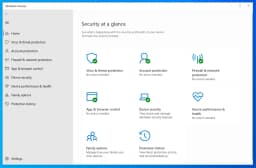
内置防病毒软件,具有实时保护、行为分析和云交付的安全更新。 防火墙监视网络流量以阻止未经授权的访问。 受控文件夹访问可防止勒索软件加密。
OneDrive Cloud Storage
通过 Files On-Demand 获得 5 GB 免费云存储空间,在您打开文件之前,无需使用本地空间即可保持整个云库可见。 个人保管库为敏感文档增加了额外的安全性。
Microsoft Store & Apps
一个针对应用、游戏和电影的精心策划的市场。 通用 Windows 平台 (UWP) 应用程序在安全沙箱中运行,该商店现在支持经典 Win32 应用程序,提供一站式体验。
Accessibility
讲述人、放大镜、语音识别和眼控等包容性工具为有视觉、听觉或行动障碍的用户提供支持。内置高对比度主题和隐藏式字幕。
Start Menu & Taskbar: Your Command Centre
熟悉的启动板经过重新设计
Live Tiles & Groups
开始菜单的右侧可以填充动态动态磁贴,显示滚动新闻标题、天气更新、日历约会、最近的照片和电子邮件预览。 您可以调整每个图块的大小(小、中、宽、大),将它们拖到自定义组中,甚至可以通过将一个图块拖到另一个图块上来创建类似文件夹的堆栈。
All Apps List & Recently Added
左侧窗格会自动列出您最常用的应用程序,但单击“所有应用程序”会显示您电脑上安装的每个程序的按字母顺序排列的列表。 新安装的软件会在顶部突出显示,因此您无需寻找它。
Power Options & Account Menu
最左侧的侧边栏(也称为“汉堡菜单”)包含您的用户帐户图片、文档文件夹和关键的电源按钮 - 睡眠、关机和重新启动始终只需单击一下即可。 您还可以从这里快速切换到另一个用户帐户或锁定电脑。
Integrated Search (Instant Everything)
任务栏搜索框(或按“Win + S”)不仅可以查找文件,还可以充当通用命令提示符。 输入一个人的名字来查找联系人,输入一个数学方程来进行快速计算,输入一个航班号来获取状态,或者输入一个应用程序名称来立即启动它。 Web 结果直接集成到搜索弹出窗口中。
Taskbar Pinning & Customisation
将您最喜欢的应用程序直接固定到任务栏,以便一键访问。 使用拖放功能可以按任意顺序重新排列它们。 任务栏本身可以锁定、解锁、调整大小(更高)以及移动到四个屏幕边缘中的任何一个。 右键单击任务栏可打开或关闭搜索、任务视图和触摸键盘按钮。
System Tray & Action Centre
任务栏的右侧显示系统托盘 - 时钟、音量、网络、电池和后台应用程序图标。 单击语音气泡图标可打开操作中心,这是一个滑出式面板,其中收集了所有通知,并且可以立即切换 Wi-Fi、蓝牙、夜灯和平板电脑模式等快速操作。
Task View & Virtual Desktops
任务视图按钮(或“Win + Tab”)会缩小以显示每个打开的窗口的缩略图预览。 在顶部,您可以点击‘+新建桌面’来创建虚拟桌面。 保留一个桌面用于在打开 Office 应用程序的情况下工作,第二个用于社交媒体,第三个用于游戏 - 每个桌面都完全隔离。 轻松在桌面之间拖动窗口。
Right‑Click (Jump Lists) & Keyboard Shortcuts
右键单击任何任务栏图标即可显示跳转列表 - 包含最近文件、常见任务和特定于该应用程序的快速操作的菜单。 例如,右键单击Word图标会显示最近的文档;右键单击浏览器图标可立即打开新窗口或私人会话。 与“Win + Number”键盘快捷键结合使用,可快速启动或切换到固定应用程序。
Taskbar Toolbars & Desktop Peek
您可以向任务栏添加额外的工具栏(右键单击 → 工具栏),例如地址栏、链接文件夹,甚至桌面工具栏。 The tiny rectangle at the far‑right edge of the taskbar is the ‘Peek’ button – hover your mouse there to quickly glance at the desktop without minimising anything;单击它即可实际显示桌面。
Start Menu Customisation & Settings
Go to Settings → Personalisation → Start to toggle features like showing more tiles, displaying recently added apps, showing frequently used apps, and enabling full‑screen Start (tablet mode). 您还可以选择在“开始”侧边栏上显示哪些文件夹(“设置”、“文档”、“图片”等),以实现更快的导航。

Microsoft Edge: A Browser Built for Speed and Security
基于 Chromium,具有额外的隐私和生产力功能
Chromium Power Under the Hood
Edge 现在与 Google Chrome 构建在相同的开源引擎上,因此每个 Chrome Web Store 扩展 都可以立即运行。 安装广告拦截器、密码管理器、语法检查器和开发人员工具,没有任何兼容性问题。 浏览器会自动保持最新的网络标准和安全补丁。
Vertical Tabs – Organise Differently
不要使用拥挤的水平选项卡条,而是切换到左侧的垂直选项卡。 您可以查看每个打开页面的完整标题,拖动以重新排序,对相关选项卡进行分组,并在宽屏显示器上回收宝贵的垂直屏幕空间。 对于繁重的多任务处理者来说,它是游戏规则的改变者。
Collections – Research Made Simple
将文本、图像和链接拖到集合中以将它们保存在一起。 非常适合计划旅行、收集项目参考资料或编写学校报告。 集合可以跨设备同步,并且可以直接导出到 Word 或 Excel 中。
Tracking Prevention That Actually Works
从基本、平衡或严格跟踪预防中进行选择。 Edge 会在不破坏网站的情况下阻止已知的跟踪器,并且您可以准确地看到每个网站上有多少跟踪器被阻止。 您的浏览保持私密且速度更快。
Immersive Reader – Distraction‑Free Reading
单击书本图标即可去除广告、侧边栏和杂乱内容。 沉浸式阅读器只留下文章文本和图像,可调整字体大小、间距,甚至还有朗读功能,以自然的声音叙述页面。 对于学生和任何有阅读困难的人来说都是必不可少的。
Seamless Sync Across Devices
使用您的 Microsoft 帐户登录,Edge 会在您的 Windows PC、Android 手机和 iOS 设备上同步密码、收藏夹、浏览历史记录,甚至打开的选项卡。 在手机上开始阅读文章,然后单击一下即可在桌面上完成阅读。
Built‑in PDF Reader & Annotator
直接在 Edge 中打开任何 PDF,并使用 荧光笔、钢笔和文本工具 进行注释。 填写表格、以数字方式签署文档,甚至使用 PDF 上的朗读功能。 无需单独的 PDF 应用程序。
Performance & Battery Efficiency
Edge 经过精心设计,不会损坏笔记本电脑的电池。 休眠选项卡和高效的资源管理意味着您可以在不插电的情况下浏览更长时间。它被正式称为 Windows 上最节能的浏览器之一。

Windows Defender Antivirus & Firewall: Invisible Protection
企业级安全性内置于您的 PC 中,无需订阅
Real‑Time Protection
Windows Defender 不断扫描您打开的每个文件、启动的每个应用程序以及磁盘上的每个下载内容。 它使用来自超过十亿台 Windows 设备的机器学习来立即发现恶意模式 - 早在传统签名更新做出反应之前。 如果检测到威胁,它会在几秒钟内被隔离,而您却不会注意到。
Behavioural Analysis & Cloud‑Delivered Defence
Defender 不只依赖已知的病毒签名,而是监视程序的“行为方式”。 如果应用程序突然尝试加密数千个文件(典型的勒索软件行为),行为引擎会立即暂停它并向您发出警报。 然后,云驱动的人工智能将可疑活动与微软的全球威胁数据库实时交叉引用。
Ransomware Protection & Controlled Folder Access
受控文件夹访问是您抵御勒索软件的终极屏障。 您可以定义哪些文件夹是神圣的(文档、图片等),并且只允许受信任的应用程序写入它们。 即使勒索软件漏网,它也根本无法触及您的个人文件 – Defender 会阻止未经授权的写入尝试并通知您。
Windows Defender SmartScreen
SmartScreen 根据不断更新的 Microsoft 信誉数据库检查您访问的每个网站和每个下载的文件。 如果您要打开已知的网络钓鱼站点或运行新发布的恶意安装程序,SmartScreen 会显示全屏红色警告,让您有机会安全退出。
Windows Firewall: Your Digital Fortress
内置 Windows 防火墙 监控入站和出站网络流量。 它默默地阻止来自互联网的端口扫描、蠕虫和未经授权的连接尝试。 每个应用程序都必须请求通信权限,并且您可以为特定网络(公共、私有、域)自定义规则 - 所有这些都不会出现任何令人困惑的弹出窗口。
Automatic Updates & Silent Patching
Defender 的病毒定义和防火墙引擎通过 Windows 更新自动更新 - 您无需手动下载任何内容。 即使是核心安全平台也会每月进行无声改进,在攻击者利用新发现的漏洞之前将其关闭。
Family Safety & Parental Controls
通过连接到您的 Microsoft 帐户,家庭安全可让您创建儿童帐户并管理他们的屏幕时间、阻止不当网站并监控他们的活动。 您每周都会收到电子邮件报告,显示您的孩子在 PC 上所做的事情 - 所有这些都通过单个仪表板进行管理,无需额外的软件。
Performance & Integration
由于 Defender 和防火墙已深度集成到 Windows 中,因此它们消耗的 CPU 和 RAM 资源比大多数第三方防病毒套件少得多。 没有烦人的广告,没有请求升级的弹出窗口,也没有年度订阅费——只有纯粹的、隐形的保护,让您的系统保持快速和安全。
DirectX 12 Ultimate & Xbox Integration: The Ultimate Gaming Platform
控制台品质的图形、闪电般的加载时间和无缝的社交功能
DirectX 12 Ultimate – Next‑Gen Graphics
光线追踪、可变速率着色和网格着色器结合在一起,可复制影院品质的照明、反射和阴影。 Cyberpunk 2077 和 Minecraft RTX 等游戏看起来极其逼真。 DirectX 12 Ultimate 与为 Xbox Series X|S 提供支持的图形 API 相同,保证了完全的跨平台兼容性。
Auto HDR – Vibrant Colours Automatically
自动 HDR 在支持 HDR 的显示器上升级旧版 DirectX 11/12 游戏,使其具有高动态范围色彩。 颜色变得更加丰富,明亮的场景变得流行,黑暗区域揭示了隐藏的细节——所有这些都不需要开发人员费力。 像“天际”和“毁灭战士”这样的经典感觉是全新的。
Xbox Game Bar – Your In‑Game Command Centre
按“Win + G”打开游戏栏覆盖层。 捕获屏幕截图、记录游戏剪辑、与 Xbox 好友聊天、监控 CPU/GPU 性能以及控制 Spotify 播放 - 所有这些都无需离开游戏。 这是一个完全集成的社交中心。
Game Mode – Performance When It Matters
游戏模式告诉 Windows 优先考虑活动游戏的 CPU 和 GPU 资源。 后台应用程序受到限制,Windows 更新等待,通知静音。 结果是:更高的帧速率、更少的卡顿以及更流畅的体验,即使在中档硬件上也是如此。
Xbox Game Pass – 100+ Games Included
Xbox Game Pass 订阅可解锁超过 100 款高品质 PC 游戏的循环库,包括发布当天的所有 Xbox Game Studios 游戏。 无需单独购买即可畅玩 Halo Infinite、Forza Horizon 5、Age of Empires 等。
Cross‑Play & Cross‑Save
在 Xbox 主机上与好友组队玩 Minecraft、Sea of Thieves 和 Grounded 等游戏。 您的进度可以跨设备保存,因此您可以在主机或 PC 上无缝地继续您的冒险。 生态系统团结的是参与者,而不是平台。
Competitive eSports & Indie Gems
Windows 10 家庭版支持世界上最大的游戏库。 从 Valorant 和 League of Legends 等竞争性电子竞技游戏到 Steam 和 Itch.io 上的创新独立游戏,每种类型都适合您。 NVIDIA、AMD 和 Intel 的定期驱动程序更新可保持性能优化。
Streaming & Broadcasting Built In
借助 Game Bar,您只需单击一下即可开始流式传输到 Twitch 或 YouTube。 通过 Xbox Live 分享您的游戏时刻,或捕捉完美的精彩片段在社交媒体上分享。 工具已经存在 – 无需额外设置。
Windows Hello: Password‑Free Sign‑In
您的面部或指纹就是您的密码——快速、安全且具有未来感
How Windows Hello Works
Windows Hello 使用专门的红外 (IR) 摄像头或指纹读取器来扫描您独特的身体特征。 红外摄像头会创建您脸部的 3D 深度图,因此打印的照片无法欺骗它。 指纹传感器读取手指的脊部和谷部。 在这两种情况下,原始生物识别数据都不会离开设备。
Recognition in Under 2 Seconds
当您坐在电脑前时,红外摄像头就会唤醒并在不到两秒的时间内识别您的身份。 它可以在完全黑暗的环境中工作,并适应逐渐的变化,例如留胡子、戴眼镜或化妆。 不再需要摸索密码。
Trusted Platform Module (TPM) – The Vault
您的面部和指纹数据经过加密并存储在专用的可信平台模块 (TPM) 芯片中。 这种防篡改硬件将您的生物识别秘密与系统的其他部分隔离。 即使恶意软件感染您的电脑,它也无法窃取您的指纹或面部数据。
Your Data Stays Yours
Microsoft 永远不会收到您的面部或指纹。 生物识别数据永远不会离开您的设备,也永远不会同步到任何云。 政府和银行使用的企业级安全性同样可以保护您的身份,但它直接内置于 Windows 10 家庭版中,无需额外付费。
PIN – The Smart Companion
Windows Hello also encourages you to set up a PIN. 与典型的密码不同,PIN 码是特定于设备的 - 它在任何其他机器上都没有用,并且永远不会通过互联网传输。 它与生物识别技术相结合,提供真正的双因素身份验证,无需额外的应用程序或代码。
Unlocking Apps & Websites
Windows Hello 不会停留在锁定屏幕上。 它可以解锁 Microsoft Edge 密码管理器、让你登录 Microsoft Store 中的应用程序,甚至对购买进行身份验证。 只需看一眼相机或点击指纹识别器 - 无需打字。
Adaptive & Inclusive
如果您的外观发生显着变化,Windows Hello 会进行调整 – 您可以运行快速的“提高识别能力”扫描。 它也很容易访问:无法输入密码的用户只需查看屏幕即可。 该技术旨在快速、安全且易于每个人使用。
OneDrive & Cloud Integration: Your Files Everywhere
跨所有设备的无缝备份、同步和文件访问
5 GB Free – Your Cloud Drive in File Explorer
每个 Windows 10 家庭版用户都可以通过 Microsoft 帐户获得 5 GB 免费 OneDrive 存储空间。 OneDrive 在文件资源管理器中显示为普通文件夹。将文件拖入,它们会自动同步到云端并推送到您的其他 Windows PC、平板电脑和手机。这是您使用过的最简单的备份。
Files On‑Demand – All Your Files, Zero Space
通过文件按需,您可以像查看本地文件一样查看所有云文件,但在您打开它们之前它们不会占用任何磁盘空间。非常适合配备小型 SSD 的笔记本电脑:让您的整个数字图书馆触手可及,而无需牺牲一 GB 的本地存储空间。
Personal Vault – Extra‑Secure Lockbox
OneDrive 个人保管库 将您最敏感的文档(税务记录、护照扫描件、合同)存储在需要严格身份验证(指纹、面部、PIN 或代码)才能访问的专用区域。即使有人获得了您帐户的访问权限,保管库也会保持锁定状态。
Real‑Time Co‑Authoring with Microsoft 365
共享 Word 文档、Excel 电子表格或 PowerPoint 演示文稿并实时协作。您可以看到彼此发生的变化,包括彩色光标和实时评论。不再需要来回通过电子邮件发送文件。
Cross‑Device Sync & Automatic Camera Upload
在手机上安装 OneDrive 应用程序并启用相机上传 - 您拍摄的每张照片都会自动保存到 OneDrive 并立即显示在您的电脑上。您的文件、文档和记忆无需一根线缆即可在所有设备上保持同步。
Ransomware Recovery & Version History
如果勒索软件攻击加密了你的本地文件,OneDrive 可以将整个 OneDrive 文件夹恢复到攻击前的某个时间点。 版本历史记录允许您查看和恢复最多 30 天之前的文件版本,因此您始终可以撤消意外更改或恶意编辑。
Share with Anyone, Control Access
右键单击任何文件或文件夹,然后选择“共享”以发送链接。控制收件人只能查看还是也可以编辑。设置链接的到期日期或用密码保护它。与您共享的人不需要帐户 - 只需链接即可。
Pros
- ✓极其直观的界面,拥有庞大的全球用户社区和帮助资源
- ✓庞大的软件库 – 几乎所有 Windows 应用程序、外围设备和游戏都兼容
- ✓最佳游戏平台 具有 DirectX 12 Ultimate、自动 HDR 和 Xbox 集成
- ✓定期更新 确保安全性和功能改进,无需额外费用
- ✓Windows Hello 生物识别登录比密码更快、更安全
- ✓Snap Assist 和 虚拟桌面 显着提高多任务处理效率
- ✓内置防病毒软件和防火墙减少对第三方安全套件的需求
- ✓OneDrive 与 Files On-Demand 集成可节省本地存储空间
- ✓Microsoft Edge 现在与 Chrome 一样快,但具有更好的隐私控制
- ✓强大的辅助功能使每个人都可以使用该操作系统
- ✓适用于 Linux 的 Windows 子系统 允许开发人员本机运行 Linux 工具
Cons
- ✗家庭版缺乏 BitLocker 加密、远程桌面主机和组策略管理
- ✗强制自动更新偶尔会在不方便的时候重新启动您的电脑(可以设置活动时间)
- ✗遥测数据收集引发隐私问题,尽管大多数可以在设置中减少
- ✗OEM 版本通常附带预装的臃肿软件,需要手动删除
- ✗与 Linux 相比,定制有限;如果没有第三方工具,桌面主题会受到限制
- ✗Windows 搜索 有时会很慢或无法正确索引文件
- ✗初始设置会推送 Microsoft 帐户 登录(但可以绕过)
- ✗64 位最大 128 GB RAM(Pro 支持 2 TB) – 对于家庭用户没有限制
- ✗无本机文件/文件夹加密(仅 Pro 具有 BitLocker);需要第三方工具
Use Cases
Hidden & Useful Shortcuts
Master Windows 10 with these time‑saving keyboard shortcuts
Open or close the Start Menu
Open Action Centre (notifications & quick settings)
Show or hide the desktop (minimise/restore all windows)
Open File Explorer
Open Windows Settings
Lock your PC or switch accounts
Minimise all windows
Restore minimised windows
Choose a presentation / projection mode
Open the Run dialog box
Open Windows Search
Open Ease of Access / Accessibility settings
Open the Quick Link (power user) menu
Open Task View (virtual desktops & timeline)
Switch input language and keyboard layout
Open the emoji and kaomoji panel
Peek at the desktop temporarily
Minimise all but the active window
Snap windows: left/right halves or maximise/minimise
Move a window to another monitor
Open or switch to the app pinned at that taskbar position
Create a new virtual desktop
Close the current virtual desktop
Switch between virtual desktops
Open Xbox Game Bar (screenshot, record, chat)
Start / stop screen recording (Game Bar)
Take a full‑screen screenshot and save to Pictures
Take a screenshot of the active window
Open Snip & Sketch for a custom screenshot
Open clipboard history (must be enabled)
Open emoji panel (alternative to Win + .)
Open the Connect quick action (wireless display)
Open dictation / voice typing
Turn on the On‑Screen Keyboard
Zoom in or out using Magnifier
Close Magnifier
Open Feedback Hub
Open Task Manager directly
View open apps (stays on screen after releasing keys)
Switch between open apps
Close the current window or browser tab
Reopen the last closed browser tab
Rename the selected file / folder
Refresh the active window
Undo an action
Redo an action
Create a new folder in File Explorer
Open Properties for the selected item
Permanently delete a file (bypass Recycle Bin)
Open System Properties (About page)
Copy the selected item
Cut the selected item
Paste the copied / cut item
Select all items in a window or document
Find text in the current document or webpage
Print the current document
Open a new window in File Explorer or browser
Open Feedback Hub
Open File Explorer
Open Run dialog
Open Search
Technical Specifications
| Architecture | 64‑bit (x86‑64) – 32‑bit also available but deprecated |
| Processor | 1 GHz or faster with 2 or more cores; System‑on‑Chip (SoC) compatible |
| RAM | 4 GB minimum; maximum 128 GB (64‑bit) |
| Storage | 64 GB or larger drive (SSD strongly recommended for performance) |
| Graphics | DirectX 12 compatible with WDDM 2.0 driver |
| Display | Minimum resolution 800x600; recommended 1920x1080 or higher |
| TPM | TPM 2.0 is required for Windows 11 upgrade readiness but not enforced for Windows 10 Home itself |
| Secure Boot | Supported, not mandatory for installation |
| Windows Hello | Requires IR camera or fingerprint reader; PIN always available |
| Cortana | Requires microphone; supported in select languages |
| Internet | Required for initial setup, updates, and Microsoft account features |
Windows 10 Home vs Windows 10 Pro
| Feature | Windows 10 Home | Windows 10 Pro |
|---|---|---|
| BitLocker Drive Encryption | No | Yes |
| Remote Desktop Host | No (Client only) | Yes |
| Group Policy Management | No | Yes |
| Enterprise Mode IE | No | Yes |
| Assigned Access | No | Yes |
| Hyper‑V Virtualisation | No | Yes |
| Windows Sandbox | No | Yes |
| Max RAM (64‑bit) | 128 GB | 2 TB |
| Windows Update for Business | No | Yes |