

Windows 10 Pro for Workstations
Ultimate performance for advanced workloads – support for server‑grade hardware, massive memory, and resilient storage for data scientists, creators, and engineers

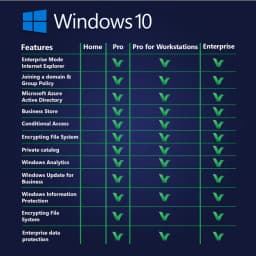
Overview
How It Works
1. UEFI & Boot with Persistent Memory
UEFI 固件枚举持久内存 (NVDIMM‑N) 模块以及常规 RAM 和存储。引导加载程序将它们映射到物理地址空间,使它们可以作为字节可寻址内存或快速块设备(在 App Direct 模式下)进行访问。
2. Kernel & NUMA Initialisation
内核检测多个 CPU 插槽并配置 非统一内存访问 (NUMA) 节点。每个 CPU 插槽都有自己的本地内存。调度程序尝试将线程保留在同一节点上,以避免跨插槽延迟——这对于 4 插槽工作站的性能至关重要。
3. Resilient File System (ReFS) Volume Mount
If the system drive or data volumes use ReFS, the file system driver performs a fast integrity check using checksums stored in metadata.损坏的数据会从冗余副本自动修复(如果使用存储空间镜像),无需卸载卷 - 零停机时间。
4. Workstation Mode Power Plan
操作系统激活 工作站模式 电源计划(除非被覆盖)。这会禁用核心停放,使 CPU 保持高性能,并有利于吞吐量而不是节能。与 Pro 相比,Windows Update 等后台任务受到进一步限制。
5. SMB Direct (RDMA) Service
SMB Direct 服务初始化支持 RDMA 的网络适配器(RoCE、iWARP 或 InfiniBand)。数据可以绕过 CPU 和系统内存总线,直接从应用程序内存移动到网络适配器内存,从而以极低的 CPU 使用率实现近线速传输。
6. Large Memory & Page File Management
由于支持高达 6 TB RAM,内存管理器使用大页面(2 MB 或 1 GB)来减少 TLB 未命中。页面文件的大小相应地调整,但很少被触及。在“内存模式”下具有持久内存的系统上,操作系统将其视为主内存。
7. Hyper‑V with Nested Virtualisation & DDA
Hyper-V(与 Pro 相同),但完全支持离散设备分配 (DDA) – 您可以将整个 GPU、NVMe 驱动器或 RDMA 网卡直接传递到虚拟机,以获得近乎裸机的性能。嵌套虚拟化在虚拟机内运行 Hyper-V 进行测试。
Key Features
Resilient File System (ReFS)
具有完整性流、自动损坏修复(通过存储空间)的自我修复文件系统,并支持高达 1 字节的卷。非常适合大型数据存档、备份和高可用性存储。
Persistent Memory (NVDIMM‑N) Support
字节寻址、非易失性 RAM 模块。创建 DAX 卷以实现超低延迟、可重新启动的持久存储。非常适合内存数据库、实时分析和虚拟机快速恢复。
SMB Direct (RDMA)
远程直接内存访问网络绕过 CPU 和 TCP 堆栈。实现线速吞吐量 (100 GbE)、微秒延迟和接近于零的 CPU 开销。对于高端 NAS 和集群存储至关重要。
Massive RAM & CPU Support
支持高达 6 TB RAM(4 插槽工作站)和 4 个物理 CPU 插槽(最多 256 个逻辑核心)。工作站模式电源计划使内核始终处于活动状态,以实现可预测的低延迟。
Hyper‑V with DDA & Nested Virtualisation
将整个 GPU、NVMe 驱动器或 RDMA NIC 直接传递到虚拟机。在虚拟机内运行 Hyper-V 进行测试。非常适合 GPU 加速容器或实验室环境。
Workstation Mode Power Plan
优化计算密集型工作负载的 CPU 调度和电源策略。禁用核心停车、提高性能并减少后台活动。
All Pro Features Included
BitLocker、远程桌面主机、Hyper-V、组策略、Windows 沙箱、分配的访问权限、适用于企业的 Windows 更新以及具有嵌套虚拟化的客户端 Hyper-V。
Storage Spaces & Mirror‑Accelerated Parity
创建具有镜像和奇偶校验空间的分层存储(SSD + HDD)。 ReFS 与存储空间集成以进行自动修复。每个存储池最多支持 64 PB。
Large Memory Page Support
自动使用 2 MB 大页面(以及可选的 1 GB 大页面)来减少 TLB 未命中,从而提高 SQL Server、SAP HANA 和内存分析等内存密集型应用程序的性能。
ReFS (Resilient File System): Data Integrity at Scale
适用于大容量的自我修复、损坏检测文件系统
Integrity Streams & Checksums
与 NTFS 不同,ReFS 为每个文件元数据以及文件数据(可选)存储单独的校验和。每次读取时,都会验证校验和。如果发现不匹配,ReFS 会自动从存储空间镜像或奇偶校验卷中检索正确的副本 - 对应用程序完全透明。
Automatic Repair & Salvage
如果损坏无法修复(例如,没有冗余副本),ReFS 会“抢救”其余数据并记录错误。该卷保持在线状态。这对于无法接受停机的大型档案存储或数据库来说是理想的选择。
Scalability Beyond NTFS
ReFS 支持 1 yottabyte(2^80 字节)文件大小和卷 – 远远超出任何当前硬件。最大文件大小:Windows 10 工作站上为 35 PB(拍字节)(理论限制为艾字节)。目录大小:无限制(最多可达卷容量)。
Spare & Drive Pooling
与 存储空间 一起使用时,ReFS 可以通过使用备用存储自动“修复”。它还支持镜像加速奇偶校验(分层空间),以实现性能和容量的融合。工作站版包括这些功能(与存储空间有限的专业版不同)。
Limitations vs NTFS
ReFS 不支持压缩文件、加密文件系统 (EFS)、磁盘配额、硬链接(文件级链接除外)或扩展属性。它不可启动(系统驱动器必须是 NTFS)。最适合用于数据卷,而不是操作系统驱动器。
Persistent Memory (NVDIMM‑N): The Best of RAM and SSD
字节寻址存储可在重新启动后保留数据 - 超低延迟
What is NVDIMM‑N?
非易失性双列直插内存模块 – 一种 DIMM,其行为类似于 DRAM(字节寻址、纳秒延迟),但在断电时保留数据。有两种模式:内存模式(视为主 RAM,但速度较慢)和 App Direct(作为快速块设备或 DAX 卷公开)。
DAX (Direct Access) Volumes
在 App Direct 模式下,您创建一个 DAX 卷 – 一个直接映射到持久内存而无需页面缓存的文件系统。应用程序可以使用 mmap() 来访问 PMem,无需系统调用开销,从而实现微秒级持久化。非常适合内存数据库(SQL Server Hekaton、Aerospike)。
Instant Reboot & Recovery
由于 PMem 会保留数据,因此保存到 DAX 卷的虚拟机可以在重新启动后立即恢复。同样,大型缓存或索引可以在重新启动后继续存在,从而节省几分钟的加载时间。
Supported Hardware
需要带有 NVDIMM‑N 模块的 Intel Xeon 可扩展或 AMD EPYC(例如 Intel Optane 持久内存)。 Windows 10 Pro for Workstations 通过 PowerShell(“Get-PmemDisk”、“New-PmemDisk”)自动检测和管理交错集和命名空间。
SMB Direct (RDMA): Ultra‑Fast Networking
绕过 CPU 和 TCP 堆栈以实现高吞吐量、低延迟的文件访问
How RDMA Works
远程直接内存访问 (RDMA) 网络适配器(Mellanox、Chelsio、Broadcom)允许在应用程序内存缓冲区之间直接传输数据,而无需将数据复制到内核内存或使用 CPU 进行数据包处理。 SMB Direct 使用 RDMA 来加速文件传输。
Performance Gains
在 100GbE 网络上,SMB Direct 可以在 CPU 使用率低于 5% 的情况下使链路饱和 (约 12 GB/s)。延迟可低至 2-3 微秒。这对于通过网络进行视频编辑(多流 8K)、实时虚拟机迁移或访问远程 NVMe-over-Fabrics (NVMe-oF) 目标至关重要。
Multi‑Channel & Failover
SMB Direct 自动同时使用多个 RDMA 网络接口来实现负载平衡和故障转移。如果一个端口失去链接,流量会无缝转移到另一个端口 - 打开文件不会中断。
No Special Configuration
安装 RDMA 网络适配器并加载驱动程序后,SMB Direct 将自动启用。您可以在 PowerShell 中使用“Get-SmbClientNetworkInterface”进行验证。通过标准 UNC 路径(例如“\\server\share”)访问共享。
Massive Memory & CPU Support
高达 6 TB RAM、4 个物理 CPU 插槽、256 个逻辑核心
6 TB RAM Ceiling
Windows 10 工作站专业版在 64 位系统上支持 6 TB 物理内存 (RAM),是 Windows Server 2019 标准版(操作系统上限为 4 TB)的 3 倍。这比 Pro(128 GB)多 48 倍,比 Home(32 位 2 GB)多 3,000 倍。
4 CPU Sockets
与 Pro(2 个插槽)和 Home(1 个插槽)不同,工作站版最多支持 4 个物理 CPU 插槽。结合超线程和每个插槽最多 64 个内核(例如 AMD EPYC 9004 系列),最多可容纳 256 个逻辑处理器。调度程序在 NUMA 节点之间智能地分配线程。
Large Page Support
内存管理器自动使用 2 MB“大页面”进行 2 MB 以上的分配,从而减少转换后备缓冲区 (TLB) 未命中。对于极端工作负载,可以通过组策略或“bcdedit /set raiseuserva”获得 1 GB“大页面”。这提高了数据库和内存分析的性能。
Workstation Mode Power Plan
这种独特的电源计划使所有 CPU 核心保持活动状态(无停车),提高计时器分辨率,并将计算任务优先于后台维护。它还禁用核心睡眠(C 状态)以减少延迟。您可以从“电源选项”或通过“powercfg /setactive e9a42b02-d5df-448d-aa00-03f14749eb61”进行选择。

Hyper‑V Enhancements: DDA & Nested Virtualisation
通过 GPU、NVMe 驱动器和 RDMA NIC 到 VM
Discrete Device Assignment (DDA)
DDA 允许您将 PCIe 设备(GPU、NVMe SSD、RDMA 网卡)专用于单个虚拟机。虚拟机可以完全、直接地访问硬件——没有管理程序开销。这使得虚拟机内的 GPU 加速机器学习或数据库服务器的高性能存储成为可能。
How to Configure DDA
使用 PowerShell:在主机上为 PCIe 设备“Disable-PnpDevice”,然后“Dismount-VmHostAssignableDevice”,然后“Add-VMAssignableDevice”。分配期间必须关闭虚拟机。需要支持 SR‑IOV 和访问控制服务 (ACS) 的主机。
Nested Virtualisation
在 Hyper-V 虚拟机内运行 Hyper-V – 非常适合测试虚拟化设置、运行容器主机或在单个工作站上模拟多服务器环境。嵌套虚拟机性能在采用 Intel VT‑x 和 EPT(最现代的 Xeon/EPYC)的 CPU 上表现良好。
Virtual Machine Platform & WSL2
与 Pro 一样,Workstation 版本包括 WSL2 和虚拟机平台。额外的 CPU 和 RAM 空间允许您同时运行多个大型 Linux VM(或 WSL2 发行版),而不会降低主机速度。
All Pro Features (BitLocker, RDP Host, Group Policy)
Windows 10 Pro 的一切,加上工作站附加功能
BitLocker & BitLocker To Go
针对系统和可移动驱动器的完整 AES 加密。 Workstation 添加了对加密 ReFS 卷的支持(尽管 ReFS 通常用于数据完整性,而不是加密 – 您可以与 BitLocker 结合使用)。
Remote Desktop Host
接受入站 RDP 连接。在 4 CPU 工作站上,远程会话受益于 NUMA 感知。不允许多个并发会话(仍然是单用户),但您可以在有人在本地使用控制台时进行远程连接。
Group Policy Management
本地和域 GPO。工作站版本添加了 ReFS 策略(例如“默认启用完整性流”)、持久内存配置和 RDMA 设置。
Pros
- ✓ReFS 提供自动数据完整性和自我修复功能——对于长期存储和关键数据来说是无价的
- ✓持久内存支持弥合了 RAM 和 SSD 之间的差距 - 数据库和虚拟机的疯狂速度
- ✓6 TB RAM 和 4 个 CPU – 可以在一台工作站上运行多个大型虚拟机或内存数据库
- ✓SMB Direct (RDMA) 可实现与本地 NVMe 一样快的远程文件访问 – 彻底改变网络工作流程(视频编辑、基因组学)
- ✓Hyper-V 中的离散设备分配 (DDA) 允许 GPU 直通到虚拟机 – 非常适合隔离环境中的机器学习或 CAD
- ✓工作站模式 保持低延迟且可预测 – 不会出现意外的核心停放
- ✓与 Pro 相同的应用程序兼容性 – 所有 Windows 软件都运行良好,包括游戏和创意应用程序
- ✓存储空间 + ReFS 创建一个高度弹性、可扩展的存储池,可与专用 NAS 设备相媲美
- ✓可用作轻量级服务器(例如 SQL Server、文件服务器),无需支付 Windows Server 许可证费用(但有 20 台设备连接限制)
- ✓包括所有 Pro 业务功能 – BitLocker、远程桌面主机、组策略
Cons
- ✗非常昂贵 – 309 美元,并且需要同样昂贵的硬件(Xeon/EPYC、带寄存器的 ECC RAM、NVDIMM、RDMA NIC)
- ✗对于 99% 的用户来说太过分了 – 即使大多数开发人员和创作者也不需要 6 TB RAM 或 4 个 CPU 插槽
- ✗ReFS 不能用于启动驱动器 – 操作系统必须在 NTFS 上运行,限制其仅用于数据卷
- ✗ReFS 缺乏一些 NTFS 功能 – 没有压缩、EFS、磁盘配额或硬链接(尽管它具有块克隆)
- ✗持久内存硬件仍然是小众且昂贵 – 英特尔傲腾 PMem 模块售价数千美元
- ✗SMB Direct 需要 RDMA 网卡和交换机 – 在小型办公室或家庭设置中并不常见
- ✗仅限 1 个并发远程用户(如 Pro)- 在没有 Windows Server 的情况下无法托管多个 RDP 会话
- ✗支持将于 2025 年 10 月 14 日结束 – 与所有 Windows 10 版本相同
- ✗某些功能需要特定的 Windows Server 对应项 – 例如,不包括存储副本(需要 Server 2019/2022)
- ✗很少有预建工作站附带此版本 – 通常您必须自己从 Pro 升级
- ✗没有对通过结构 (NVMe-oF) 目标表达的非易失性内存的本机支持 – 可以充当启动器,而不是目标
Use Cases
Hidden & Useful Shortcuts
Master Windows 10 with these time‑saving keyboard shortcuts
Open or close Start Menu
Open Action Centre (notifications & quick settings)
Show or hide desktop (minimise/restore all windows)
Open File Explorer
Open Windows Settings
Lock your PC or switch accounts
Minimise all windows
Restore minimised windows
Choose projection mode (duplicate, extend, second screen only)
Open Run dialog – type `gpedit.msc` for Group Policy, `virtmgmt.msc` for Hyper‑V Manager
Open Windows Search
Open Ease of Access / Accessibility settings
Open Quick Link (power user) menu – includes Disk Management, Event Viewer, and Windows Terminal (Pro)
Open Task View (virtual desktops & timeline)
Switch input language and keyboard layout
Open emoji and kaomoji panel
Peek at desktop temporarily
Minimise all but the active window
Snap windows: left/right halves, maximise, or minimise
Move a window to another monitor
Open or switch to the app pinned at that taskbar position
Create a new virtual desktop
Close the current virtual desktop
Switch between virtual desktops
Open Xbox Game Bar (screenshot, recording, performance overlay)
Start / stop screen recording (Game Bar)
Take full‑screen screenshot and save to Pictures\Screenshots
Take screenshot of the active window (copies to clipboard)
Open Snip & Sketch for custom screenshot (rectangle, freeform, window, fullscreen)
Open clipboard history (must be enabled in Settings)
Open emoji panel (alternative to Win + .)
Open Connect quick action (wireless displays and audio devices)
Open dictation / voice typing
Turn on On‑Screen Keyboard
Zoom in or out using Magnifier
Close Magnifier
Open Feedback Hub
Open Task Manager directly
View open apps (stays on screen after releasing keys)
Switch between open apps
Close the current window or browser tab
Reopen the last closed browser tab
Rename selected file / folder
Refresh the active window
Undo an action
Redo an action
Create a new folder in File Explorer
Open Properties for selected item
Permanently delete a file (bypass Recycle Bin)
Open System Properties (About page)
Launch Local Group Policy Editor (Pro only)
Launch Hyper‑V Manager (Pro only)
Launch Local Security Policy (Pro only)
Launch Resultant Set of Policy (Pro)
Technical Specifications
| Architecture | 64‑bit only (x86‑64); no 32‑bit support in Workstation edition |
| Processor | 1 GHz or faster; supports up to 4 physical sockets, up to 256 logical cores (64 cores per socket with hyper‑threading) |
| RAM | Minimum 4 GB; maximum 6 TB (requires Windows 10 Pro for Workstations licensed and 64‑bit CPU with >44‑bit physical address extension) |
| Storage | System drive: NTFS, minimum 64 GB. Data volumes: ReFS or NTFS; supports Storage Spaces (tiered, mirror, parity) |
| Graphics | DirectX 12 compatible; DDA requires GPU that supports PCIe ACS and SR‑IOV (most workstation GPUs like NVIDIA Quadro RTX, AMD Radeon Pro) |
| Display | Minimum 800x600; recommended 1920x1080 or higher (multi‑monitor up to 4K/8K via Quadro) |
| Persistent Memory | Requires Intel Optane Persistent Memory (DDR‑T) or NVDIMM‑N modules on compatible Xeon/EPYC platforms |
| RDMA Networking | Requires network adapters supporting RoCE (RDMA over Converged Ethernet), iWARP, or InfiniBand (Mellanox ConnectX series, Chelsio T5/T6, Broadcom NetXtreme) |
| ReFS | Available only on Pro for Workstations and Windows Server; cannot boot from ReFS |
| TPM | TPM 2.0 optional (for BitLocker, not required for ReFS or PMem) |
| Virtualisation | Intel VT‑x/EPT or AMD‑V/RVI required for Hyper‑V; DDA requires ACS and IOMMU |
| Internet | Required for initial setup, updates, and Microsoft account features |
Windows 10 Pro for Workstations vs Windows 10 Pro vs Windows 10 Home
| Feature | workstation | pro | home |
|---|---|---|---|
| Max RAM (64‑bit) | 6 TB | 2 TB | 128 GB |
| Physical CPU Sockets | 4 sockets | 2 sockets | 1 socket |
| ReFS (Resilient File System) | Yes (full support) | No (read‑only) | No |
| Persistent Memory (NVDIMM‑N) | Yes (DAX volumes) | No | No |
| SMB Direct (RDMA) | Yes | No | No |
| Workstation Mode Power Plan | Yes | No | No |
| Hyper‑V Discrete Device Assignment (DDA) | Yes | No (only Pro for Workstations and Enterprise) | No |
| Large Page / Huge Page Memory Support | Yes (1 GB pages configurable) | Up to 2 MB only | Up to 2 MB only |
| Storage Spaces (Tiered & Mirror‑Accelerated Parity) | Full | Limited (no parity tiering) | Very basic (simple/mirror) |
| BitLocker Drive Encryption | Yes | Yes | No |
| Remote Desktop Host | Yes | Yes | No |
| Hyper‑V Virtualisation | Yes (with nested virt) | Yes | No |
| Group Policy Management | Yes (local & domain) | Yes | No |
| Windows Sandbox | Yes | Yes | No |